
GPT-5.6 как Claude Code: вайбкодинг в VS Code с нуля в 2026
GPT-5.6 умеет то же, что Claude Code: сам читает проект, правит десятки файлов, гоняет проверки и чинит ошибки. Ставится в бесплатный VS Code через расширение Codex. Разбираем по шагам: что скачать, куда нажать, что вставить, чтобы за вечер получить ИИ-разработчика прямо в редакторе.

Ты видел ролики, где человек пишет одну фразу словами, и на экране сам собирается сайт, приложение или бот. Файлы создаются, папки раскладываются, ошибки чинятся без тебя. Кажется, там сидит целая команда программистов. На самом деле там одна модель, которая читает весь проект целиком, планирует, правит десятки файлов подряд, запускает проверки и переделывает, пока не заработает.
Раньше так умел в основном Claude Code. С 9 июля 2026 то же самое умеет GPT-5.6 прямо внутри бесплатного редактора VS Code, а на сложных многофайловых задачах у многих он идёт даже ровнее. Ниже разберём с нуля: что скачать, на какую кнопку нажать, что вставить и что ты увидишь на экране. Гайд написан так, будто ты вообще ни разу не открывал редактор кода.
GPT-5.6 работает как Claude Code: сам читает проект, планирует, правит файлы, запускает проверки и чинит ошибки. Ставится в бесплатный VS Code через расширение `Codex`. Ключ ко всему - файл `AGENTS.md` в корне проекта (аналог `CLAUDE.md`) плюс включённый агент-режим. За вечер собираешь ИИ-разработчика, который живёт в твоём проекте и делает работу руками, а не советами в чате.
Что такое вайбкодинг простыми словами
Вайбкодинг (от английского vibe coding) - это когда ты создаёшь программы, сайты и приложения, не зная языков программирования. Ты объясняешь ИИ словами, что хочешь получить, а он пишет код за тебя. Ты руководишь, ИИ исполняет.
Раньше, чтобы собрать даже простой сайт, надо было год учить язык или платить программисту и ждать неделями. Сейчас ты открываешь редактор, пишешь на обычном русском «сделай мне страницу с моим именем, фото и кнопкой», и через минуту она готова. Не нравится цвет - говоришь «поменяй фон на тёмный», и всё.
Тут важно различать два инструмента, которые внешне похожи, а работают по-разному.
| Обычный чат (ChatGPT в браузере) | Агент в редакторе (наша цель) |
|---|---|
| Только отвечает текстом | Сам создаёт файлы на компьютере |
| Код копируешь и вставляешь сам | Сам правит их и запускает |
| Файлы создаёшь руками | Сам чинит свои ошибки |
| Советчик, который диктует | Работник, который делает |
Ключевое слово тут агент. Мы настраиваем работника, который проходит задачу от начала до конца. Он делает, а не диктует. Вот это и есть настоящий вайбкодинг, и именно его мы включим на GPT-5.6. Если хочется сперва понять саму идею на пальцах, загляни в разбор вайбкодинга для новичков, а сюда возвращайся ставить инструмент.
Словарь новичка: 9 слов, которые встретятся дальше
Прочитай один раз, чтобы не спотыкаться по ходу гайда. Сюда можно вернуться в любой момент.
- Модель - сам «мозг» ИИ. GPT-5.6, Claude - это разные модели. Как разные двигатели: один мощнее, другой экономнее.
- Тир - уровень мощности внутри одной модели. У GPT-5.6 три тира: Sol, Terra, Luna, от самого умного к самому быстрому и дешёвому.
- Токен - кусочек текста, которым ИИ меряет объём работы. Грубо 1 токен это примерно 0,75 слова, миллион токенов - толстая книга. По токенам считают цену.
- Редактор VS Code - бесплатная программа, в которой пишут код и куда встраивается ИИ-агент. Как Word, но для кода. Скачивается с сайта Microsoft.
- Расширение - мини-программа, которую доставляешь в редактор, чтобы добавить ему умение.
Codexэто расширение, которое приносит GPT-5.6 внутрь VS Code. - Терминал - чёрное окошко внутри редактора, куда пишут команды текстом. Пугаться не нужно: команду просто копируешь и вставляешь.
- Проект (папка) - одна папка на компьютере, где лежат все файлы твоего сайта или приложения. Агент работает внутри неё.
- Тесты - автоматическая проверка, что код работает правильно. Агент сам их запускает и по ним понимает, всё ли собралось.
- Агент-режим - режим, в котором ИИ сам делает: создаёт и правит файлы, запускает команды, а не только советует текстом. Наша цель - включить его.
Что такое GPT-5.6 и почему это важно сейчас
9 июля 2026 года OpenAI (компания, которая делает ChatGPT) выпустила новое поколение своей модели - GPT-5.6. Одновременно вышел ChatGPT Work, агент, который сам собирает документы, таблицы и презентации часами в фоне, и про него сейчас пишут все. Но для нас с тобой главное другое.
Именно на GPT-5.6 стало удобно вайбкодить. Модель научилась долго и стабильно вести многошаговую работу: спланировать изменение, поправить сразу много файлов, запустить проверку, прочитать ошибку и попробовать снова, без того чтобы ты стоял над ней и вёл за руку каждую секунду.
Раньше для такой работы у большинства был один инструмент - Claude Code. Теперь рядом встал второй сильный движок. Под одну задачу берёшь один, под другую - другой. И ставится всё в тот же бесплатный редактор VS Code, так что второй инструмент не требует переучиваться заново.
Актуальная линейка на июль 2026: у OpenAI это семейство GPT-5.x, у Anthropic - Claude в моделях Opus, Sonnet и Haiku версии 4.x. Оба вендора двигаются в одну сторону: агент, который сам возится с файлами проекта, а не просто отвечает в чате.
Три модели GPT-5.6: какую брать под задачу
Если совсем коротко: Sol - самый умный, для сложного. Terra - рабочая лошадка на каждый день. Luna - быстрый и дешёвый для мелочи. Для серьёзного вайбкодинга бери Sol, для рутины Terra.
GPT-5.6 - это семейство из трёх уровней мощности (тиров) с именами Sol, Terra и Luna. Цена считается за миллион токенов, отдельно за то, что ты отправил модели («вход»), и за то, что она ответила («ответ»).
| Тир | Цена (вход / ответ за млн токенов) | Под что берём |
|---|---|---|
| Sol (флагман, глубокое мышление) | $5 / $30 | Многофайловые правки, разбор чужого кода, сложные баги, «собери приложение с нуля». Заявлен примерно на 54% экономнее прошлого поколения на агентных задачах |
| Terra (баланс цены и качества) | $2,5 / $15 | Обычная работа: добавить кнопку, написать проверку, мелкая правка, рутина. Тут Terra выгоднее Sol и почти так же хороша |
| Luna (скорость и дешевизна) | $1 / $6 | Короткие подсказки, автодополнение, «переименуй переменную», мелкие вопросы. Когда важна скорость, а не глубина |
А сколько это в деньгах на практике? Цены выше - за миллион токенов, а это очень много. Одна обычная задача вайбкодинга съедает малую долю миллиона, поэтому речь про центы и небольшие суммы за сессию, а не «миллион за раз». Точную сумму видно в личном кабинете. Начинать спокойно можно с Terra, а Sol включать, когда упёрся в сложную задачу.
Правило выбора на каждый день. Новая фича или запутанная ошибка - Sol. Однотипная рутина - Terra. Мгновенный ответ на мелочь - Luna. Переключается одной кнопкой прямо на панели, ошибиться не страшно, всегда можно вернуться и переспросить другим тиром.
Как заставить GPT-5.6 работать «как Claude Code»
Весь фокус в том, что GPT-5.6 подключается к редактору через расширение Codex, и оно устроено почти один в один как Claude Code. Те же идеи, только называются иначе. Если ты уже видел Claude Code - вот прямой перевод. Если нет - просто запомни правый столбец.
| Что делаем | В Claude Code | В GPT-5.6 (Codex) |
|---|---|---|
| Инструмент в редакторе | Claude Code | Codex |
| Файл-инструкция проекта | CLAUDE.md | AGENTS.md |
| Инструкции для всех проектов | ~/.claude/ | ~/.codex/AGENTS.md |
| Настройки в файле | settings.json | config.toml |
| Разрешение перед действием | режимы доступа | approval-режимы |
| Внешние инструменты | MCP | MCP |
| Команды в чате | /init, /help | /init, /help |
Разберём три вещи из таблицы, остальное включим по шагам ниже.
Файл-инструкция проекта. В Claude Code есть файл CLAUDE.md, куда пишут «вот мой проект, вот правила, вот команды». У Codex та же идея, но файл называется AGENTS.md. Положил его в папку проекта - и агент читает файл перед каждой задачей и слушается. Это самое важное, ему посвящён Шаг 4.
Approval-режимы. Сколько свободы дать агенту: только советовать, править файлы самому или делать всё без спроса. Настроим в Шаге 5.
MCP. Способ подключить внешние инструменты (базу данных, GitHub, поиск). Стандарт один и тот же в обоих инструментах. Это продвинутое, покажу в Шаге 7.
Формула: «работать как Claude Code» = положить в корень проекта файл `AGENTS.md` и включить агент-режим, где модель сама читает файлы, планирует и правит. Всё остальное ниже - только про то, как это включить.
Что нужно установить до старта
Прежде чем ставить ИИ, нужен «стол», на котором он будет работать. Три бесплатные программы.
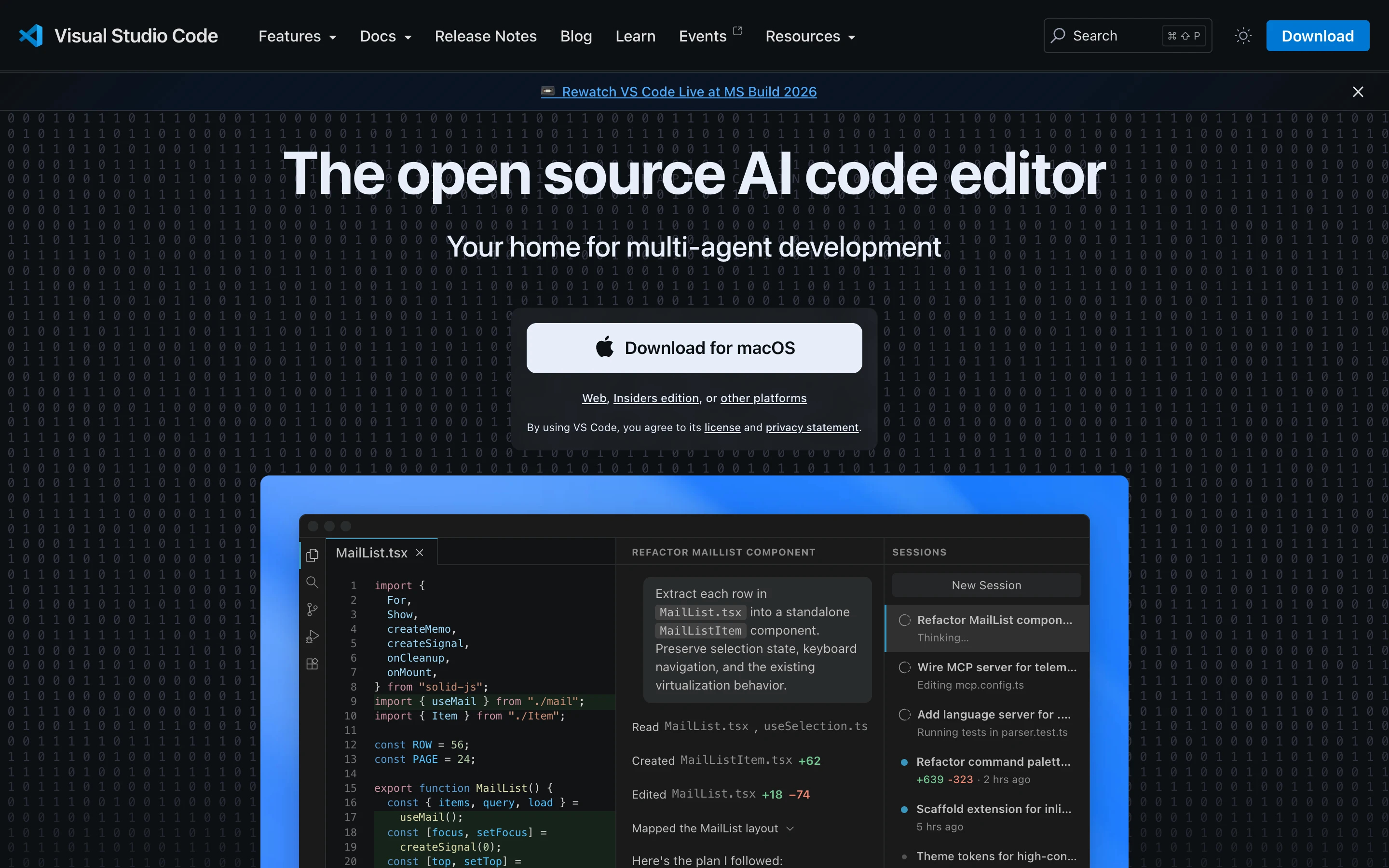
Редактор VS Code. Программа от Microsoft, в неё встраивается наш ИИ. Открой code.visualstudio.com, большая синяя кнопка сама скачает нужный файл под твою систему. Дальше устанавливаешь как обычно: «Далее - Далее - Готово».
Аккаунт ChatGPT. Вход в агента идёт через него. Нет аккаунта - заведи на chatgpt.com. Для полноценной работы понадобится платный план (примерно $20 в месяц): самая мощная модель Sol на бесплатном обычно недоступна.
Node.js. «Движок» для многих инструментов разработки. Открой nodejs.org, скачай версию с подписью LTS (стабильная), установи как обычно.
Уже работаешь через Claude Code? Тогда VS Code и Node у тебя стоят, можно сразу переходить к установке расширения. Если ты с нуля и что-то из этого пугает, пройди сначала разбор [Claude Code для не-программистов](/guides/claude-code-dlya-ne-programmistov) - там VS Code, терминал и Node ставятся по шагам с картинками, а потом возвращайся сюда.
Если из России не открывается сайт OpenAI или вход в аккаунт, включи рабочий VPN и повтори шаг. Оплатить платный план ChatGPT зарубежной картой из России напрямую не всегда получается, тогда выручает сервис оплаты подписок (реферальная ссылка: тебе тот же прайс, мне небольшой процент).
Вот весь путь до рабочего агента одним взглядом, дальше распишем каждый шаг подробно.
Расширение Codex
- в VS Code вкладка Extensions
- поставить OpenAI Codex
- слева появится иконка OpenAI
Вход через ChatGPT
- кнопка Sign in with ChatGPT
- подтвердить в браузере
- вверху панели твоё имя
Модель и глубина
- тир Sol, Terra или Luna
- Reasoning: Low, Medium, High
AGENTS.md в корне
- команда /init или файл руками
- проект, команды, правила
Approval-режим
- для старта режим auto
- не full-access на живом проекте
Первая задача словами
- агент читает проект и планирует
- правит файлы, гоняет проверки, чинит
Шаг 1. Ставим расширение Codex
Открой VS Code. Добавим ему умение работать с GPT-5.6 через расширение.
- Открой «Расширения». Слева вертикальная полоса иконок, найди иконку из четырёх квадратиков (
Extensions) и нажми. Или сочетание клавишCmd+Shift+X(на WindowsCtrl+Shift+X). - Найди и поставь. В строке поиска сверху набери
OpenAI Codex. Первым выйдет официальное расширение от OpenAI. Нажми синюю кнопкуInstall.
Что увидишь: слева на панели появится новая иконка - логотип OpenAI. Это вход в Codex. Не появилась - перезапусти VS Code.
Шаг 2. Входим через аккаунт ChatGPT
Расширение стоит, но пока не знает, кто ты. Войдём под своим аккаунтом ChatGPT.
- Открой панель. Нажми на иконку OpenAI слева, справа откроется панель Codex. Не видно - нажми
Cmd+Shift+Pи набериOpenAI Codex: Open Panel. - Войди. Нажми кнопку
Sign in with ChatGPT. Откроется браузер, подтверждаешь вход и разрешаешь доступ, возвращаешься в VS Code, и вверху панели появится твоё имя.
Что увидишь: вместо кнопки входа появится поле для задачи и снизу переключатель модели. Ты вошёл. Кстати, у Codex есть и терминальная версия для тех, кто любит командную строку, но нам панели в редакторе хватит с головой.
Шаг 3. Выбираем модель и глубину мышления
Внизу панели Codex два переключателя.
Модель. Выбираешь тир: Sol, Terra или Luna. Это «какой мозг» сейчас работает.
Reasoning (глубина). Насколько глубоко думать: Low (быстро), Medium (по умолчанию), High (для сложного, думает дольше, но точнее).
На панели это выглядит как три строки: Model: GPT-5.6 Sol, Reasoning: High, Mode: Agent. Правило простое: сложная задача - Sol плюс High, рутина - Terra плюс Medium, мелочь - Luna плюс Low. Клик, и переключилось, редактор перезапускать не нужно.
Шаг 4. AGENTS.md - мозг твоего проекта
Самый важный шаг. Он превращает Codex из «умного чата» в напарника, который знает твой проект. AGENTS.md - обычный текстовый файл в корне (главной папке) проекта. Codex читает его перед каждой задачей и слушается: что за проект, какие команды, какие правила, чего нельзя трогать.
Есть два способа его завести.
Способ А, пусть Codex создаст сам. В панели набери и отправь команду, он просканирует проект и напишет стартовый файл:
/init
Способ Б, написать руками. Создай в корне проекта файл ровно AGENTS.md и вставь такой шаблон, потом поправишь под себя:
# AGENTS.md

## Что это за проект
Сайт-визитка на HTML/CSS/JS. Без фреймворков.

## Команды
- Запустить локально: npm run dev
- Прогнать проверки: npm test
- Собрать финальную версию: npm run build

## Правила
- Пиши комментарии в коде на русском.
- Каждую правку проверяй командой npm test.
- Не трогай папку /legacy - там старый код.
- Тексты пиши простым языком, без канцелярита.
Что означает каждый кусок. Блок «Что это за проект» нужен, чтобы агент понимал, что он вообще делает. «Команды» - он будет сам их вызывать: написал «проверять npm test» - будет гонять проверку после каждой правки. «Правила» - твои требования, он соблюдает их в каждой задаче.
Хитрость с папками. Можно положить отдельный `AGENTS.md` в под-папку, например `services/payments/`, и там правила будут строже общих. Codex собирает инструкции от корня вниз, файл ближе к коду перебивает общий. А файл `~/.codex/AGENTS.md` читается во всех проектах сразу, туда кладут вечные правила вроде «отвечай по-русски» и «объясняй просто».
Что увидишь: в следующей задаче Codex начнёт учитывать твои правила, например сам запустит проверку после правок. Он «поумнел» под конкретно твой проект. Файл AGENTS.md - это и есть половина искусства вайбкодинга, и качество тут во многом зависит от того, как ты формулируешь. Тому, как писать понятные агенту инструкции, посвящён отдельный разбор как писать промпты.
Шаг 5. Approval-режимы: сколько свободы дать агенту
Агент умеет сам менять файлы и выполнять команды. Ты решаешь, насколько ему доверять. Три уровня, как с живым помощником: «только советуй», «делай, но спрашивай на важном», «делай всё сам».
| Режим | Что делает | Когда включать |
|---|---|---|
read-only | Только читает и предлагает, ничего не меняет | Знакомишься, боишься сломать |
auto | Правит файлы сам, спрашивает на командах снаружи | Обычная работа (рекомендую) |
full-access | Делает всё сам без вопросов | Только в песочнице, осознанно |
Переключаются кнопкой Mode внизу панели или командой /permissions.
Не включай `full-access` на реальном проекте с первого дня. В этом режиме модель может выполнить любую команду без спроса, вплоть до удаления файлов. Для старта живи в `auto` и веди проект через git, тогда любую правку легко откатить одной командой, даже если агент напортачил.
Шаг 6. Реальный вайбкодинг: как агент проходит задачу
Вот где начинается интересное. Ты пишешь задачу словами, а агент сам проходит весь цикл. Пример задачи:
Собери простую страницу-визитку: моё имя, короткое описание, кнопка и форма обратной связи. Проверь тестами и покажи результат.
Что агент делает дальше, сам, без тебя:
- Читает проект. Смотрит папки, файлы, твой
AGENTS.md, понимает контекст целиком. - Составляет план. Показывает по шагам, что создаст и что в этом будет. Можешь одобрить или поправить.
- Правит файлы. Создаёт и меняет сразу несколько файлов. Ты видишь «было / стало».
- Запускает проверки. Выполняет команду из
AGENTS.md, читает результат сам. - Чинит ошибки. Проверка упала - агент читает ошибку, правит, запускает снова, пока не станет зелёно.
- Отчитывается. Пишет, что изменил по каждому файлу. Ты проверяешь и принимаешь.
Что увидишь: файлы появляются в дереве слева сами, идёт живой лог действий, проверки зелёные. Ты не написал ни строчки кода, только поставил задачу словами.
Инструмент ты уже поставил, дальше вопрос практики. Пройди мини-курс «Claude за вечер»: от установки до первых результатов на твоих задачах, чтобы собирать такие проекты уверенно и без страха перед кодом.
Пройти мини-курс →Шаг 7. Продвинутое: config.toml и MCP
На потом, когда освоишься. Чтобы ты просто знал, где рычаги.
config.toml - файл настроек по умолчанию, чтобы не кликать переключатели каждый раз. Лежит в ~/.codex/config.toml (для всех проектов) или .codex/config.toml (для одного):
model = "gpt-5.6-sol"            # модель по умолчанию
model_reasoning_effort = "high"  # глубина мышления
approval_policy = "on-request"   # спрашивать на важном
sandbox_mode = "workspace-write" # можно править файлы проекта
MCP - способ подключить агенту внешние инструменты: GitHub, базу данных, поиск. Тот же стандарт, что в Claude Code. Например, подключить GitHub одной командой в терминале:
codex mcp add github -- npx -y @modelcontextprotocol/server-githubНе клади пароли и ключи в открытый доступ. Ключи храни в переменных окружения, а файл `.codex/config.toml` добавь в `.gitignore`, чтобы он случайно не улетел в открытый репозиторий. Утёкший ключ - это чужие траты на твоём аккаунте.
Codex или Claude Code: что выбрать
Частый вопрос новичка: раз оба инструмента похожи, какой ставить. Короткий ответ - можно оба, они не мешают друг другу и живут в одном VS Code.
GPT-5.6 в связке Codex стабильно держит сложные многофайловые задачи, местами обходит привычные инструменты, и на нём удобно собирать что-то с нуля. Claude Code часто идёт ровнее на длинных сессиях и аккуратнее работает по подробной инструкции в CLAUDE.md. Разумная стратегия - переключаться под задачу, а не выбирать раз навсегда. Инструмент у всех одинаковый, разница в том, как ты им пользуешься. Если хочется сравнить движки предметно, есть отдельный разбор лучшего ИИ для вайбкодинга.
Бери Codex на GPT-5.6, если
- собираешь что-то с нуля
- сложная многофайловая правка за раз
- уже сидишь в экосистеме ChatGPT
Бери Claude Code, если
- длинная сессия на много часов
- ведёшь работу по подробному CLAUDE.md
- нужна ровность на большом проекте
Частые вопросы и грабли
Мне обязательно знать программирование? Нет. Ты ставишь задачу словами, агент делает руками. Код читать полезно, но не обязательно на старте.
Модель тупит на большом проекте, теряет нить. Помогает подробный AGENTS.md и разбивка задачи на мелкие шаги. Не проси «сделай всё приложение» одной фразой, веди по кусочкам.
Агент не слушает мои правила. Значит правила размыты или лежат не в том файле. Проверь, что AGENTS.md в корне проекта, а формулировки конкретные. Вместо «пиши аккуратно» пиши «после каждой правки запускай npm test».
Боюсь, что он что-то сломает. Живи в режиме auto, веди проект через git и делай коммит перед крупной задачей. Тогда любой промах откатывается в одну команду.
На чём можно писать, только сайты? Нет. Сайты, боты, скрипты автоматизации, обработка таблиц, мелкие приложения. Всё, что описывается кодом, агент потянет.
Чек-лист: что у тебя теперь есть
- VS Code установлен и открывается
- Node.js поставлен (версия LTS)
- Расширение
OpenAI Codexстоит, слева видна иконка OpenAI - Вошёл через ChatGPT, вверху панели твоё имя
- Умеешь переключать модель (Sol / Terra / Luna) и глубину мышления
- В корне проекта лежит
AGENTS.mdс правилами и командами - Стоит режим
auto, а неfull-access - Поставил первую задачу словами и получил рабочий результат
Теперь ты ставишь задачу словами, а руками код пишет агент. Раньше, чтобы собрать сайт или бота, надо было учить язык месяцами или платить разработчику и ждать. Теперь ты открываешь редактор, пишешь задачу словами и получаешь результат за вечер.
Но установить инструмент - это только вход. Дальше начинается настоящее: как настроить агента под свою нишу, как собрать реальный продукт, а не визитку, как выстроить из этого поток работы. Инструмент у всех одинаковый. Разница в том, как ты им пользуешься, и это уже вопрос практики, а не установки.
Цены и лимиты GPT-5.6 меняются, актуальные сверяй в официальной документации OpenAI. Гайд собран под релиз модели от 9 июля 2026 года.
Рассылка
Подпишись на еженедельную рассылку
Полезные материалы и скиллы, которые усилят твою работу с нейросетями и помогут больше зарабатывать. Раз в неделю, без воды и спама.
человек уже подписались
Готово! Ты в списке.
Первое письмо придёт в ближайшую рассылку. Отписка в один клик.
Частые вопросы
Обязательно ли знать программирование, чтобы вайбкодить на GPT-5.6?
Нет. Ты пишешь задачу словами на русском, а агент сам создаёт файлы, правит код и запускает проверки. Твоя работа - объяснить, что нужно, и принять результат. Код руками не пишешь ни на одном шаге, поэтому гайд подходит человеку, который редактор кода вообще ни разу не открывал.
GPT-5.6 в VS Code платный?
Сам редактор VS Code и расширение Codex бесплатные. Платишь за работу модели: цена считается за токены, обычная задача вайбкодинга стоит центы. Самый мощный тир Sol на бесплатном плане ChatGPT обычно недоступен, для серьёзной работы понадобится платная подписка примерно за $20 в месяц.
Что лучше для вайбкодинга: Codex на GPT-5.6 или Claude Code?
Оба ставятся в один и тот же VS Code и работают почти одинаково: читают проект, правят файлы, чинят ошибки. GPT-5.6 стабильно держит сложные многофайловые задачи, Claude Code часто ровнее на длинных сессиях. Разумно держать оба и переключаться под задачу, а не выбирать один раз навсегда.
Чем AGENTS.md отличается от CLAUDE.md?
Это одна и та же идея под разными именами. AGENTS.md - текстовый файл в корне проекта, куда ты пишешь, что за проект, какие команды запускать и какие правила соблюдать. Codex читает его перед каждой задачей, как Claude Code читает CLAUDE.md. Положил файл в папку - и агент знает твой проект.
Опасно ли давать агенту полный доступ к компьютеру?
Да, режим full-access лучше не включать на реальном проекте с первого дня: в нём модель выполняет любую команду без вопросов. Для старта работай в режиме auto, где агент правит файлы сам, но спрашивает на командах снаружи. Веди проект через git, тогда любую правку легко откатить.