
Magic Animator: анимация из Figma одной кнопкой в 2026
Раньше на анимацию макета уходила неделя в After Effects. Magic Animator - ИИ-плагин для Figma: сам читает слои макета и одной кнопкой собирает готовое движение. На выходе Lottie, GIF или MP4. Ставишь Lottie на сайт двумя строками кода, без дизайнера и без After Effects.
Раньше, чтобы оживить макет, дизайнер сидел днями в After Effects и вручную двигал каждый слой. Magic Animator убирает эту неделю работы: это ИИ-плагин для Figma, который берёт твой статичный макет, сам читает слои и одной кнопкой собирает готовую анимацию. На выходе Lottie, GIF или видео.
Ниже разложу по шагам всё, что нужно новичку: что нужно до старта, куда нажать, что увидишь на экране и как потом вставить анимацию на сайт. Без After Effects и без дизайнера, понятно человеку, который открывает Figma впервые.
Magic Animator - ИИ-плагин для Figma, Canva и Adobe Express. Он читает слои твоего статичного макета и одной кнопкой собирает анимацию: выгружаешь Lottie для сайта, GIF для писем или MP4 для видео. На июль 2026 бесплатный и в бете. Lottie ставится на страницу двумя строками кода, без After Effects и без дизайнера.
ИИ собирает анимацию из слоёв макета сам
кода, чтобы поставить Lottie на страницу
инструмент бесплатный и в бете на июль 2026
Что такое Magic Animator и как он работает
Figma - это редактор дизайна прямо в браузере, в нём рисуют экраны сайтов и приложений. Макет там статичный: кнопки, картинки, текст лежат неподвижно. Magic Animator ставится внутрь Figma как плагин (маленькая надстройка, которая добавляет новую кнопку) и оживляет этот макет. ИИ сам смотрит на слои и генерирует движение, тебе остаётся нажать кнопку.
Обещание разработчиков звучит как «Animate your designs in 1-click», то есть анимация в один клик. Готовое движение выгружается тремя способами: MP4 (обычное видео), GIF (короткая зацикленная картинка) и Lottie (лёгкий формат для сайтов и приложений). Работает плагин не только с Figma, но и с Canva и Adobe Express. На июль 2026 он бесплатный и в бете.
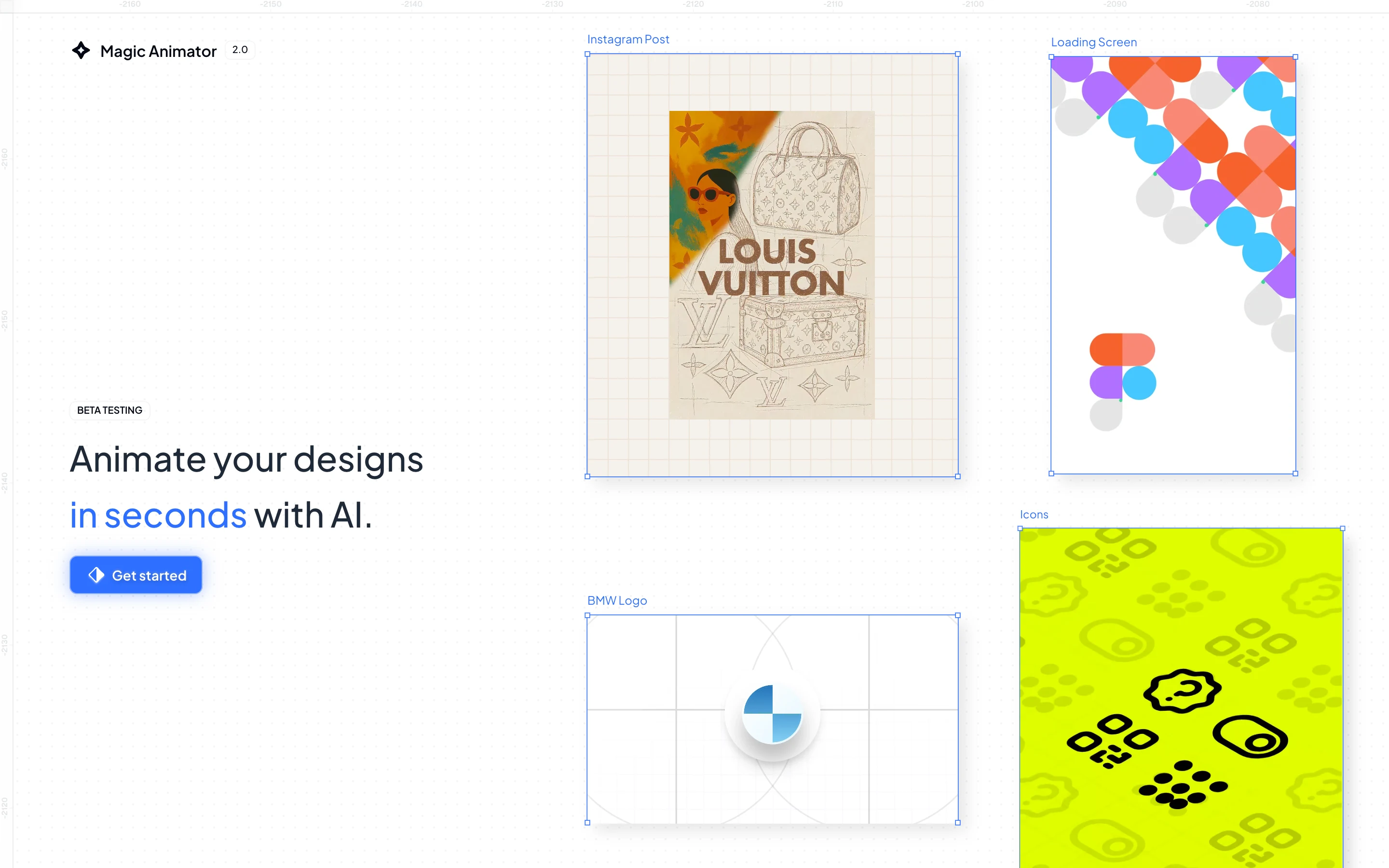
Бета означает, что инструмент ещё дорабатывают и часть функций может меняться. Например, чат-ассистент для описания анимации словами помечен Coming soon. Бесплатный доступ в бете тоже штука временная, разработчик вправе позже сделать его платным.
Что нужно до старта
Нужен только бесплатный аккаунт Figma, ставить на компьютер ничего не надо. Magic Animator живёт внутри Figma, поэтому первым делом нужна сама Figma. Это редактор дизайна, который работает прямо в браузере: открыл сайт и работаешь, скачивать и устанавливать ничего не нужно.
Регистрация бесплатная, бесплатного тарифа хватит с головой. Никакой терминал и Claude Code тут не понадобятся, весь путь идёт мышкой в браузере.
Если аккаунта Figma ещё нет, зайди на figma.com, нажми кнопку Sign up и заведи бесплатный аккаунт через почту или Google. Это пара минут, карта не нужна. Аккаунт уже есть и Figma открыта - тогда идём ставить плагин. Весь путь от плагина до готовой анимации выглядит так.
Ставим плагин
- кнопка Install на странице плагина
- встаёт в меню плагинов Figma
Открываем макет
- фрейм со слоями: заголовок, картинка, кнопка
- запускаем на нём плагин
Жмём генерацию
- ИИ читает слои и собирает движение
- выбираешь вариант из нескольких
Правим и выгружаем
- по желанию тайминг в редакторе кадров
- Export в Lottie, GIF или MP4
Шаг 1. Ставим плагин Magic Animator
Плагины в Figma ставят из встроенного магазина Figma Community. Самый простой путь: зайди на magicanimator.com и нажми кнопку Get started, она сама открывает страницу плагина в Figma Community. Второй путь: в самой Figma открой меню плагинов и в поиске набери Magic Animator.
На странице плагина будет одна кнопка установки Install. Жмёшь её, плагин встаёт в Figma и появляется в меню плагинов. Всё, надстройка на месте.
Шаг 2. Открываем свой макет
Открой в Figma файл со своим макетом. Фрейм - это холст-экран, на котором лежит твой дизайн: одна кнопка, карточка товара, целый экран приложения, что угодно. Кликни по нужному фрейму мышкой, чтобы он выделился рамкой.
Дальше запусти на нём плагин: правая кнопка мыши по фрейму, в меню выбери Plugins → Magic Animator. Сбоку откроется панель плагина. В ней ИИ уже видит слои твоего макета: заголовок, картинку, кнопку. Внизу панели - кнопка генерации анимации.
ИИ оживляет только то, что видит слоями. Если закинуть в Figma одну сплошную картинку без слоёв, оживлять нечего, движения не получится. Собери макет из отдельных элементов: заголовок, картинка, кнопка каждый своим слоем. Тогда анимация выйдет живой, а не дёрганой.
Шаг 3. Жмём генерацию анимации
Нажми кнопку генерации в панели (обычно она подписана Animate). ИИ прочитает слои макета, поймёт, что где лежит, и соберёт движение сам: заголовок выезжает, картинка проявляется, кнопка пульсирует. Обычно он даёт несколько вариантов, ты выбираешь тот, что нравится. Это и есть та самая анимация в один клик, ради которой раньше сидели в After Effects.
У плагина заявлен ещё ИИ-ассистент «Chat to generate custom animations», которому анимацию можно описать словами в чате. Но он помечен Coming soon, то есть на подходе, и пока не выкачен. Поэтому сейчас работаем через кнопку генерации, а тонкую настройку делаем руками на следующем шаге.
Оживить макет за клик - половина дела, дальше его надо поставить на нормальный сайт. Пройди мини-курс «Claude за вечер»: от установки до первых результатов на твоих задачах, чтобы собирать сайты под свои анимации самому и без страха перед кодом.
Пройти мини-курс →Шаг 4. По желанию правим анимацию руками
Этот шаг можно пропустить, если вариант от ИИ уже устраивает. Если хочется довести под себя, у плагина есть ручной редактор ключевых кадров (в описании это «Edit animation keyframes for further polish»).
Там ты правишь ключевые кадры: можно замедлить или ускорить движение слоя, поменять его порядок, поправить кривую, чтобы анимация шла плавнее или резче. Двигаешь ползунки, сразу видишь результат в предпросмотре. Когда нравится, идём выгружать.
Не гонись за сложной анимацией на первом макете. Живой сайт делают мелкие движения: кнопка чуть подрагивает, иконка проявляется, блок выезжает при скролле. Возьми один-два аккуратных эффекта от ИИ, а руками правь только тайминг, если что-то дёргается. Меньше движения часто читается дороже, чем мельтешение.
Как выгрузить анимацию: MP4, GIF и Lottie
Анимация готова, теперь её надо забрать. В панели есть кнопка Export, там три формата под разные задачи. Выбирай по тому, куда собираешься ставить движение.
| Формат | Что это | Куда ставить |
|---|---|---|
| MP4 | Обычный видеофайл | Рилз, презентация, пост, любое место, куда можно залить ролик |
| GIF | Лёгкая зацикленная картинка, крутится по кругу | Письма и мессенджеры, где видео не вставишь |
| Lottie | Анимация в виде маленького файла .json | Сайт и приложение: весит копейки, не пикселит, играется прямо в браузере |
Для видео бери MP4, для письма GIF, для сайта Lottie. Файл Lottie скачается под именем вроде animation.json.
Как поставить Lottie на сайт
Дальше самое частое: поставить Lottie на сайт. Кладёшь скачанный animation.json рядом со своей страницей и добавляешь в неё два куска кода. Первый подключает проигрыватель Lottie, второй ставит саму анимацию в нужном месте.
Первый кусок вставляешь один раз, обычно перед закрывающим тегом </body>:
<!-- ставим в страницу один раз, обычно перед </body> -->
<script src="https://unpkg.com/@lottiefiles/lottie-player@latest/dist/lottie-player.js"></script>
Второй кусок ставишь там, где анимация должна появиться на странице:
<!-- src = имя твоего скачанного файла из Magic Animator -->
<lottie-player src="animation.json" background="transparent" speed="1" loop autoplay style="width:320px;height:320px"></lottie-player>
На странице в этом месте появится живая анимация из твоего макета. loop значит крутить по кругу, autoplay значит запускать сразу, а размер меняешь в width и height. Первоисточник и сам плагин - magicanimator.com.
Если сайт собран на конструкторе или ты правишь его через Claude Code, вставку этих двух кусков можно поручить ему словами: «подключи проигрыватель Lottie и поставь анимацию animation.json в такой-то блок». Руками код тогда трогать не придётся.
Три вещи, на которых застревают новички
Первая: нужен именно макет с нормальными слоями. ИИ оживляет то, что видит. Одна сплошная картинка без слоёв не оживёт, потому что элементов для движения нет. Собери макет из отдельных слоёв заранее.
Вторая: чат-ассистент пока на подходе. Кнопка «описать анимацию словами» помечена Coming soon, её ещё не выкатили. Не жди её, работай через кнопку генерации, а точечно доводи руками в редакторе ключевых кадров.
Третья: Lottie кладётся на сайт как обычный файл. Файл animation.json должен лежать там же, где страница, а в коде выше в src стоять его точное имя. Не подключил строку с проигрывателем или ошибся в имени файла, и анимация не покажется. Проверь оба куска кода и имя файла.
Зачем это на самом деле: микроанимации для лендинга
Оживить макет - полдела, по шагам выше ты это сделаешь сегодня. Дальше начинается интересное. Живые сайты цепляют мелким движением: кнопка чуть подрагивает, иконка проявляется, блок выезжает при скролле. Раньше за такими микроанимациями шли к моушен-дизайнеру или сами тонули в After Effects на неделю.
Теперь ты рисуешь макет в Figma, жмёшь кнопку, забираешь Lottie и ставишь его на страницу. Один человек делает то, за что студии берут отдельные деньги, и делает это за вечер.
Формула: собрал макет со слоями в Figma + нажал кнопку генерации + забрал Lottie + вставил на страницу двумя строками. Микроанимации для лендинга без дизайнера и без After Effects.
Есть только один нюанс. Lottie сам по себе - украшение. Вопрос в том, куда его ставить. Оживлённый макет играет, когда стоит на нормальном продающем сайте: где правильная структура экранов, где текст ведёт к действию, где анимация подсвечивает главное, а не мельтешит ради красоты. Собрать такой сайт с нуля, без дизайнера и без верстальщика, это уже не один плагин, а система.
Разобрать эту систему по шагам помогают наши гайды: как поднять полноценный сайт на нейросетях с нуля под свои анимации, как потом выложить сайт бесплатно на хостинг и как заранее посчитать бюджет на сайт на нейросетях, чтобы понимать, во что это выйдет.
Чек-лист: что у тебя теперь есть
- Бесплатный аккаунт Figma и установленный плагин Magic Animator
- Макет, собранный из отдельных слоёв, который ИИ может оживить
- Готовая анимация из одного клика, при желании доведённая руками в редакторе ключевых кадров
- Файл
animation.jsonв формате Lottie, скачанный черезExport - Два куска кода на странице: проигрыватель Lottie и сама анимация в нужном месте
- Понимание, какой формат брать под задачу: MP4 для видео, GIF для писем, Lottie для сайта
Рассылка
Подпишись на еженедельную рассылку
Полезные материалы и скиллы, которые усилят твою работу с нейросетями и помогут больше зарабатывать. Раз в неделю, без воды и спама.
человек уже подписались
Готово! Ты в списке.
Первое письмо придёт в ближайшую рассылку. Отписка в один клик.
Частые вопросы
Что такое Magic Animator простыми словами?
Это ИИ-плагин для Figma. Он берёт твой статичный макет, сам смотрит на слои и одной кнопкой превращает его в анимацию: заголовок выезжает, картинка проявляется, кнопка пульсирует. Готовое движение выгружаешь как Lottie, GIF или MP4. Работает внутри Figma, а ещё в Canva и Adobe Express.
Magic Animator бесплатный?
На июль 2026 да, инструмент в бете и бесплатный. Нужен только бесплатный аккаунт Figma, карту привязывать не надо. Бета означает, что часть функций ещё в разработке: например, чат-ассистент для описания анимации словами помечен Coming soon и пока не выкачен.
Что такое Lottie и зачем он для сайта?
Lottie - это анимация в виде маленького файла .json. Весит копейки, не пикселит на любом экране и играется прямо в браузере. Для сайтов и приложений это самый удобный формат: одна лёгкая анимация вместо тяжёлого видео. Magic Animator отдаёт Lottie на экспорте кнопкой Export.
Нужно ли уметь программировать, чтобы поставить анимацию на сайт?
Нет. Чтобы поставить Lottie, добавляешь на страницу две строки кода: одна подключает проигрыватель, вторая ставит саму анимацию. Их просто копируешь и вставляешь. Если сайт собран на конструкторе или ты работаешь через Claude Code, вставку можно поручить ему словами.
Нужен ли After Effects для Magic Animator?
Нет, в этом и смысл. Раньше микроанимации делали в After Effects руками, двигая каждый слой днями. Magic Animator собирает движение сам за один клик прямо из макета Figma. After Effects, моушен-дизайнер и отдельная студия для базовых микроанимаций лендинга больше не нужны.