NotebookLM: как пользоваться в 2026
Пошаговый гайд по NotebookLM: как загрузить источники, задавать вопросы по своим документам, собрать аудиообзор-подкаст и не получить выдумок. С готовыми промптами и сценариями применения.
NotebookLM - это бесплатный инструмент Google, который отвечает на вопросы строго по вашим материалам: документам, ссылкам, видео. Он не выдумывает, как обычный чат-бот, а опирается только на то, что вы загрузили, и показывает, из какого места взял ответ. Ещё он умеет собирать из ваших файлов аудиообзор - подкаст с двумя ведущими.
В этом гайде - как пользоваться NotebookLM по шагам: загрузить источники, задавать правильные вопросы, сделать аудиообзор и не нарваться на выдумки. Плюс готовые промпты и живые сценарии, где он реально экономит часы. Всё актуально на июль 2026 года.
Коротко: что это и чем отличается от ChatGPT
- Работает только по вашим источникам. ChatGPT знает «всё и ничего конкретно про вас». NotebookLM знает ровно то, что вы загрузили, и отвечает по этому.
- Даёт ссылки на источник. Каждый ответ подкреплён указанием, из какого документа и места он взят. Меньше риск выдумки.
- Делает аудиообзор. Превращает ваши файлы в подкаст-обсуждение двух AI-ведущих в один клик.
- Бесплатно с Google-аккаунтом, с щедрыми лимитами.
Словарик из трёх слов
- Источник - файл, ссылка или видео, которое вы загрузили в блокнот. Основа для ответов.
- Блокнот (notebook) - рабочее пространство с набором источников по одной теме.
- Аудиообзор (Audio Overview) - сгенерированный подкаст по вашим источникам.
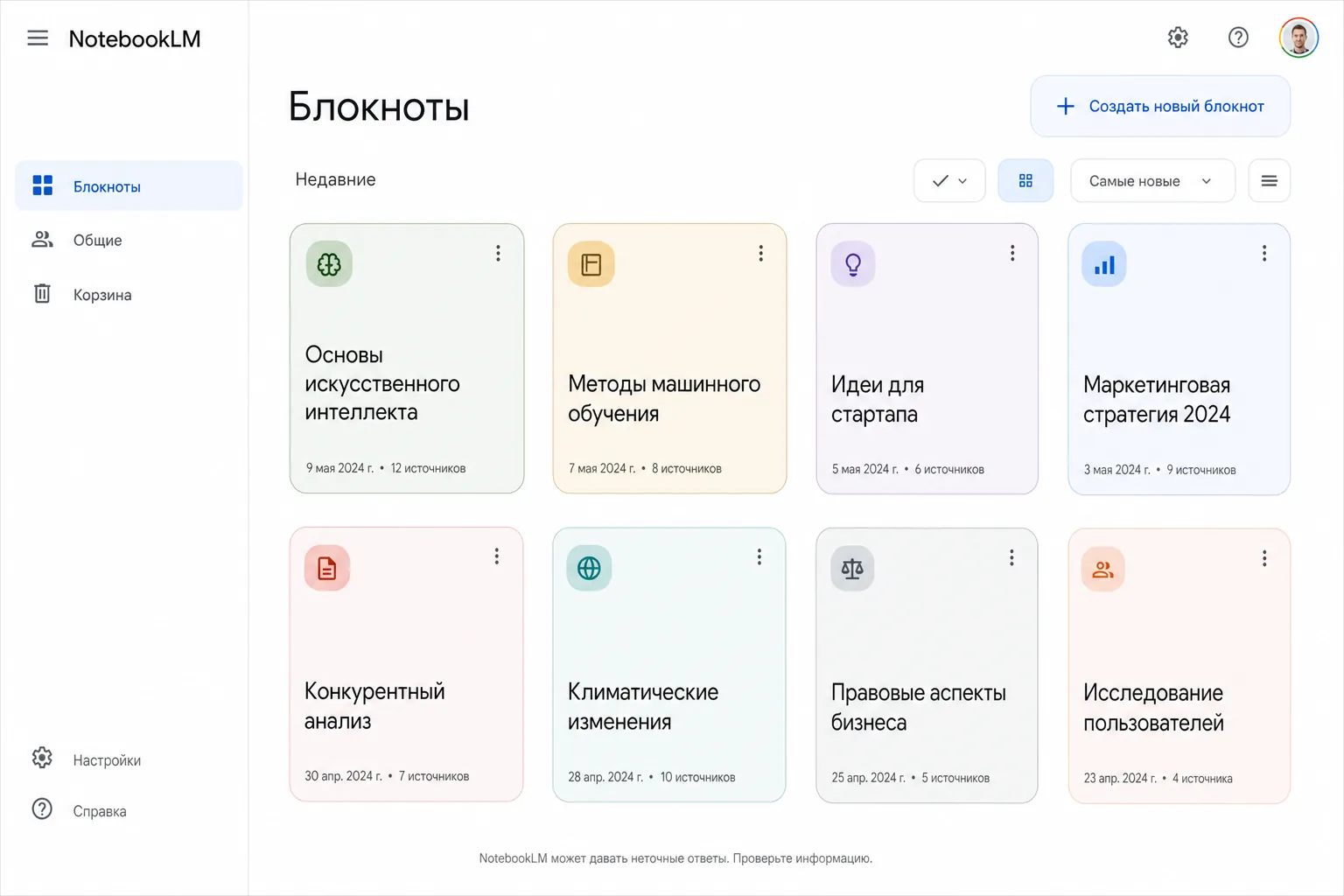
Шаг 1. Открыть и создать блокнот
- Зайдите на сайт NotebookLM и войдите в обычный Google-аккаунт. Отдельная регистрация не нужна.
- Нажмите Create new (создать блокнот).
- Дайте блокноту понятное имя по теме: «Отчёт Q2», «Конспект курса», «Материалы статьи».
Один блокнот - одна тема. Не сваливайте всё подряд в один: чем чище источники, тем точнее ответы.
Шаг 2. Загрузить источники
Нажмите Add sources (добавить источники) и загрузите материалы. NotebookLM принимает:
- PDF-файлы
- Google Документы и Презентации
- Веб-ссылки (просто вставьте URL)
- Обычный текст (скопировать и вставить)
- Видео с YouTube (по ссылке, берёт расшифровку)
- Аудиофайлы
- Электронные книги EPUB
На бесплатном тарифе - до 50 источников в одном блокноте, чего с запасом хватает для статьи, отчёта или курса. Можно смешивать типы: PDF, пара ссылок и видео с YouTube в одном блокноте.
Шаг 3. Задавать вопросы по источникам
Теперь главное. В поле чата спрашивайте по загруженным материалам обычным языком:
Собери главные выводы из всех источников в 7 пунктах.Что в этих документах говорится про [ваша тема]? Приведи цитаты
и укажи, из какого источника каждая.Найди противоречия между источниками, если они есть.NotebookLM отвечает строго по вашим файлам и подставляет ссылки на конкретные места. Кликнув по ссылке, вы попадаете в тот кусок документа, откуда взят ответ - это и есть защита от выдумок.
NotebookLM хорош для работы с текстами - а если нужен полноценный помощник по контенту? Пройди мини-курс «Claude за вечер»: от установки до первых результатов на твоих задачах.
Пройти мини-курс →Шаг 4. Собрать аудиообзор (подкаст)
Самая эффектная функция. NotebookLM превращает ваши источники в подкаст, где два AI-ведущих живо обсуждают материал.
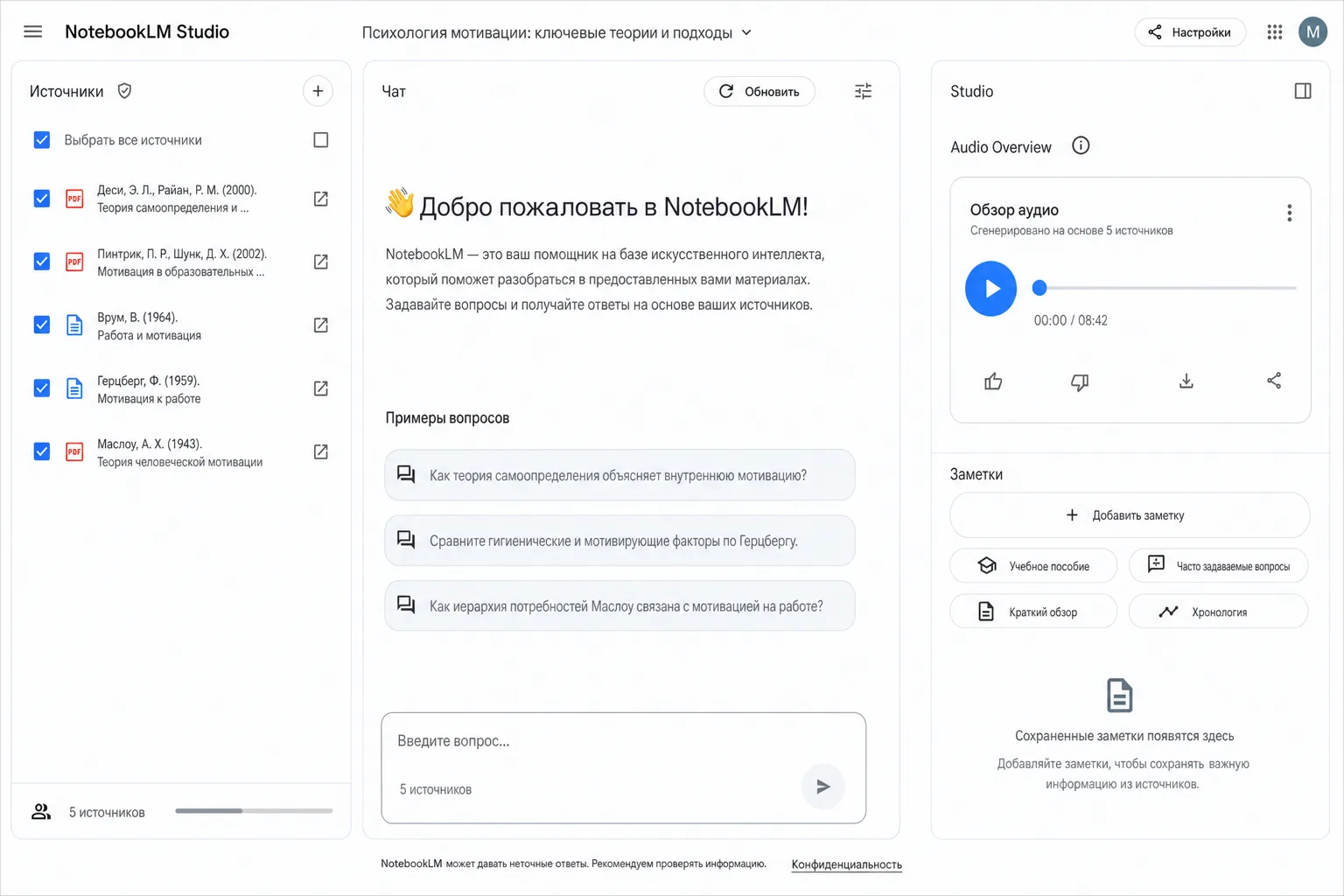
- Найдите панель Studio или Audio Overview.
- Нажмите создать (Generate).
- Подождите пару минут - обзор соберётся.
Можно управлять результатом:
- Фокус промптом. Вписать инструкцию: «сделай упор на выводах и цифрах», «объясни для новичка».
- Длина. Короче, по умолчанию или длиннее.
- Формат. Обсуждение двух ведущих, краткая сводка одним голосом (The Brief), критический разбор (The Critique) или дебаты с разными позициями (The Debate).
Готовый обзор можно слушать в дороге вместо чтения стопки документов. Кроме аудио, NotebookLM умеет и видеообзор, и карты мыслей, и карточки для запоминания, и тесты - всё по вашим источникам.
Как задавать вопросы, чтобы ответы были полезными
Качество ответа в NotebookLM зависит от вопроса даже сильнее, чем в обычном чат-боте, потому что здесь важна точность. Несколько приёмов, которые заметно улучшают результат.
Просите цитаты и ссылки прямо. Добавляйте в вопрос «приведи цитату и укажи источник». Тогда ответ будет не пересказом по памяти модели, а выдержкой из вашего файла с указанием места.
Дробите большие вопросы. Вместо «расскажи всё про отчёт» спросите отдельно про выручку, про расходы, про выводы. Узкие вопросы дают точные ответы, широкие расплываются.
Просите структуру. «Собери в таблицу», «дай списком из 5 пунктов», «сделай хронологию по датам» - NotebookLM хорошо превращает разрозненные источники в аккуратную форму.
Проверяйте спорное по ссылкам. Если ответ кажется важным для решения или публикации, кликните по ссылке на источник и убедитесь, что модель поняла контекст правильно. Это занимает секунды и страхует от ошибки.
Готовые заготовки вопросов под частые задачи:
Составь конспект по всем источникам: главные тезисы, ключевые цифры,
выводы. Формат - маркированный список, к каждому пункту ссылка на источник.
Сравни, что говорят разные источники по теме [тема]. Где они сходятся,
где расходятся. Оформи таблицей: источник, позиция, цитата.Составь 10 вопросов с ответами для проверки знаний по этим материалам.
Ответы - строго из источников, со ссылкой на место.Аудиообзор: как сделать его действительно полезным
Аудиообзор из коробки звучит гладко, но иногда получается слишком поверхностным. Несколько настроек делают его рабочим инструментом, а не игрушкой.
Задайте фокус. В поле инструкции для генерации напишите, на чём сделать упор: «разбери подробно раздел про риски», «объясни для новичка без терминов», «сделай упор на практических выводах». Ведущие построят разговор вокруг этого.
Выберите формат под цель. Для быстрого повторения берите краткую сводку одним голосом (The Brief), она укладывается в пару минут. Для глубокого разбора - обсуждение двух ведущих. Для критического взгляда на материал - критику (The Critique). Для темы с разными точками зрения - дебаты (The Debate).
Регулируйте длину. Если тема простая, короткого обзора хватит. Для сложного отчёта берите длиннее, чтобы ведущие успели раскрыть детали.
Аудиообзор особенно выручает, когда материала много, а времени сесть и прочитать всё нет. Слушаете в дороге или на прогулке и держите тему в голове.
Живые сценарии применения
- Учёба. Загрузите лекции, учебник и конспект - получите ответы на вопросы, карточки и тест по материалу. Аудиообзор - чтобы повторить тему на ходу.
- Работа с отчётами. Несколько PDF с цифрами - и вы спрашиваете «что изменилось по сравнению с прошлым кварталом» вместо ручного сравнения таблиц.
- Подготовка статьи. Соберите в блокнот источники по теме, попросите выжимку и список фактов со ссылками. Дальше пишете текст, зная, откуда каждый факт.
- Разбор видео. Вставьте ссылку на длинное YouTube-видео и спросите главное - не пересматривая час.
- Договоры и документы. Загрузите договор и спросите про сроки, штрафы, обязательства - с указанием пунктов.
Пять функций NotebookLM помимо чата и аудио
Многие используют NotebookLM только как «спроси по документу», но у него есть ещё несколько полезных режимов, тоже на бесплатном тарифе.
Видеообзор. Как аудиообзор, но с визуальным рядом по вашим источникам. Удобно, когда материал проще воспринять глазами.
Карта мыслей. NotebookLM строит визуальную схему связей между темами в ваших источниках. Помогает увидеть структуру большого материала за секунды.
Карточки для запоминания. Автоматически собирает карточки «вопрос - ответ» по загруженным файлам. Готовый инструмент для повторения перед экзаменом или выступлением.
Тесты и квизы. Генерирует проверочные вопросы по материалу с ответами из источников. Быстрый способ проверить, что вы усвоили.
Отчёты и конспекты. Собирает структурированный конспект или отчёт по всем источникам сразу - готовую основу для статьи, доклада или заметки.
Все эти режимы работают по одному принципу: строго на ваших файлах, со ссылками на источник. Это отличает NotebookLM от обычной нейросети, которая при генерации может додумать лишнее.
Чем NotebookLM отличается от обычного чат-бота
| Критерий | NotebookLM | Обычный чат-бот |
|---|---|---|
| Откуда берёт ответы | Только ваши источники | Всё, чему обучен |
| Ссылка на источник | Есть, до конкретного места | Обычно нет |
| Риск выдумки | Ниже | Выше |
| Аудиообзор-подкаст | Есть | Обычно нет |
| Знает про мир вообще | Нет | Да |
Вывод: NotebookLM - не замена ChatGPT или Claude, а инструмент под конкретную задачу «ответь строго по этим файлам». Для свободного творчества и генерации нового берите обычную нейросеть, для работы с вашими документами - NotebookLM.
Доступ из России и лимиты
NotebookLM - продукт Google, поэтому напрямую из России он открывается не всегда стабильно. Рабочий путь - рабочий VPN и обычный Google-аккаунт. Отдельная оплата для базового тарифа не нужна, вход по аккаунту.
Бесплатный тариф на июль 2026 даёт щедрые лимиты: несколько десятков блокнотов, до 50 источников в каждом блокноте и десятки вопросов в день. Для учёбы, работы со статьёй или отчётом этого хватает с запасом. Точные цифры Google периодически меняет, так что сверяйтесь с сайтом, если упрётесь в потолок.
Для тех, кому базового мало, есть платные тарифы Plus и Pro с увеличенными лимитами и дополнительными функциями. Большинству пользователей платить не приходится: бесплатной версии достаточно для реальной работы.
Если вы вообще не хотите возиться с VPN, часть задач NotebookLM закрывают другие инструменты. Например, для работы с длинными документами и текстами подойдёт Claude, доступный через российские агрегаторы за рубли. Про выбор между сильными моделями у нас есть сравнение Claude и ChatGPT.
Частые ошибки новичков
- Свалить всё в один блокнот. Тема размывается, ответы теряют точность. Один блокнот - одна тема.
- Загрузить мусорные источники. Мусор на входе - мусор на выходе. Чистите список.
- Ждать знаний о мире. NotebookLM про мир вообще не отвечает, только по вашим файлам. Так и задумано, это его суть.
- Игнорировать ссылки на источник. Они и есть ваша страховка от ошибки. Кликайте и проверяйте важные факты.
NotebookLM или обычная нейросеть: что взять под задачу
Чтобы не гадать каждый раз, держите в голове простое правило выбора.
Берите NotebookLM, когда: у вас есть конкретные материалы и нужен точный ответ строго по ним. Разобрать отчёт, сравнить документы, подготовить конспект к статье, повторить тему по лекциям, вытащить главное из длинного видео. Везде, где важно, чтобы модель не додумала лишнего, а опиралась на факты из ваших файлов.
Берите обычную нейросеть (ChatGPT, Claude), когда: нужно создать что-то новое - написать текст с нуля, придумать идеи, сгенерировать варианты, порассуждать на свободную тему. Здесь ограничение «только по источникам» мешало бы.
Часто эти инструменты работают в связке. Сначала NotebookLM собирает факты и выжимку из ваших источников со ссылками. Потом вы отдаёте эту выжимку в Claude или ChatGPT и просите написать на её основе готовый текст в нужном стиле. Так вы получаете и точность фактов, и живое изложение.
Такая двухшаговая схема особенно выручает при подготовке статей и докладов: факты берутся из проверенных источников, а форма - у сильной языковой модели. Про выбор между сильными моделями для второго шага у нас есть сравнение Claude и ChatGPT и разбор нейросетей для контента.
Чек-лист: что у вас теперь есть
- Понимание, что NotebookLM отвечает строго по вашим источникам и даёт ссылки.
- Умение создать блокнот и загрузить файлы, ссылки и видео.
- Готовые промпты для вопросов по документам.
- Навык собрать аудиообзор-подкаст с настройкой фокуса, длины и формата.
- Пять живых сценариев, где он экономит часы.
Хотите освоить нейросети системно, а не по одному инструменту? Пройди мини-курс «Claude за вечер»: от установки до первых результатов на твоих задачах.
Пройти мини-курс →Частые вопросы
Что такое NotebookLM и зачем он нужен?
NotebookLM - бесплатный инструмент Google, который отвечает на вопросы строго по вашим источникам: документам, ссылкам, видео. В отличие от обычного чат-бота, он опирается только на загруженные файлы, даёт ссылки на конкретные места и почти не выдумывает. Удобен для учёбы, работы с отчётами и большими материалами.
NotebookLM бесплатный?
Да, базовый NotebookLM бесплатен с обычным Google-аккаунтом. Бесплатный тариф даёт несколько десятков блокнотов, до 50 источников в каждом и десятки вопросов в день, плюс аудиообзоры и видеообзоры. Для больших объёмов есть платные тарифы Plus и Pro, но большинству хватает бесплатного.
Как сделать аудиообзор в NotebookLM?
Загрузите источники в блокнот, найдите панель Studio или Audio Overview и нажмите создать. Через пару минут NotebookLM соберёт подкаст, где два AI-ведущих обсуждают ваши материалы. Можно задать фокус промптом, выбрать длину и формат: обсуждение двух ведущих, краткая сводка, критика или дебаты.
Какие файлы поддерживает NotebookLM?
NotebookLM принимает PDF, Google Документы и Презентации, веб-ссылки, обычный текст, видео с YouTube, аудиофайлы и электронные книги EPUB. Можно смешивать типы в одном блокноте. На бесплатном тарифе - до 50 источников в блокноте.