
NotebookLM: как пользоваться в 2026
Пошаговый гайд по NotebookLM: как загрузить источники, задавать вопросы по своим документам, собрать аудиообзор-подкаст и не получить выдумок. С готовыми промптами, таблицами и сценариями применения.
 Илья Филиппов · проверено на практике
19 мин чтения
NotebookLM - это бесплатный инструмент Google, который отвечает на вопросы строго по твоим материалам: документам, ссылкам, видео. Он не выдумывает, как обычный чат-бот, а опирается только на то, что ты загрузил, и показывает, из какого места взял ответ. Ещё он умеет собирать из твоих файлов аудиообзор - подкаст с двумя ведущими.
В этом гайде разберём, как пользоваться NotebookLM по шагам: загрузить источники, задавать правильные вопросы, сделать аудиообзор и не нарваться на выдумки. Плюс готовые промпты, таблицы сравнения и живые сценарии, где он реально экономит часы. Всё актуально на июль 2026 года.
NotebookLM отвечает строго по твоим источникам: документам, ссылкам, видео с YouTube. За каждым ответом стоит ссылка на конкретное место в файле, поэтому проверить и не нарваться на выдумку легко. Загружаешь материалы в блокнот, задаёшь вопросы обычным языком, при желании собираешь из них подкаст с двумя AI-ведущими. Бесплатно с Google-аккаунтом, до 50 источников в блокноте.
в одном блокноте на бесплатном тарифе
PDF, Google Docs, ссылки, текст, YouTube, аудио, EPUB
в аудиообзоре-подкасте по твоим материалам
Коротко: что это и чем отличается от ChatGPT
- Работает только по твоим источникам. ChatGPT знает «всё и ничего конкретно про тебя». NotebookLM знает ровно то, что ты загрузил, и отвечает по этому.
- Даёт ссылки на источник. Каждый ответ подкреплён указанием, из какого документа и места он взят. Меньше риск выдумки.
- Делает аудиообзор. Превращает твои файлы в подкаст-обсуждение двух AI-ведущих в один клик.
- Бесплатно с Google-аккаунтом, с щедрыми лимитами.
Словарик из трёх слов
- Источник - файл, ссылка или видео, которое ты загрузил в блокнот. Основа для ответов.
- Блокнот (notebook) - рабочее пространство с набором источников по одной теме.
- Аудиообзор (Audio Overview) - сгенерированный подкаст по твоим источникам.
Как начать пользоваться NotebookLM с нуля
Дальше три шага, с которых начинается любая работа: создать блокнот, залить в него материалы, задать первый вопрос. Разберём каждый по кнопкам, чтобы ты понимал, что увидишь на экране.
Создать блокнот
- вход по обычному Google-аккаунту
- кнопка Create new, понятное имя по теме
Загрузить источники
- Add sources: PDF, ссылки, YouTube, текст
- до 50 источников в одном блокноте
Задать вопросы
- спрашиваешь обычным языком по файлам
- ответ идёт со ссылкой на конкретное место
Собрать аудиообзор
- панель Studio, кнопка Generate
- через пару минут - подкаст с двумя ведущими
Шаг 1. Открыть и создать блокнот
- Зайди на сайт NotebookLM и войди в обычный Google-аккаунт. Отдельная регистрация не нужна.
- Нажми
Create new(создать блокнот). - Дай блокноту понятное имя по теме: «Отчёт Q2», «Конспект курса», «Материалы статьи».
Один блокнот - одна тема. Не сваливай всё подряд в один: чем чище источники, тем точнее ответы. Если тем несколько, заведи под каждую отдельный блокнот, переключаться между ними на главном экране секундное дело.
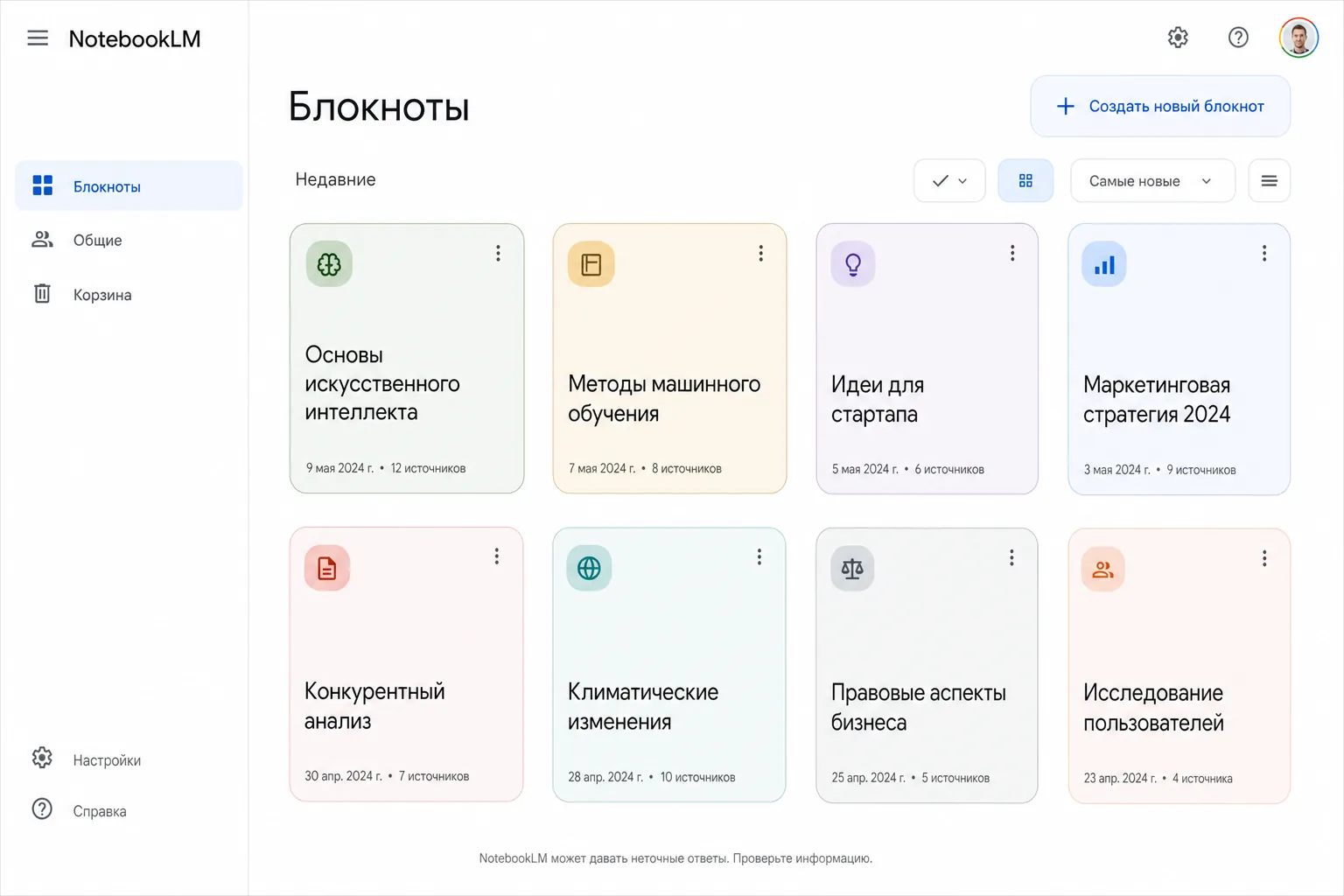
Интерфейс NotebookLM умеет русский. Если открылся на английском, язык переключается в настройках Google-аккаунта или прямо в шапке. На ответы по русским документам это не влияет, модель понимает русский и так.
Шаг 2. Загрузить источники
Нажми Add sources (добавить источники) и загрузи материалы. NotebookLM принимает:
- PDF-файлы
- Google Документы и Презентации
- Веб-ссылки (просто вставь URL)
- Обычный текст (скопировать и вставить)
- Видео с YouTube (по ссылке, берёт расшифровку)
- Аудиофайлы
- Электронные книги EPUB
На бесплатном тарифе - до 50 источников в одном блокноте, чего с запасом хватает для статьи, отчёта или курса. Можно смешивать типы: PDF, пара ссылок и видео с YouTube в одном блокноте.
Пара мелочей, на которые новичок натыкается сразу. Скан-PDF без текстового слоя (фотография страницы) NotebookLM читает хуже, чем обычный текстовый PDF. Если под рукой только скан, сначала прогони его через распознавание, тогда модель увидит текст, а не картинку. Про то, как быстро вытащить чистый текст из тяжёлого PDF, есть отдельный разбор: MarkItDown: PDF в текст для Claude.
Видео с YouTube грузится по ссылке, но берёт только субтитры. Нет субтитров у ролика - нет и материала для ответов, это ограничение источника, а не NotebookLM.
Шаг 3. Задавать вопросы по источникам
Теперь главное. В поле чата спрашивай по загруженным материалам обычным языком:
Собери главные выводы из всех источников в 7 пунктах.
Что в этих документах говорится про [твоя тема]? Приведи цитаты
и укажи, из какого источника каждая.
Найди противоречия между источниками, если они есть.
NotebookLM отвечает строго по твоим файлам и подставляет ссылки на конкретные места. Кликнув по ссылке, ты попадаешь в тот кусок документа, откуда взят ответ - это и есть защита от выдумок.
Claude умеет больше, чем ты у него просишь. Мини-курс «Claude за вечер»: 7 уроков про вход из России, настройки, проекты, скилы и агентов. К концу вечера у тебя набор из 35 промптов под свои задачи.
Забрать курс →Шаг 4. Собрать аудиообзор (подкаст)
Самая эффектная функция. NotebookLM превращает твои источники в подкаст, где два AI-ведущих живо обсуждают материал.
- Найди панель
StudioилиAudio Overview. - Нажми создать (
Generate). - Подожди пару минут - обзор соберётся.
Можно управлять результатом:
- Фокус промптом. Вписать инструкцию: «сделай упор на выводах и цифрах», «объясни для новичка».
- Длина. Короче, по умолчанию или длиннее.
- Формат. Обсуждение двух ведущих, краткая сводка одним голосом (The Brief), критический разбор (The Critique) или дебаты с разными позициями (The Debate).
Готовый обзор можно слушать в дороге вместо чтения стопки документов. Кроме аудио, NotebookLM умеет и видеообзор, и карты мыслей, и карточки для запоминания, и тесты - всё по твоим источникам.
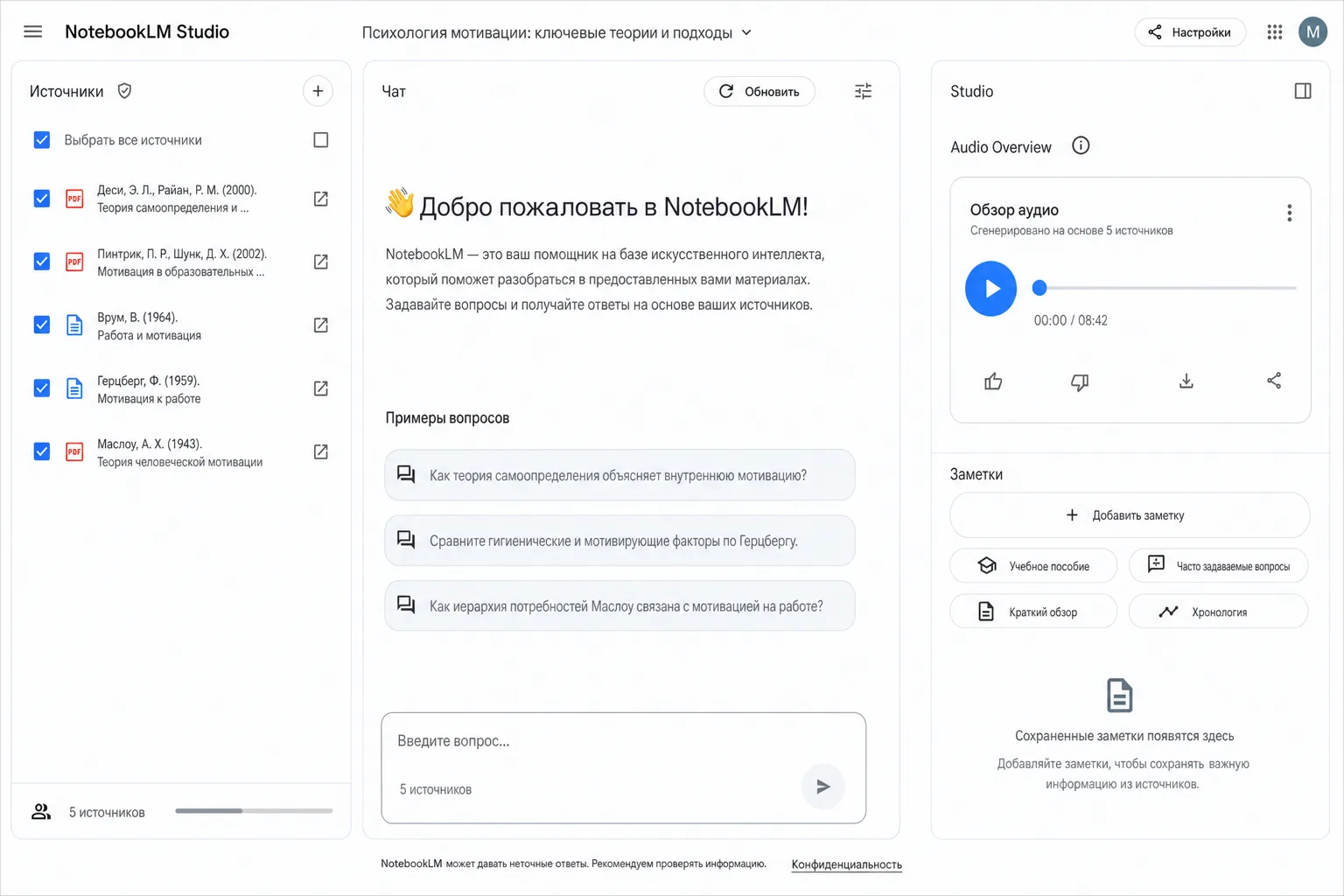
Аудиообзор на русском звучит уверенно, но именно голосом легче проглядеть неточность: на слух ты не видишь ссылку на источник. Если из подкаста уходит цифра или факт в публикацию или в решение, вернись к тексту чата и сверь это место по ссылке. Голос гладкий, но проверять надо там, где видно источник.
Как задавать вопросы, чтобы ответы были полезными
Качество ответа в NotebookLM зависит от вопроса даже сильнее, чем в обычном чат-боте, потому что здесь важна точность. Несколько приёмов, которые заметно улучшают результат.
Проси цитаты и ссылки прямо. Добавляй в вопрос «приведи цитату и укажи источник». Тогда ответ будет выдержкой из твоего файла с указанием места, а не пересказом по памяти модели.
Дроби большие вопросы. Вместо «расскажи всё про отчёт» спроси отдельно про выручку, про расходы, про выводы. Узкие вопросы дают точные ответы, широкие расплываются.
Проси структуру. «Собери в таблицу», «дай списком из 5 пунктов», «сделай хронологию по датам» - NotebookLM хорошо превращает разрозненные источники в аккуратную форму.
Проверяй спорное по ссылкам. Если ответ кажется важным для решения или публикации, кликни по ссылке на источник и убедись, что модель поняла контекст правильно. Это занимает секунды и страхует от ошибки.
Готовые заготовки вопросов под частые задачи:
Составь конспект по всем источникам: главные тезисы, ключевые цифры,
выводы. Формат - маркированный список, к каждому пункту ссылка на источник.
Сравни, что говорят разные источники по теме [тема]. Где они сходятся,
где расходятся. Оформи таблицей: источник, позиция, цитата.
Составь 10 вопросов с ответами для проверки знаний по этим материалам.
Ответы - строго из источников, со ссылкой на место.
Держи под рукой файл с пятью-шестью такими заготовками под свои задачи. NotebookLM отвечает по одним и тем же источникам по-разному в зависимости от формулировки, и готовый удачный промпт экономит время каждый раз, когда открываешь новый блокнот.
Аудиообзор: как сделать его действительно полезным
Аудиообзор из коробки звучит гладко, но иногда получается слишком поверхностным. Несколько настроек делают его рабочим инструментом, а не игрушкой.
Задай фокус. В поле инструкции для генерации напиши, на чём сделать упор: «разбери подробно раздел про риски», «объясни для новичка без терминов», «сделай упор на практических выводах». Ведущие построят разговор вокруг этого.
Выбери формат под цель. Для быстрого повторения бери краткую сводку одним голосом (The Brief), она укладывается в пару минут. Для глубокого разбора - обсуждение двух ведущих. Для критического взгляда на материал - критику (The Critique). Для темы с разными точками зрения - дебаты (The Debate).
Регулируй длину. Если тема простая, короткого обзора хватит. Для сложного отчёта бери длиннее, чтобы ведущие успели раскрыть детали.
Аудиообзор особенно выручает, когда материала много, а времени сесть и прочитать всё нет. Слушаешь в дороге или на прогулке и держишь тему в голове.
Пять функций NotebookLM помимо чата и аудио
Многие используют NotebookLM только как «спроси по документу», но у него есть ещё несколько полезных режимов, тоже на бесплатном тарифе.
Видеообзор. Как аудиообзор, но с визуальным рядом по твоим источникам. Удобно, когда материал проще воспринять глазами.
Карта мыслей. NotebookLM строит визуальную схему связей между темами в твоих источниках. Помогает увидеть структуру большого материала за секунды.
Карточки для запоминания. Автоматически собирает карточки «вопрос - ответ» по загруженным файлам. Готовый инструмент для повторения перед экзаменом или выступлением.
Тесты и квизы. Генерирует проверочные вопросы по материалу с ответами из источников. Быстрый способ проверить, что ты усвоил тему.
Отчёты и конспекты. Собирает структурированный конспект или отчёт по всем источникам сразу - готовую основу для статьи, доклада или заметки.
Все эти режимы работают по одному принципу: строго на твоих файлах, со ссылками на источник. Это отличает NotebookLM от обычной нейросети, которая при генерации может додумать лишнее.
Живые сценарии применения
Чтобы функции не висели в воздухе, вот где они экономят часы на реальных задачах.
- Учёба. Загрузи лекции, учебник и конспект - получишь ответы на вопросы, карточки и тест по материалу. Аудиообзор - чтобы повторить тему на ходу.
- Работа с отчётами. Несколько PDF с цифрами - и ты спрашиваешь «что изменилось по сравнению с прошлым кварталом» вместо ручного сравнения таблиц.
- Подготовка статьи. Собери в блокнот источники по теме, попроси выжимку и список фактов со ссылками. Дальше пишешь текст, зная, откуда каждый факт.
- Разбор видео. Вставь ссылку на длинное YouTube-видео и спроси главное - не пересматривая час.
- Договоры и документы. Загрузи договор и спроси про сроки, штрафы, обязательства - с указанием пунктов.
Разберём три из этих сценариев подробнее, потому что в них у NotebookLM меньше всего конкурентов.
Сценарий «подготовка статьи или доклада»
Собери в один блокнот пять-семь источников по теме: пару отраслевых статей, отчёт с цифрами, расшифровку профильного видео. Задай промпт на выжимку с обязательной ссылкой к каждому пункту. На выходе получаешь список проверяемых фактов, где напротив каждого стоит источник. Дальше эти факты уходят в текст, а спорные ты сверяешь по клику. Так статья опирается на источники, а не на память модели.
Сценарий «разобрать длинный отчёт»
Финансовый или аналитический PDF на сотню страниц читать целиком незачем. Загрузи его и спрашивай точечно: динамика выручки по кварталам, крупнейшие статьи расходов, выводы менеджмента. Каждый ответ идёт со ссылкой на страницу, поэтому цифру из отчёта легко перепроверить. Экономия против ручного листания - десятки минут на каждом документе.
Сценарий «повторить тему перед экзаменом или выступлением»
Залей лекции и учебник, попроси карточки «вопрос - ответ» и тест из десяти вопросов по материалу. Прогоняешь карточки, слабые места находишь через тест, а сложный раздел дослушиваешь аудиообзором в дороге. Три инструмента из одних и тех же источников закрывают повторение целиком.
Ещё больше живых кейсов и разбор всех форматов есть в конспекте NotebookLM: лучшая бесплатная нейросеть Google.
NotebookLM для сборки скиллов Claude
Отдельный сильный кейс на стыке двух инструментов. У NotebookLM есть свойство, которого нет у обычного чат-бота: он ставит сноску-источник за каждой строкой ответа. Это ровно то, что нужно, когда собираешь инструкцию, которая не должна выдумывать.
На этом построена «фабрика скиллов»: файл скилла для Claude собирается только из твоих загруженных материалов, без диктовки по памяти, и строка без ссылки на источник вырезается ещё до того, как попадёт в Claude. Готовый текст переносишь в файл SKILL.md и запускаешь слэш-командой. Такой скилл галлюцинирует заметно реже обычного, потому что у него под каждым шагом лежит первоисточник.
Полный разбор с точным промптом и шаблоном - в свежем гайде фабрика скиллов Claude через NotebookLM. Если работаешь с Claude и хочешь стабильные, проверяемые инструкции, это прямое продолжение темы.
Чем NotebookLM отличается от обычного чат-бота
| Критерий | NotebookLM | Обычный чат-бот |
|---|---|---|
| Откуда берёт ответы | Только твои источники | Всё, чему обучен |
| Ссылка на источник | Есть, до конкретного места | Обычно нет |
| Риск выдумки | Ниже | Выше |
| Аудиообзор-подкаст | Есть | Обычно нет |
| Знает про мир вообще | Нет | Да |
Вывод: NotebookLM решает свою узкую задачу «ответь строго по этим файлам» и в ней сильнее любого чат-бота. Заменять им ChatGPT или Claude смысла нет, инструменты про разное. Для свободного творчества и генерации нового бери обычную нейросеть, для работы с твоими документами - NotebookLM.
NotebookLM или обычная нейросеть: что взять под задачу
Чтобы не гадать каждый раз, держи в голове простое правило выбора.
Бери NotebookLM, когда: у тебя есть конкретные материалы и нужен точный ответ строго по ним. Разобрать отчёт, сравнить документы, подготовить конспект к статье, повторить тему по лекциям, вытащить главное из длинного видео. Везде, где важно, чтобы модель опиралась строго на факты из твоих файлов и ничего не додумывала.
Бери обычную нейросеть (ChatGPT, Claude), когда: нужно создать что-то новое - написать текст с нуля, придумать идеи, сгенерировать варианты, порассуждать на свободную тему. Здесь ограничение «только по источникам» мешало бы.
Часто эти инструменты работают в связке. Сначала NotebookLM собирает факты и выжимку из твоих источников со ссылками. Потом ты отдаёшь эту выжимку в Claude или ChatGPT и просишь написать на её основе готовый текст в нужном стиле. Так получаешь и точность фактов, и живое изложение.
Формула: NotebookLM собирает проверяемые факты со ссылками из твоих источников, сильная модель (Claude, ChatGPT) превращает их в живой текст. Точность берётся из первого шага, форма - из второго.
Такая двухшаговая схема особенно выручает при подготовке статей и докладов: факты берутся из проверенных источников, а форма - у сильной языковой модели. Про выбор между сильными моделями для второго шага у нас есть сравнение Claude и ChatGPT и разбор нейросетей для контента.
Доступ из России и лимиты
NotebookLM - продукт Google, поэтому напрямую из России он открывается не всегда стабильно. Рабочий путь - рабочий VPN и обычный Google-аккаунт. Отдельная оплата для базового тарифа не нужна, вход по аккаунту.
Промо-страница уже переехала под бренд Gemini и называется Gemini Notebook, но это тот же инструмент по адресу notebooklm.google, и интерфейс переведён на русский.
Бесплатный тариф на июль 2026 даёт щедрые лимиты: несколько десятков блокнотов, до 50 источников в каждом блокноте и десятки вопросов в день. Для учёбы, работы со статьёй или отчётом этого хватает с запасом. Точные цифры Google периодически меняет, так что сверяйся с сайтом, если упрёшься в потолок.
Для тех, кому базового мало, есть платные тарифы Plus и Pro с увеличенными лимитами и дополнительными функциями. Большинству пользователей платить не приходится: бесплатной версии достаточно для реальной работы.
Если ты вообще не хочешь возиться с VPN, часть задач NotebookLM закрывают другие инструменты. Например, для работы с длинными документами и текстами подойдёт Claude, доступный через российские агрегаторы за рубли. Про выбор между сильными моделями у нас есть сравнение Claude и ChatGPT.
Частые ошибки новичков и как их избежать
- Свалить всё в один блокнот. Тема размывается, ответы теряют точность. Один блокнот - одна тема.
- Загрузить мусорные источники. Мусор на входе - мусор на выходе. Чисти список, оставляй только релевантное.
- Ждать знаний о мире. NotebookLM про мир вообще не отвечает, только по твоим файлам. Так и задумано, это его суть.
- Игнорировать ссылки на источник. Они и есть твоя страховка от ошибки. Кликай и проверяй важные факты.
- Грузить скан-PDF без текстового слоя. Модель видит картинку, а не текст, и отвечает хуже. Сначала распознавание, потом загрузка.
- Задавать один огромный вопрос. Широкий запрос даёт расплывчатый ответ. Дроби на узкие, каждый получит точный.
Что делать, если NotebookLM отвечает «не нашёл в источниках»
Такое бывает, и почти всегда причина простая. Первое - материал реально не загрузился: проверь список источников слева, иногда файл висит с ошибкой обработки. Второе - вопрос сформулирован не теми словами, что в документе. Переспроси иначе, ближе к формулировкам из текста, или попроси сначала «перечисли, какие темы есть в источниках», а потом задай вопрос по нужной.
Третье - ты ждёшь общего знания, которого в файлах нет. NotebookLM честно говорит, что в источниках такого нет, и это правильное поведение, а не сбой. Добавь источник, где ответ есть, либо переключись на обычную нейросеть под этот вопрос.
Как проверить, что NotebookLM не выдумал
Быстрая проверка в три касания, чтобы доверять ответу перед публикацией или решением.
- У каждого утверждения в ответе есть кликабельная ссылка-сноска. Кликни по ней - откроется точное место в источнике.
- Сверь, что в источнике сказано именно то, а не близкое по смыслу. Модель иногда чуть смещает акцент.
- Если факт идёт в текст, доклад или решение, повтори это для каждого ключевого числа и утверждения. На спорном не ленись.
Отдельно проси модель показывать источник там, где его нет по умолчанию: «к каждому пункту добавь ссылку на место в документе». Ответ без сносок - сигнал перепроверить: возможно, модель ушла в обобщение, а не процитировала твой файл.
Чек-лист: что у тебя теперь есть
- Понимание, что NotebookLM отвечает строго по твоим источникам и даёт ссылки.
- Умение создать блокнот и загрузить файлы, ссылки и видео.
- Готовые промпты для вопросов по документам.
- Навык собрать аудиообзор-подкаст с настройкой фокуса, длины и формата.
- Пять живых сценариев, где он экономит часы.
- Правило выбора: когда брать NotebookLM, а когда обычную нейросеть.
- Быстрая проверка ответа на выдумку по ссылкам-сноскам.
Claude умеет больше, чем ты у него просишь. Мини-курс «Claude за вечер»: 7 уроков про вход из России, настройки, проекты, скилы и агентов. К концу вечера у тебя набор из 35 промптов под свои задачи.
Забрать курс →
Частые вопросы
Что такое NotebookLM и зачем он нужен?
NotebookLM - бесплатный инструмент Google, который отвечает на вопросы строго по твоим источникам: документам, ссылкам, видео. В отличие от обычного чат-бота, он опирается только на загруженные файлы, даёт ссылки на конкретные места и почти не выдумывает. Удобен для учёбы, работы с отчётами и большими материалами.
NotebookLM бесплатный?
Да, базовый NotebookLM бесплатен с обычным Google-аккаунтом. Бесплатный тариф даёт несколько десятков блокнотов, до 50 источников в каждом и десятки вопросов в день, плюс аудиообзоры и видеообзоры. Для больших объёмов есть платные тарифы Plus и Pro, но большинству хватает бесплатного.
Как сделать аудиообзор в NotebookLM?
Загрузи источники в блокнот, найди панель Studio или Audio Overview и нажми создать. Через пару минут NotebookLM соберёт подкаст, где два AI-ведущих обсуждают твои материалы. Можно задать фокус промптом, выбрать длину и формат: обсуждение двух ведущих, краткая сводка, критика или дебаты.
Какие файлы поддерживает NotebookLM?
NotebookLM принимает PDF, Google Документы и Презентации, веб-ссылки, обычный текст, видео с YouTube, аудиофайлы и электронные книги EPUB. Можно смешивать типы в одном блокноте. На бесплатном тарифе - до 50 источников в блокноте.
Может ли NotebookLM выдумывать факты?
Риск ниже, чем у обычного чат-бота, но не нулевой. NotebookLM отвечает по твоим источникам и подставляет ссылки на конкретные места, поэтому любой важный ответ легко проверить одним кликом. Если модель неверно поняла контекст, это видно сразу по ссылке. Правило простое: спорное и то, что идёт в публикацию или решение, сверяй с источником вручную.