
Как заменить лицо на фото нейросетью бесплатно и без регистрации
Пошаговая замена лица в FaceFusion. Какие снимки загрузить в Target photo и Source photo, как сравнить кадры и скачать JPG. Внутри учебные фото и результат прогона.
 Илья Филиппов · проверено на практике
5 мин чтения
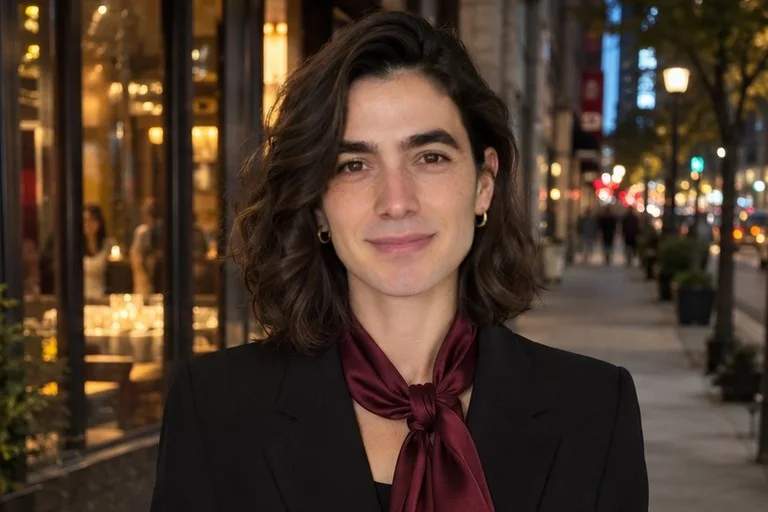

Чтобы заменить лицо на фото, открой FaceFusion и загрузи два снимка. В Target photo положи кадр, который хочешь изменить, в Source photo портрет с лицом для переноса. Нажми Swap Face, сравни исходник с результатом и скачай JPG через Download. Я прошёл эти шаги на двух вымышленных портретах 29 ноября 2026 года в Chrome на macOS. Регистрация и оплата не понадобились.
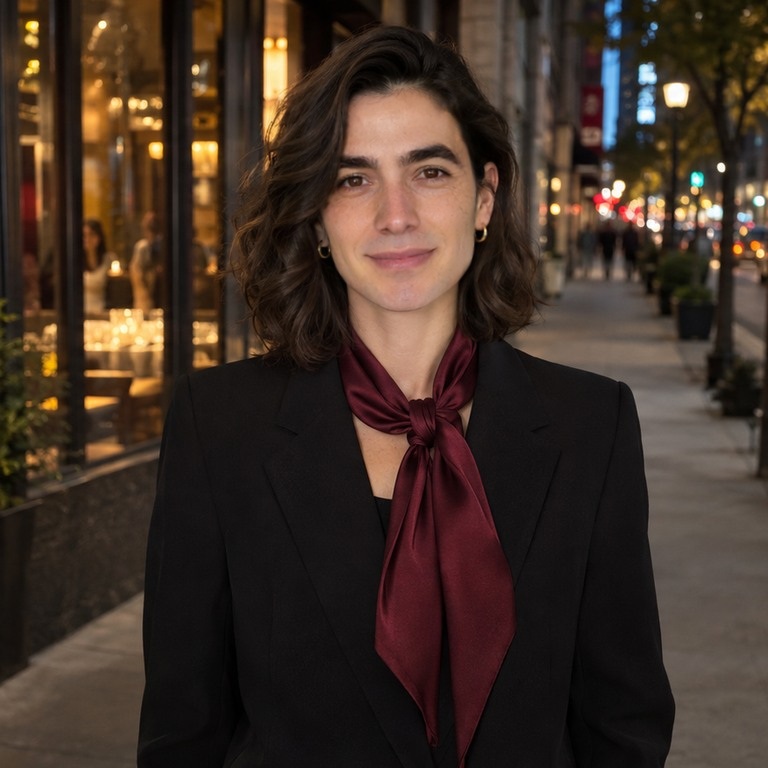
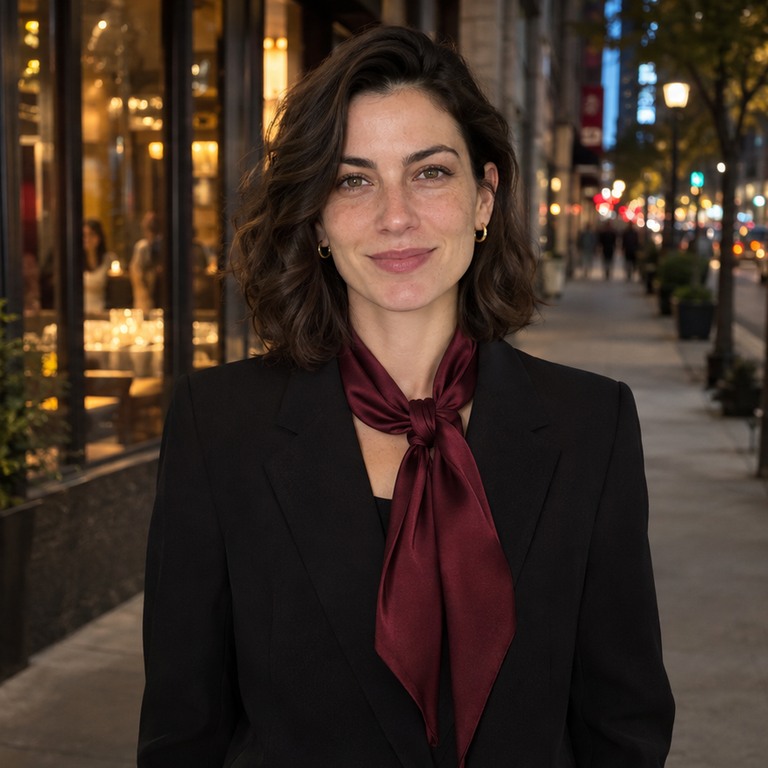
В моём кадре сохранились улица, жакет, шарф и причёска. В лице заметнее всего изменились брови и область вокруг глаз. Ниже есть оба файла для повтора и готовый JPG, который выдал редактор.
Что получится после замены лица
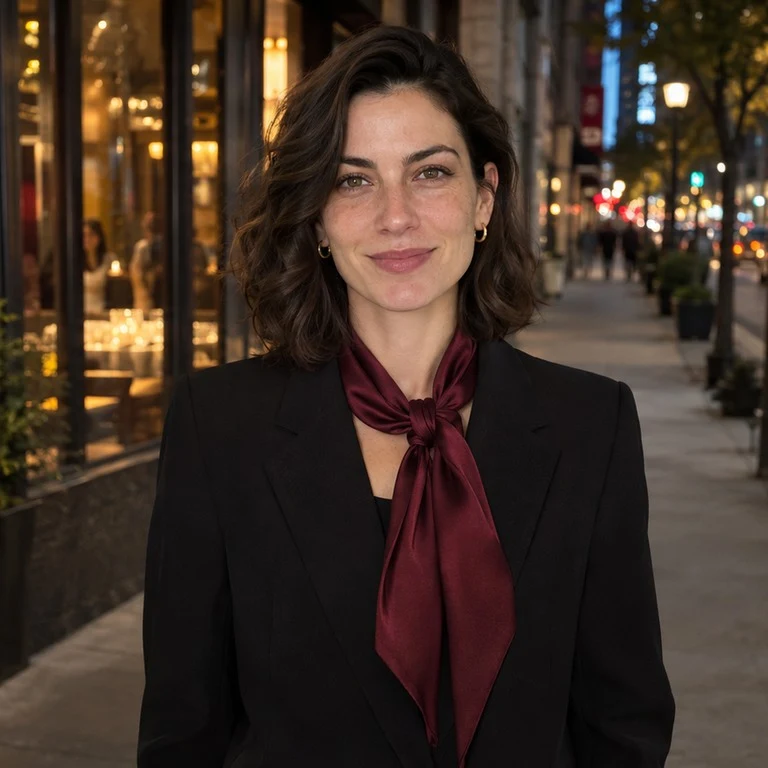
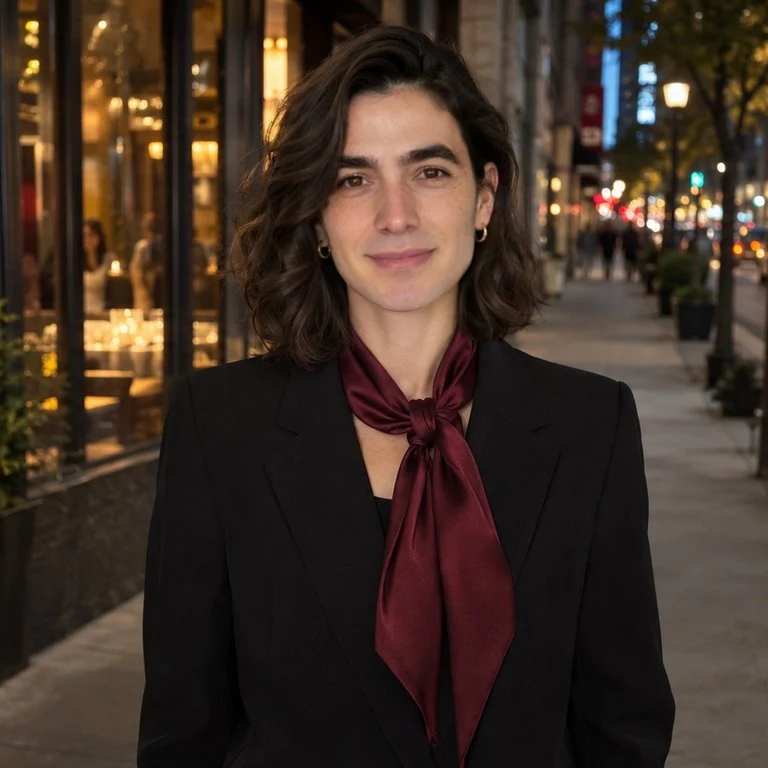
Открой JPG из редактора, чтобы рассмотреть результат в полном размере. Пропорции причёски и позу задаёт исходный кадр. Если нужен портрет с другой позой, подбери кадр-основу, где человек уже стоит как тебе нужно.
Какие две фотографии подготовить
Для повтора скачай учебный кадр на улице и учебный портрет. Первый задаёт сцену, второй даёт лицо. Если берёшь свои снимки, для начала выбери кадры с одним лицом. Хорошо, если на обоих видны глаза, брови и подбородок, а головы повёрнуты примерно одинаково.
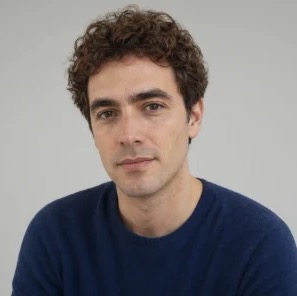
Используй своё фото или получи согласие человека, чьё лицо переносишь. Подпиши обработанный кадр, если его могут принять за настоящий снимок. Для первого прогона подойдут прикреплённые учебные портреты.
Как заменить лицо в FaceFusion по шагам
1. Загрузи кадр в Target photo
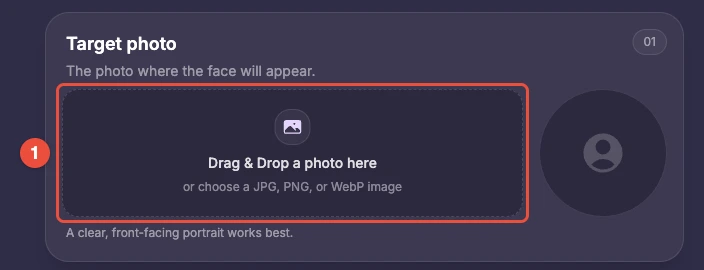
Открой Photo Face Swap. Нажми область Drag & Drop a photo here в блоке Target photo. В окне выбора файла укажи кадр на улице или своё фото, в котором хочешь заменить лицо. В примере редактор принял JPG. На форме также указаны PNG и WebP. Когда он распознает лицо, рядом появится круглый предпросмотр, а под блоком строка 1 face detected.
2. Загрузи лицо в Source photo
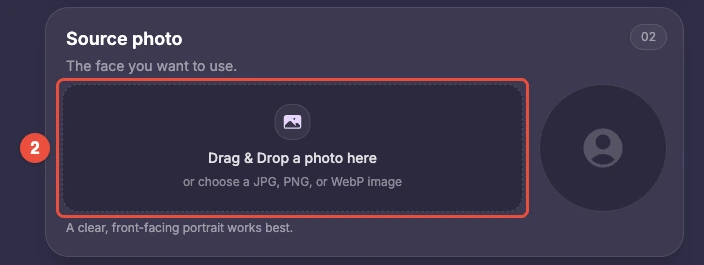
В следующем блоке Source photo нажми такую же область и выбери учебный портрет или свой снимок с нужным лицом. В предпросмотре Target photo должна оставаться сцена, которую редактируешь. В Source photo должен быть портрет, из которого берёшь лицо. Сверь порядок перед запуском. Для замены файла нажми на его превью.
Подборка запросов для картинок. В Telegram-боте собрал примеры для фото, открыток и обложек. Подборку можно получить после подписки на канал.
Открыть подборку в Telegram3. Нажми Swap Face
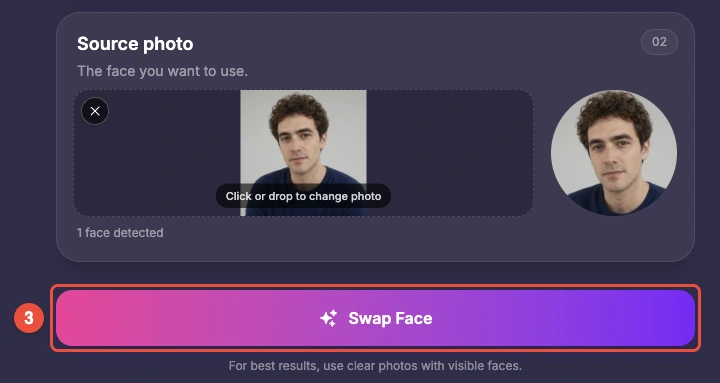
Дождись строки 1 face detected под обеими картинками. Затем нажми Swap Face. При первом запуске у меня появилась надпись Downloading models с процентами. Оставь вкладку открытой, пока редактор загружает файлы модели и обрабатывает снимок. Готовый кадр появится ниже, в разделе Your result.
4. Проверь лицо на сравнении до и после
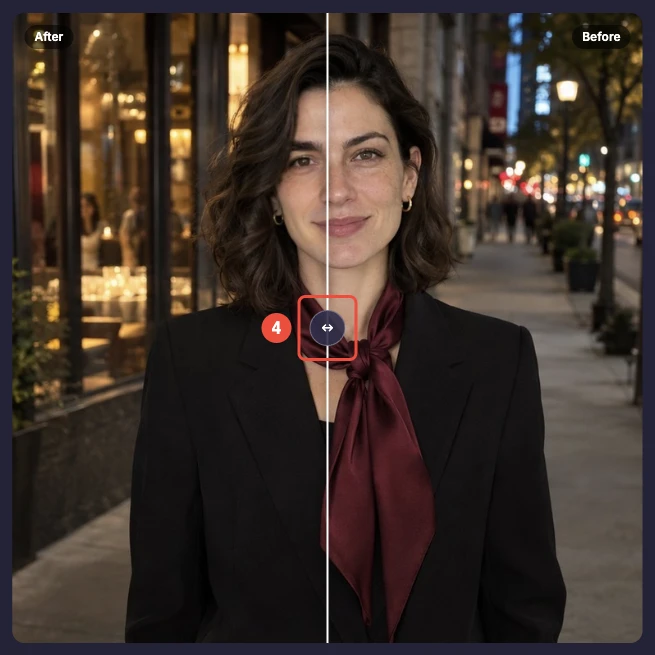
В Your result перетяни белую линию. Слева под подписью After виден изменённый кадр, справа под Before исходный. Линию можно двигать и клавишами со стрелками, когда она в фокусе. Веди её через глаза, брови и подбородок. Так проще заметить перекос, резкую границу или участок, где тон лица отличается от шеи.
5. Скачай и открой JPG
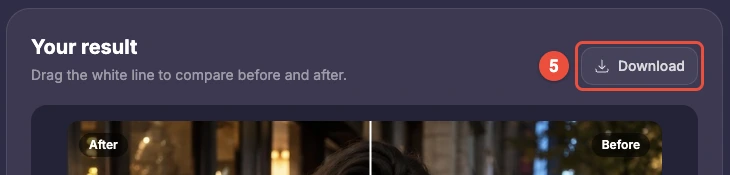
Вверху блока Your result нажми Download. Открой facefusion-swap.jpg в просмотрщике фотографий. Сверь три детали. Остальные части кадра должны оставаться на своих местах, выбранное лицо должно быть узнаваемо, переход к шее должен выглядеть приемлемо при увеличении.
Что делать, если результат выглядит странно
- Лицо не распознано. Проверь, под каким фото пропала строка
1 face detected. Замени только этот кадр на более крупный, с открытыми глазами и без руки у лица. - Черты перенеслись слабо. Замени
Source photoпортретом с более похожим поворотом головы. Сравни обе версии на одной основе, чтобы видеть вклад именно этого изменения. - Лицо слишком светлое или тёмное. Подбери источник с похожим направлением света. На уличном кадре выше свет идёт спереди, поэтому для источника подошёл портрет с мягким светом на лице.
- Обработка долго не начинается. Посмотри, меняются ли проценты в
Downloading models. Если вместо прогресса появилась ошибка, повтори с двумя учебными файлами. Так можно проверить, зависит ли ошибка от твоих снимков.
FaceFusion сообщает под формой, что загружает файлы модели в браузер и обрабатывает фотографии на устройстве. Условия описаны в политике сервиса. Я проверял сценарий на вымышленных портретах.
Если хочешь сохранить лицо и изменить другую часть снимка, посмотри гайд по примерке очков на фото. Для стилизации целого кадра под комикс и экспорта MP4 есть инструкция по постеру в стиле GTA.
Частые вопросы
Как бесплатно заменить лицо на фотографии?
Открой Photo Face Swap на facefusion.app. В Target photo загрузи кадр, который хочешь изменить. В Source photo добавь портрет с нужным лицом. Дождись, пока под обеими картинками появится 1 face detected, нажми Swap Face и скачай JPG через Download. Я проверил весь маршрут на двух учебных фото без регистрации и оплаты.
Какое фото загружать в Target и какое в Source?
Target photo задаёт кадр, фон, одежду и позу. Source photo даёт черты лица. Если хочешь увидеть своё лицо на учебном фото человека в жакете, загрузи в Target фото в жакете, в Source свой портрет. Для первой пробы бери два резких снимка с одним хорошо освещённым лицом на каждом.
Почему кнопка Swap Face не нажимается?
Сначала проверь, что загружены оба фото и под каждым отображается 1 face detected. Пока идёт распознавание или загрузка модели, кнопка может быть недоступна. Если редактор не видит лицо, замени соответствующий кадр на резкий портрет спереди. Для первого прогона можно использовать два учебных файла из статьи.
Какой файл получается после замены лица?
После обработки в блоке Your result появляется кнопка Download. В моём прогоне она отдала файл facefusion-swap.jpg размером 768 × 768 пикселей, как и исходный кадр. Интерфейс сообщает, что для больших снимков ограничивает длинную сторону 2.048 пикселями. Открой скачанный файл и проверь лицо при увеличении.