
Как подключить DAVE к Telegram и давать задачи с телефона
Как подключить своего бота к DAVE, передать задачу с телефона и проверить результат на Mac.
 Илья Филиппов · проверено на практике
11 мин чтения


DAVE можно связать с личным Telegram-ботом и давать задачи с телефона. Сообщение попадает в соответствующий чат приложения, работа выполняется на твоём Mac, а ответ возвращается в ту же тему Telegram. Для локальной задачи компьютер должен быть доступен, DAVE запущен и подключён к сети.
В этой инструкции подготовим своего бота, группу с темами и учебный запрос. В конце получим текстовый файл на телефон и сверим его с результатом на Mac. Все действия выполняй на учебных данных; подключать клиентские переписки для первого упражнения не требуется.
Что нужно для работы с телефона
Подготовь установленный DAVE с подключённым движком, Telegram на телефоне и возможность создать собственного бота и отдельную группу. Сначала отправь небольшой запрос в DAVE на Mac: так проверишь движок до настройки доставки сообщений.
Если приложение ещё не установлено, начни с первого запуска DAVE. Для проверки аккаунта модели есть отдельная инструкция подключения.
| Часть | Для чего нужна |
|---|---|
| DAVE на Mac | Выполнить задачу с файлами и проектом |
| Подключённый движок | Обработать запрос |
| Твой Telegram-бот | Принимать и возвращать сообщения |
| Группа с темами | Разделять разговоры по задачам |
| Сеть на Mac и телефоне | Доставить сообщение и ответ |
Сначала проверь короткий текстовый запрос. После успешного ответа переходи к файлу. Так будет проще отличить проблему подключения от ошибки внутри самой задачи.
Telegram связывает телефон с рабочим чатом на Mac. Для выполнения локальной задачи нужны доступный компьютер и работающий DAVE. Само наличие бота этого не обеспечивает.
Как создать своего бота через BotFather
Открой официальный BotFather и проверь имя аккаунта. Встроенная команда /newbot запускает создание бота. Такой порядок описан в документации Telegram.
Шаг 1. Задай название и имя пользователя
Отправь /newbot, затем ответь на вопросы BotFather. Видимое название выбирай понятное для себя, например «Учебный помощник». Для имени пользователя используй свободный вариант с окончанием bot.
BotFather проверяет доступность имени. Если оно занято, предложи другое. Поиск по названию будущего помощника и имя пользователя относятся к разным полям; ориентируйся на вопрос в текущем сообщении.
Шаг 2. Сохрани токен в настройках DAVE
После создания BotFather выдаст токен управления ботом. В DAVE открой настройки и раздел Telegram, вставь токен в предназначенное для него поле и сохрани.
Токен передаётся непосредственно из BotFather в настройки. В переписку с помощником его вставлять нельзя. Если требуется помощь с ошибкой, приведи текст сообщения без самого токена.
Для учебного кадра поле с токеном должно быть скрыто или очищено до снимка. Также убери из видимой области сообщение BotFather с секретом.
Токен позволяет управлять ботом. Если он попал в открытую переписку или публичный скриншот, отзови его через BotFather и подключи новый. Простое удаление картинки не отменяет доступ по прежнему токену.
Что проверить после сохранения
Прочитай сообщение о состоянии подключения. Если токен отклонён, проверь, скопирован ли он полностью и не был ли ранее отозван. Имя вида @example_bot само по себе токеном не является.
При сообщении о проблеме сети сначала проверь соединение. Причину нельзя определить по одному факту отсутствия ответа: потребуется точный текст ошибки или состояние в настройках.
Как подготовить группу с темами
Создай отдельную группу Telegram для учебной работы и добавь своего бота как участника. Открой настройки группы и включи темы. После этого переписки можно разделять по названиям задач.
Не используй для первого подключения рабочую группу с клиентами. В отдельной учебной группе проще проверить права и скрыть личные данные перед съёмкой.
Шаг 3. Включи темы
Проверь, что в группе доступен список тем и можно открыть отдельную тему. Обычный общий поток сообщений не подтверждает, что темы включены.
На телефоне названия пунктов зависят от языка и версии Telegram. Ориентируйся на настройку тем в управлении группой. До следующих действий убедись, что находишься в созданной учебной группе.
Шаг 4. Дай боту право управлять темами
Открой список администраторов группы, добавь бота и включи право управления темами. Сохрани изменения, затем повторно открой права и убедись, что настройка сохранилась.
Во время этого действия оставь в DAVE активным шаг подключения Telegram. В предусмотренном сценарии приложение связывает группу при получении события назначения бота администратором.
После этого прочитай состояние в DAVE. Если приложение продолжает ждать права, переходи к разделу диагностики ниже. Повторное назначение прав имеет смысл только после проверки текущего состояния.
Шаг 5. Свяжи один учебный чат
Для первой проверки используй один чат DAVE с понятным названием, например «Проверка с телефона». Свяжи его с темой предусмотренным в приложении действием переноса чата в Telegram.
Открой соответствующую тему на телефоне. Проверь название и последние сообщения. Массовое подключение старых разговоров лучше оставить до успешного теста одного чата.
Как дать первую задачу DAVE с телефона
В учебной теме отправь короткое сообщение, которое проверяет путь сообщения и ответа:
Это проверка связи с DAVE. Ответь одной фразой: «Учебное сообщение получено».
Сейчас файлы не создавай и внешние действия не выполняй.
Затем посмотри тот же чат на Mac. В нём должны появиться отправленный запрос и ответ. На телефоне ответ должен оказаться в той теме, из которой ты писал.
Если ответ появился только на одной стороне, зафиксируй, где виден запрос и где виден ответ. Это полезнее для диагностики, чем повторять сообщение несколько раз подряд.
Как проверить выбранный движок
Посмотри выбор движка в соответствующем чате приложения. Название Telegram-бота его не определяет. Для упражнения записывай, на каком движке выполнялся запрос.
Возможности и доступные действия на Claude и Codex проверяй раздельно. Один успешный текстовый ответ ещё не подтверждает доставку файлов, работу браузера или другого сервиса в этом же режиме.
Как получить созданный файл на телефон
После текстовой проверки поручим DAVE маленький результат. Используем обычный текстовый файл: его удобно открыть и на компьютере, и на телефоне.
Создай в проекте «Учебные задачи» файл plan-dnya.txt на учебных данных.
В нём должны быть три пункта: проверить бриф, подготовить структуру страницы, сверить результат.
Если такой файл уже существует, сначала прочитай его и покажи, что собираешься изменить.
После создания пришли сам файл в эту тему Telegram документом. Внешним получателям ничего не отправляй.
На Mac проверь наличие файла в проекте и прочитай его содержимое. На телефоне дождись вложения, скачай его и открой. Все три пункта должны совпадать, имя файла тоже должно быть понятным.
Ссылка на локальный путь в тексте ответа и вложенный документ отличаются способом доставки. Если пришёл только путь, попроси отправить существующий файл документом в эту тему. Создавать вторую копию для этого обычно не требуется.
Для скриншота, схемы или изображения, которое важно сохранить без сжатия, прямо напиши: «Пришли документом, без сжатия». После загрузки проверь, что получил нужный исходный файл.
На практикуме по вайбкодингу можно пройти полный цикл на своём проекте: задача, результат, правка и проверка. Настройку доступа всё равно следует проверять на собственном устройстве.
Как передавать документы и голосовые
В связанную тему можно отправить учебный документ и описать, что с ним сделать. Вместо общего «посмотри» задай конкретный результат: выписать решения, найти незаполненные поля или подготовить список вопросов.
Для голосового сообщения проверь распознанный текст, особенно имена, суммы и даты. Наличие голосового в Telegram не гарантирует, что на Mac уже доступна нужная модель распознавания. Если приложение сообщает о необходимой настройке, заверши её и затем проверь тот же материал.
Для первого упражнения достаточно короткого голосового с учебным поручением. После ответа сравни смысл с тем, что произнёс. Для важного числа попроси отдельно повторить распознанное значение перед выполнением действия.
Файлы и сообщения проходят через Telegram. Если материал содержит личные данные клиента, сначала реши, допустимо ли передавать его этим способом. Для публичных примеров используй обезличенные учебные документы.
Почему бот не отвечает или подключение зависло
Начни с того места, где прерывается цепочка: сохранение токена, назначение прав, появление темы, входящее сообщение или обратный ответ. Запиши точный текст состояния, не раскрывая токен.
| Симптом | Что проверить |
|---|---|
| DAVE ждёт группу | Включены ли темы в нужной группе |
| Приложение ждёт права | Бот назначен администратором и может управлять темами |
| Право включали, но ожидание осталось | Сохранилось ли оно после повторного открытия настроек |
| Подключение долго оставалось без действий | Активен ли ещё шаг подключения в DAVE |
| Сообщение не дошло в чат | Нужная ли тема, доступен ли Mac, работает ли сеть |
| Запрос дошёл, ответ остановился | Что показывает соответствующий чат DAVE и выбранный движок |
| Тот же бот используется на двух Mac | Нет ли конфликта одновременных подключений |
Права, которые не сохраняются в настольном Telegram, проверь с телефона. При истёкшем шаге подключения возобнови настройку в DAVE; при необходимости повторно назначь бота администратором после проверки группы и прав.
Нужно ли отключать Group Privacy
Для Telegram это отдельная настройка видимости сообщений ботом. Официальная документация указывает, что боты-администраторы получают сообщения группы и при включённом режиме приватности. Поэтому в нашем сценарии сначала проверяй права администратора, тему и доставку. Источник: режим приватности Telegram.
Отключать приватность в качестве универсального первого решения не требуется. Если конкретная ошибка всё же связана с этой настройкой, учитывай, что Telegram может потребовать повторного добавления бота в группу после изменения режима.
Когда нужен перезапуск DAVE
При первом подключении сначала закончи проверку токена и прав. Если заменил токен уже подключённого бота, перезапуск может потребоваться для перехода на новые данные.
Перед перезапуском проверь активные задачи. После запуска повтори короткий текстовый тест и доставку файла отдельно, чтобы установить, какая часть уже работает.
Что произойдёт, если Mac уснёт
Эта инструкция описывает локальную работу на твоём компьютере. Для неё нужны работающий DAVE и доступ к Mac. Телефон с Telegram не делает выключенный компьютер доступным для выполнения задачи.
На своём устройстве сначала проверь работу при включённом экране и стабильной сети. Затем отдельно исследуй поведение при обычном простое, блокировке и сне. Это разные состояния; успешный ответ в одном из них не подтверждает остальные.
В версии 1.1.0 в Настройки → Telegram первым стоит переключатель «Не засыпать с закрытой крышкой». По подписи раздела, с ним Mac продолжает работать с закрытой крышкой, пока открыт DAVE. Проверь его на своём компьютере так же, как остальные состояния: закрой крышку, отправь короткую задачу с телефона и дождись ответа.
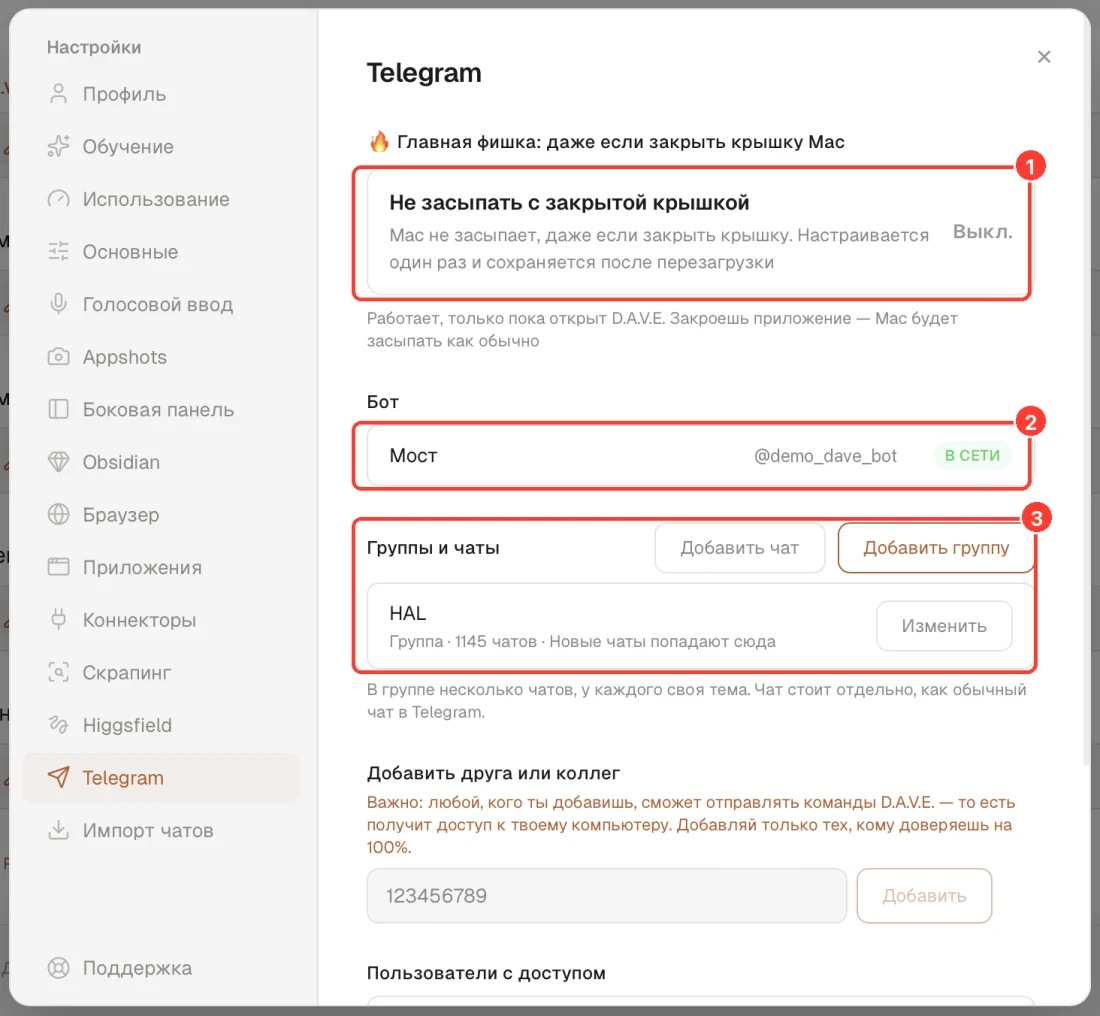
Не оставляй важную операцию без проверки только потому, что сообщение отправилось в Telegram. Оно могло ещё не дойти до приложения или задача могла остановиться на запросе доступа.
Как принять подключение
Проверь последовательно: текстовый запрос виден на Mac; ответ пришёл в нужную тему; учебный файл существует в проекте; вложение открылось на телефоне и содержит тот же текст. Отдельно запиши проверенный движок и условия работы компьютера.
После упражнения можно разобраться, как файлы проекта и память используются в разных чатах. Общие материалы собраны в разделе DAVE.
Установить приложение можно по моей реферальной ссылке DAVE. При выполнении условий партнёрской программы автор может получить вознаграждение. Подписка и доступ к модели проверяются отдельно.

Частые вопросы
DAVE работает через Telegram, когда Mac выключен?
Задача, которая выполняется на твоём Mac, требует работающего DAVE, доступного компьютера и сети. Telegram сам по себе не переносит локальную работу в облако. Сон компьютера и другие условия нужно проверить на своём устройстве.
Для DAVE нужен отдельный Telegram-бот?
Для обычного личного подключения создают своего бота через BotFather, сохраняют его токен в настройках DAVE и связывают с группой с темами. Токен нельзя отправлять в чат или показывать на скриншотах.
Почему сообщения разделены на темы?
Связанный чат DAVE соответствует отдельной теме Telegram. Так инструкции и ответы по разным задачам остаются в своих разговорах. Перед отправкой проверь название нужной темы.
Можно получить созданный файл на телефон?
Попроси прислать существующий файл в эту тему. Для изображения без сжатия явно напиши «документом, без сжатия». После отправки открой вложение и проверь содержимое.
Нужно перезапускать DAVE после первого подключения?
Первичную настройку сначала проверяют без перезапуска. Замена токена уже подключённого бота может потребовать перезапуска DAVE. Перед этим закончи или проверь состояние активных задач.