
Как скачать и установить DAVE на Mac и Windows: регистрация и первый запрос (2026)
DAVE скачивается с dave.space через кабинет: входишь по коду из письма или через Google, аккаунт создаётся сам. Дальше установка на Mac или бета-версия для Windows, подключение Claude или Codex по своей подписке и первый запрос с проверкой результата.
 Илья Филиппов · проверено на практике
20 мин чтения

Чтобы установить DAVE, открой сайт dave.space и нажми «Скачать для Mac» или «Скачать для Windows (бета)». Обе кнопки ведут в кабинет: там входишь по коду из письма или через Google, и аккаунт создаётся сам, отдельной регистрации нет. Дальше ставишь приложение, подключаешь движок Claude или Codex по своей подписке и даёшь первую задачу.
Ниже весь путь от первой кнопки до проверенного файла: что нужно заранее, сколько это стоит, как пройти вход, что делать на Mac и что известно про Windows-версию, как подключить движок и как понять, что всё работает. В конце разбор частых проблем при установке.
DAVE ставится за несколько минут: сайт dave.space, кабинет, вход по email-коду или через Google, установщик. Первые 14 дней бесплатно, затем $20 в месяц. Отдельно нужна подписка Claude Pro или Max либо ChatGPT: DAVE работает только через неё, без API-ключей. Версия для Mac основная, для Windows помечена как бета.
Коротко: четыре слова, которые встретятся дальше
- DAVE (пишут ещё Дейв, Дэйв, D.A.V.E.) - настольное приложение-агент. Ты пишешь задачу словами, оно работает с файлами, браузером и сервисами на твоём компьютере.
- Кабинет - страница dave.space/cabinet, через неё входишь в аккаунт и скачиваешь установщик.
- Движок - модель, которая думает внутри DAVE: Claude Code от Anthropic или Codex от OpenAI. Выбирается на каждый чат.
- Подписка движка - твой тариф Claude Pro или Max либо ChatGPT. DAVE пользуется им, своих моделей у него нет.
Сайт и кабинет ≈ 1 мин
- dave.space, кнопка скачивания
- переход в кабинет
Вход и аккаунт ≈ 2 мин
- код из письма или Google
- аккаунт создаётся сам
Установка
- сборка для Mac или Windows (бета)
- первый запуск
Движок
- вход в Claude или ChatGPT
- проверка коротким вопросом
Первый запрос
- учебная задача с файлом
- проверка и одна правка
Что нужно до установки DAVE
Список короткий, но без любого пункта застрянешь на полпути.
- Компьютер. Mac для основной версии или Windows для бета-версии.
- Почта или аккаунт Google. На неё заводится аккаунт DAVE.
- Подписка на движок. Claude Pro или Max либо ChatGPT. Хватит одной, второй движок можно подключить позже.
- Учебная задача. Что-то простое, что легко проверить глазами. Пример дам ниже.
Сколько стоит DAVE
Цена на сайте одна на всё приложение: 14 дней бесплатно, потом $20 в месяц. В блоке «Подписка» перечислены три условия: все возможности приложения, работа без API-ключей и оплаты за токены, 14 дней на возврат оплаты. Отменить подписку, по словам сайта, можно в один клик.
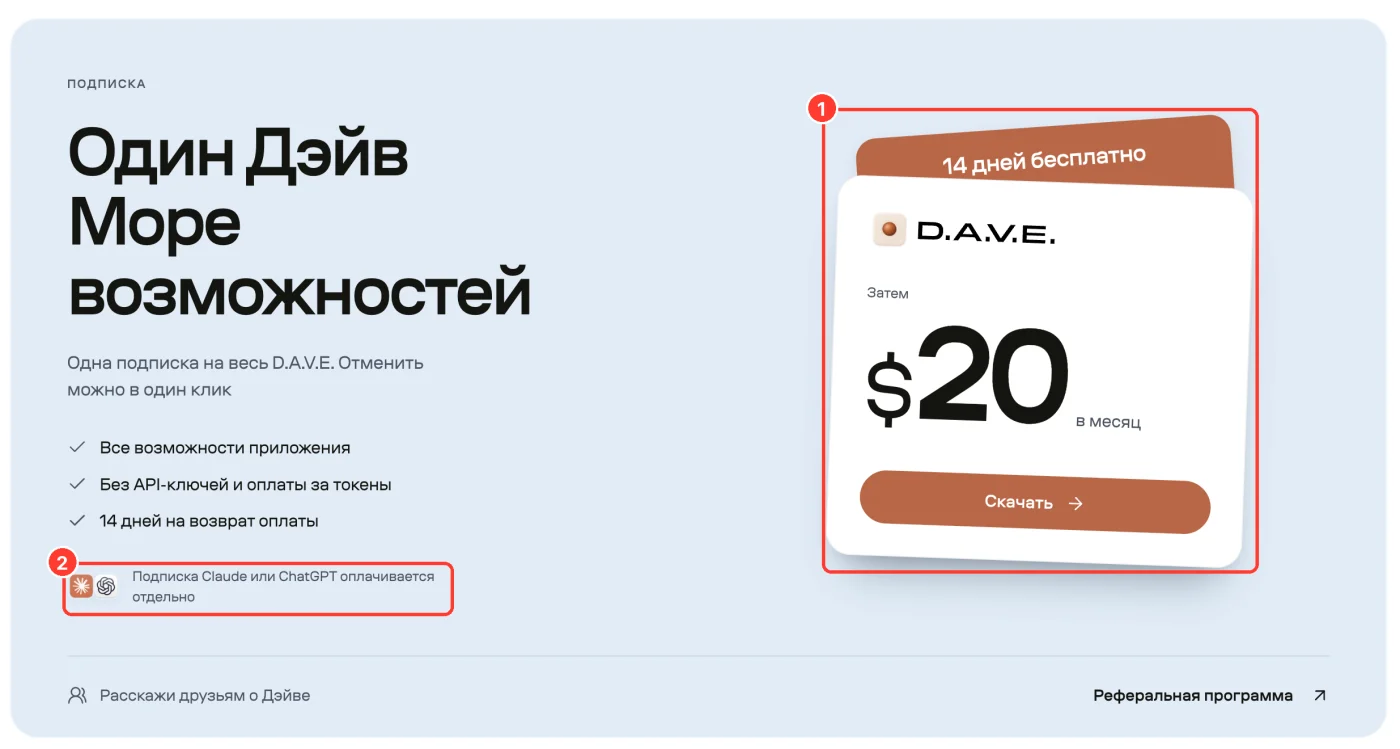
Пометка под номером 2 самая важная на этой странице. DAVE даёт рабочую среду, а модель приходит из твоей подписки Claude или ChatGPT. Claude Pro стоит $20 в месяц при помесячной оплате (тарифы Claude, проверено 09.11.2026). Вместе с DAVE выходит около $40 в месяц. Подробный разбор лимитов и тарифов лежит в статье сколько стоит DAVE и что с лимитами.
Пробные 14 дней касаются только DAVE. Подписка движка оплачивается с первого дня по правилам Anthropic или OpenAI, и без неё приложение отвечать не будет. Если оформляешь пробный период ради знакомства, поставь себе напоминание за пару дней до конца: так решение про оплату останется за тобой.
Где скачать DAVE: официальный сайт dave.space
Открой официальный сайт DAVE. Это реферальная ссылка: при оплате я могу получить вознаграждение.
На первом экране две большие кнопки под заголовком и ещё одна в шапке.
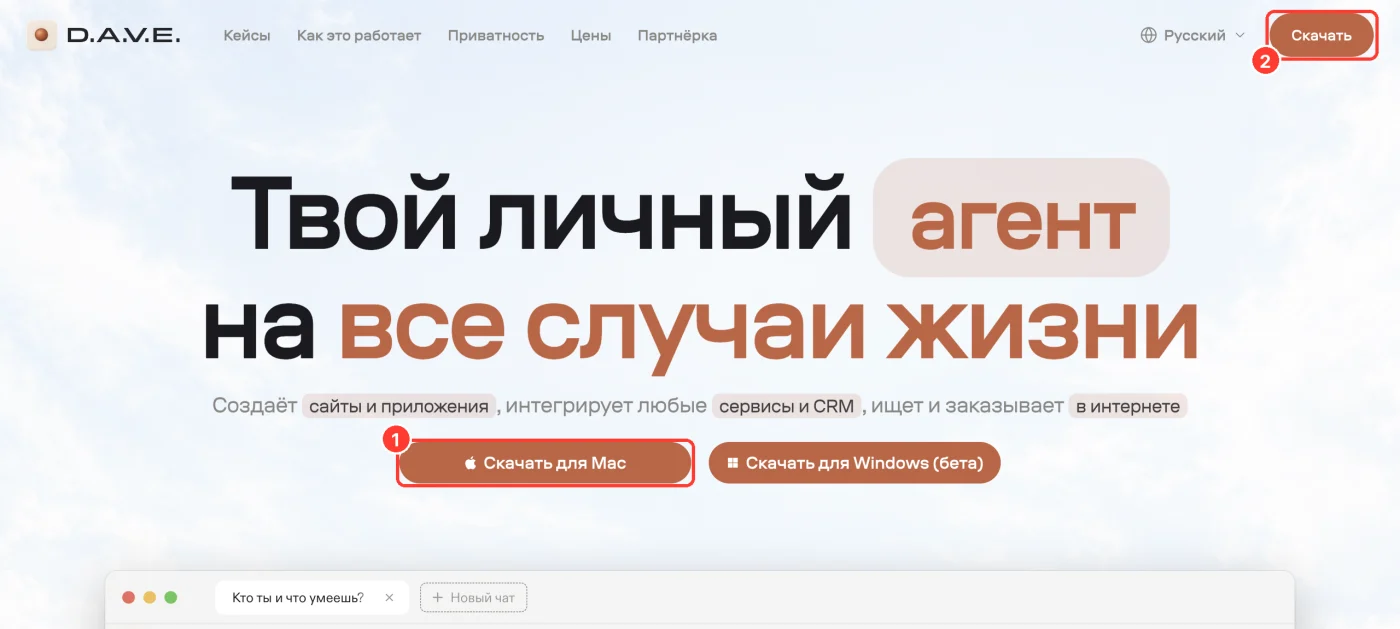
Все три кнопки ведут в одно место, в кабинет dave.space/cabinet. Жми любую, разницы нет: выбор сборки происходит уже внутри.
Запрос «дейв скачать» в поиске выдаёт смесь: игру Dave в Steam, однофамильцев в магазинах приложений, старые утилиты. Нужное тебе приложение называется D.A.V.E. и живёт на dave.space. Ставь только оттуда, и до ввода почты проверь адрес в строке браузера.
Регистрация в DAVE: вход по коду из письма или через Google
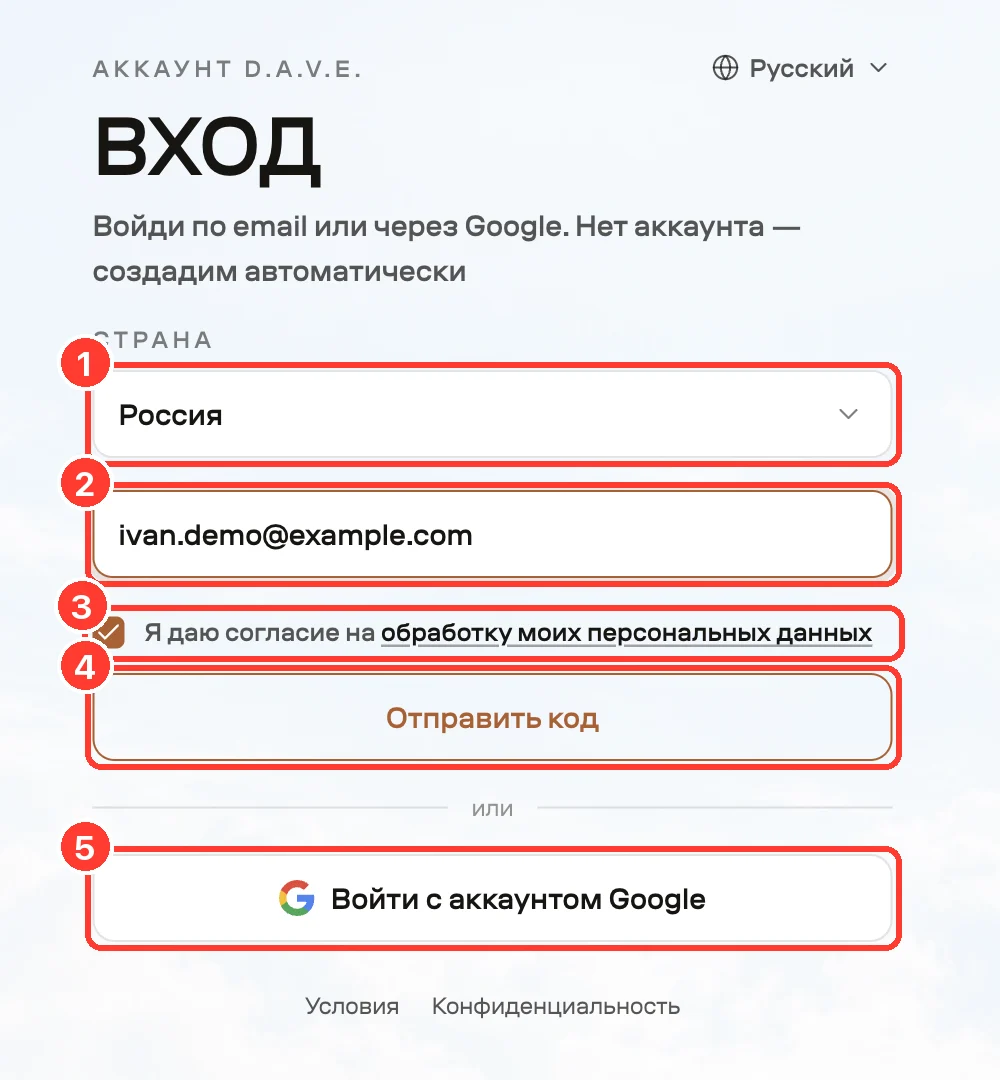
Экран кабинета называется «Вход». Подзаголовок сразу снимает главный вопрос новичка: войди по email или через Google, а если аккаунта нет, его создадут автоматически. Значит, «зарегистрироваться» и «войти» здесь одно и то же действие.
Вход по email-коду
- В поле
Странавыбери свою страну из списка. - Введи почту, к которой у тебя есть доступ прямо сейчас.
- Поставь галочку
Я даю согласие на обработку моих персональных данных. Ссылка в тексте галочки открывает сам документ, его стоит хотя бы пролистать. - Нажми
Отправить код. - Открой письмо и введи код на странице кабинета.
Код вводи только в форме кабинета, которая его запросила. Ни в чат DAVE, ни кому-то в переписке он не нужен.
Вход через Google
Нажми Войти с аккаунтом Google и выбери аккаунт в окне Google. Если аккаунтов в браузере несколько, смотри внимательно: DAVE привяжется к тому, который ты выберешь, и подписка потом будет висеть на нём.
Внизу экрана входа есть ссылки «Условия» и «Конфиденциальность», а сверху переключатель языка. Кабинет переведён на русский и ещё 19 языков, так что если по ссылке открылась английская версия, переключи язык в правом верхнем углу.
Аккаунт есть, дальше установка и первая задача. Если хочешь пройти этот путь вместе с разбором своей задачи, загляни на практикум по вайбкодингу с DAVE: там учимся ставить агенту задачи и проверять результат.
Посмотреть практикум →Как установить DAVE на Mac
После входа кабинет предлагает скачать сборку. Дальше обычная установка программы на Mac.
- Скачай файл установки из кабинета.
- Открой его из папки «Загрузки» и следуй шагам установщика. Если это образ с иконкой приложения, перетащи D.A.V.E. в папку «Программы».
- Запусти DAVE из «Программ» или через Spotlight (Cmd + пробел, начни печатать «dave»).
- Если macOS спрашивает, точно ли открыть приложение из интернета, прочитай текст и подтверди.
Про предупреждения macOS коротко. Вопрос «приложение загружено из интернета» нормален для любой программы вне App Store: читаешь, подтверждаешь. Сообщение о повреждённом файле или неустановленном разработчике означает другое. Защиту в этом случае не обходи: скачай файл заново из кабинета и, если ошибка повторится, напиши в поддержку.
Если ты нашёл установщик DAVE на файлообменнике, в Telegram-канале или «в сборке с ключом», не открывай его. Официальная сборка лежит только в кабинете dave.space. Приложение получает доступ к твоим файлам и браузеру, поэтому чужая перепакованная версия опаснее любого пиратского редактора.
Дальше macOS может спросить разрешения для DAVE: доступ к папкам, микрофону для голосового ввода, управлению другими программами. Разрешай по мере надобности, когда понимаешь, зачем. Микрофон, например, нужен только если будешь диктовать задачи голосом, распознавание речи при этом идёт локально, на твоём компьютере.
Как установить DAVE на Windows: что известно о бета-версии
Честно о том, что есть на 09.11.2026. Кнопка Скачать для Windows (бета) стоит на главной рядом с кнопкой для Mac и ведёт в тот же кабинет. В описании сайта для поисковиков DAVE назван настольным агентом для Mac и Windows. Пометка «бета» означает, что версия рабочая, но разработчик ещё её доводит.
Что подтверждено про Windows-версию:
- вход тот же, что на Mac: кабинет, почта с кодом или Google;
- ключи и пароли подключённых сервисов DAVE на Windows хранит в системном Диспетчере учётных данных, на Mac для этого служит Связка ключей;
- в разделе «Скоро» на сайте упомянут режим, где DAVE работает круглосуточно на отдельном компьютере, сначала на Mac mini, «а потом и Windows». То есть серверный сценарий для Windows пока в планах.
Чего я не проверял сам и поэтому не утверждаю: формат установщика, требования к версии Windows, набор функций в бете. Часть возможностей на сайте описана языком Mac: например, «Всё хранится у тебя на Mac» в блоке про данные или управление программами Mac в настройках «Приложения». Как они работают на Windows, смотри в самом приложении.
Общий совет для любой бета-версии под Windows. Если при запуске появится синее окно SmartScreen «Windows защитила ваш компьютер», убедись, что файл скачан из кабинета dave.space, и только тогда жми «Подробнее» и «Выполнить в любом случае». Файл из другого источника в такой ситуации удаляй.
Если у тебя есть и Mac, и Windows, начинай с Mac: основная версия там, и все инструкции раздела пока сняты на ней. На Windows бета подойдёт, чтобы познакомиться с приложением, а важные рабочие задачи лучше переносить туда после пары пробных дней.
Первый запуск DAVE: что ты увидишь
Окно DAVE устроено как браузер с вкладками. Сверху вкладки чатов с кнопкой + Новый чат, слева панель с закреплёнными чатами, папками и историей, внизу поле ввода с подсказкой Напиши D.A.V.E.….
В настройках есть раздел Обучение, а в профиле кнопка сброса обучения. Значит, вводную часть можно пройти заново, если пролистал её на автомате.
Три вещи стоит запомнить сразу:
- Точка у вкладки показывает статус чата. Мигающая оранжевая: DAVE работает. Ровная оранжевая: остановился или ошибка. Зелёная: ответ готов, а ты его ещё не открыл.
- Esc останавливает DAVE посреди ответа, чтобы поправить задачу. Подсказка об этом висит под полем ввода.
- Сообщение во время ответа можно отправить, оно попадёт в текущий ход. Поле в это время подписано
Следующее сообщение (после текущего)….
Подробная экскурсия по окну есть в отдельной статье: интерфейс DAVE, чаты, проекты и файлы.
Как подключить движок: Claude или Codex по своей подписке
Без движка DAVE некому думать. Подключаешь тот, на который у тебя есть подписка.
| Движок | Что нужно | Модели внутри |
|---|---|---|
| Claude (Claude Code) | Аккаунт Claude с подпиской Pro или Max | Opus, Sonnet, Haiku, Fable |
| Codex | Аккаунт ChatGPT с подпиской | семейство gpt-5.x |
Вход идёт через твой аккаунт Claude или ChatGPT на странице самого сервиса. API-ключ не нужен, и DAVE с ним не работает вообще: только подписка.
После входа проверь две настройки.
Движок для новых чатов. Открой настройки (шестерёнка в левой панели), раздел Основные. Там поле Новые чаты работают на, выбор модели и Усилие. Это умолчания: они применяются к новым чатам, уже открытые сохраняют свой выбор.
Модель текущего чата. Справа в поле ввода есть кнопка с названием модели и уровнем размышления, например Opus 5.5 High. Через неё меняешь модель и уровень прямо в этом чате. Уровни идут от Low до Max, если модель их поддерживает.
Проверь подключение коротким вопросом в новом чате:
Ответь одним предложением: на каком движке и какой модели ты сейчас работаешь?
Если пришёл ответ, движок жив. Сверь его с кнопкой модели: модель иногда путается в описании самой себя, а кнопка показывает, как есть на самом деле.
Есть подписки на оба сервиса? Подключи оба. Если у Claude кончился лимит посреди работы, чат можно перевести на Codex, когда он не отвечает в этот момент, и переписка продолжится с того же места. Подробно про переключение: как подключить Claude и Codex к DAVE.
Первый запрос: учебная задача, которую легко проверить
Для первого раза бери задачу, результат которой оценишь за минуту без специальных знаний. Страница с планом недели подходит идеально: видно текст, видно оформление, видно, сохранился ли файл.
Создай новый чат и отправь:
Создай папку «Мой первый проект DAVE» и в ней простую HTML-страницу с планом рабочей недели.
Пять рабочих дней, на каждый день по три учебные задачи, придумай их сам.
Крупный читаемый текст, светлый фон, удобно смотреть с телефона.
Сохрани всё одним файлом plan-nedeli.html.
В конце дай ссылку на файл и напиши, как ты проверил результат. В интернет ничего не публикуй.
В этом запросе есть всё, что нужно агенту: что сделать, как должно выглядеть, куда сохранить и где остановиться. Способ реализации он выберет сам.
Если DAVE задаёт уточняющие вопросы, отвечай по делу. Нет предпочтений, так и пиши: «Выбери сам, главное, чтобы читалось с телефона». Предлагает добавить функции, верни к задаче: «Сейчас нужна только страница, остальное потом».
Как проверить результат
Ответ «готово» ещё ничего не доказывает. Проверь три вещи.
- Файл существует. Открой его по ссылке из ответа. Справа у чата есть предпросмотр файлов, HTML откроется прямо там.
- Содержимое совпадает с задачей. Пять дней, по три задачи в каждом, название страницы про неделю.
- Читается с телефона. Сузь окно предпросмотра или открой файл в браузере и сделай окно узким. Текст не должен вылезать за карточки.
Первая правка
Продолжи тот же чат и попроси одно конкретное изменение:
В plan-nedeli.html увеличь основной текст и добавь больше воздуха между задачами. Названия дней не трогай. Покажи обновлённый файл и проверь, что карточки помещаются в узком окне.
Открой файл снова и сравни именно размер текста и отступы. Если DAVE поменял лишнее, перечисли, что вернуть. Одна правка за раз учит управлять результатом быстрее, чем пять правок в одном сообщении.
dave.space вход: как зайти в кабинет повторно и что там лежит
Повторный вход устроен так же, как первый. Открываешь dave.space/cabinet, вводишь ту же почту и получаешь новый код, либо жмёшь вход через Google и выбираешь тот же аккаунт. Новый аккаунт создаётся для каждого нового адреса. Поэтому если в кабинете не видно твоей подписки, первым делом проверь, с той ли почты ты зашёл.
Внутри приложения то же самое видно в настройках, в разделе Профиль: имя, почта, аккаунт и подписка, инвайт-код, язык интерфейса (русский или английский). Там же реферальная программа, через которую можно подарить друзьям две недели.
Если ставишь DAVE на второй компьютер
На новом компьютере повторяешь путь целиком: кабинет, вход тем же аккаунтом, установка, подключение движка. Учти одну вещь. Чаты, память и проекты DAVE хранит локально, на компьютере, где они созданы, в облако они сами не уезжают. Для переезда есть два штатных пути: экспорт отдельного чата файлом .dave и перенос всего экземпляра на новый Mac.
Частые проблемы при установке DAVE и что с ними делать
| Что случилось | Что сделать |
|---|---|
| Код входа не приходит | Проверь «Спам» и «Промоакции», правильность адреса, запроси код ещё раз через пару минут. Быстрый обход: вход через Google |
| Вошёл через Google не в тот аккаунт | Выйди в кабинете и войди снова, выбрав нужный адрес. Подписка привязана к аккаунту, под которым оформлена |
| macOS пишет, что файл повреждён | Скачай установщик заново из кабинета. Повторилось, пиши в поддержку с версией macOS и текстом ошибки |
| Windows показывает SmartScreen | Убедись, что файл из кабинета dave.space, затем «Подробнее» и «Выполнить в любом случае» |
| DAVE просит войти в Claude или ChatGPT | Вход в движок не завершён или слетел. Пройди его заново на странице сервиса |
| Ответ про лимит | Лимит подписки движка исчерпан. Подожди сброса или переведи чат на второй движок |
| DAVE ответил, а файла нет | В задаче не было явного «сохрани в файл». Попроси: «Проверь, что файл существует, и дай ссылку на него» |
Если ничего не помогло, в настройках есть раздел Поддержка для связи с разработчиком. Опиши, на каком шаге остановился: вход в кабинет, установка, запуск, подключение движка или сама задача. Приложи версию системы и точный текст ошибки. Пароли и коды подтверждения в обращение не вставляй.
Не переустанавливай приложение при первой же ошибке. Чаты, память и проекты DAVE лежат на твоём компьютере, и до того, как что-то удалять, сначала разберись, на каком этапе сбой. Первым делом проверь вход в движок и лимит подписки: такие сбои переустановка не лечит.
Чек-лист: что у тебя теперь есть
- аккаунт DAVE, созданный через кабинет по коду из письма или через Google;
- установленное приложение на Mac или бета-версия на Windows;
- подключённый движок Claude или Codex и проверка, что он отвечает;
- понимание, где менять движок для новых чатов и модель в текущем;
- первый файл
plan-nedeli.html, проверенный глазами, и одна выполненная правка; - таблица частых проблем на случай, если что-то пойдёт не так.
Что делать дальше
Теперь можно переходить к своим задачам. Возьми один реальный документ, таблицу или описание услуги и скажи, что нужно получить и как ты будешь проверять результат.
Если хочешь понять, что DAVE умеет в целом, начни с обзора приложения. Подключить почту, календарь, CRM и сервисы сбора данных поможет разбор подключений сервисов в DAVE, а все разделы настроек по порядку описаны в полной настройке DAVE. Выбираешь между DAVE и бесплатным агентом с открытым кодом? Посмотри сравнение DAVE и Hermes Agent.
Скачать приложение и запустить 14 бесплатных дней можно на dave.space.
Источники: сайт DAVE, кабинет DAVE, тарифы Claude. Веб-шаги проверены 09.11.2026.

Частые вопросы
Где скачать DAVE и как не перепутать его с другими программами?
Официальный сайт приложения dave.space. На главной есть кнопки «Скачать для Mac» и «Скачать для Windows (бета)», обе ведут в кабинет dave.space/cabinet, откуда и берётся установщик. Под названием Dave в поиске и магазинах встречаются другие продукты, например игра в Steam. Если адрес в браузере отличается от dave.space, закрой вкладку и открой сайт заново.
Как зарегистрироваться в DAVE?
Отдельной регистрации нет. В кабинете выбираешь страну, вводишь почту, ставишь галочку согласия на обработку данных и жмёшь «Отправить код». Код из письма вводишь на той же странице. Второй вариант: кнопка «Войти с аккаунтом Google». Если аккаунта ещё нет, кабинет создаёт его автоматически при первом входе.
Сколько стоит DAVE и что оплачивается отдельно?
По данным сайта на 09.11.2026 первые 14 дней бесплатно, затем $20 в месяц за всё приложение, возврат оплаты возможен в течение 14 дней. Отдельно оплачивается подписка движка: Claude Pro или Max либо ChatGPT. DAVE работает только по такой подписке, API-ключи и оплата за токены в нём не используются. Итого на старте закладывай примерно $40 в месяц.
Есть ли DAVE для Windows?
Да, на сайте есть кнопка «Скачать для Windows (бета)». Пометка «бета» означает, что версия ещё дорабатывается и может вести себя иначе, чем сборка для Mac. Ключи сервисов на Windows DAVE хранит в Диспетчере учётных данных. Подробный порядок установки на Windows в этой статье пока не снят, проверяй шаги по кабинету.
Нужно ли уметь программировать, чтобы пользоваться DAVE?
Нет. Задачи пишутся обычным языком в поле «Напиши D.A.V.E.…», как сообщение в мессенджере. Программировать за тебя будет движок Claude или Codex. От тебя нужно другое: чётко описать результат и проверить его глазами. Для первого раза хватит простой задачи вроде страницы с планом недели, которую легко оценить без технических знаний.
Почему не приходит код для входа в DAVE?
Сначала проверь папку «Спам» и «Промоакции», потом правильность адреса: одна лишняя буква, и письмо уходит в никуда. Подожди пару минут и запроси код ещё раз. Если почта корпоративная, фильтр мог задержать письмо. Самый быстрый обход: войти через кнопку «Войти с аккаунтом Google», если у тебя есть аккаунт Google.