
Голосовой ввод нейросетью на компьютере: как включить в Windows и Mac бесплатно (2026)
Как включить и настроить голосовой ввод на ПК бесплатно: системная диктовка Windows 10 и 11 (Win+H) и macOS, бесплатный локальный Whisper от OpenAI для расшифровки записей, платные удобные вроде SuperWhisper. Пошагово, с таблицей задача-инструмент.
 Илья Филиппов · проверено на практике
21 мин чтения
Включить голосовой ввод на компьютере можно прямо сейчас, бесплатно и без установки программ: на Windows 10 и 11 жми Win+H в любом поле ввода, на Mac включи диктовку в настройках и вызывай её горячей клавишей. Говоришь - текст печатается сам, русский поддерживается. Для расшифровки готовых записей (интервью, лекций, голосовых) бесплатно подойдёт Whisper от OpenAI, который можно запустить локально на своём железе.
Задачи тут три разные, и инструменты под них тоже разные. Разберём по порядку: как настроить системный голосовой ввод в Windows и macOS пошагово, как бесплатно расшифровать записи через локальный Whisper и когда стоит доплатить за удобный инструмент вроде SuperWhisper. Всё делаешь сам, программировать не нужно.
Голосовой ввод на ПК уже встроен в систему: `Win+H` на Windows 10 и 11, диктовка на Mac, ставить ничего не надо и бесплатно. Для расшифровки готовых записей бери бесплатный Whisper от OpenAI (локально или в браузере). Если печатаешь голосом каждый день - доплати за SuperWhisper или российский аналог: точнее и с авто-очисткой текста. Русский поддерживают все три сценария, точность встроенного ввода 88-94%.
диктовать в реальном времени, расшифровать запись, печатать голосом много
понимает Whisper от OpenAI, включая русский, форматы MP3, WAV, M4A, MP4, OGG
встроенный ввод и Whisper бесплатны, платить только за удобный инструмент под ежедневный поток
Словарик: термины, которые встретятся
- Голосовой ввод (диктовка) - когда ты говоришь, а текст печатается в реальном времени, прямо в поле ввода.
- Расшифровка (транскрибация) - превращение готовой записи (файла) в текст.
- Whisper - бесплатная нейросеть от OpenAI для распознавания речи, понимает 90+ языков.
- Локально (офлайн) - обработка идёт на твоём компьютере, без отправки данных в интернет.
- Горячая клавиша - сочетание, которым включаешь диктовку в любой момент.
- STT (speech-to-text) - общее название технологии «речь в текст».
Коротко: что важно знать
- Диктовать в реальном времени - системный ввод:
Win+H(Windows) или диктовка (Mac), бесплатно, ставить ничего не надо. - Расшифровать готовую запись - Whisper от OpenAI, бесплатно, локально или через браузерные сервисы.
- Печатать голосом каждый день - платные вроде SuperWhisper: точнее и с авто-очисткой текста.
- Русский поддерживают все три сценария.
Три сценария: определись, что тебе нужно
Прежде чем ставить что-то, пойми свою задачу - от этого зависит инструмент. Люди часто скачивают тяжёлую программу, а им хватило бы одной горячей клавиши. Или мучают системную диктовку файлом записи, для которого она вообще не предназначена.
- Диктовать текст в реальном времени (пишешь сообщение, заметку, письмо голосом). Нужен системный голосовой ввод.
- Расшифровать готовую запись (лекция, интервью, созвон, голосовое из мессенджера). Нужен Whisper или сервис на его основе.
- Печатать голосом постоянно и много (голос как основной способ ввода). Тут удобнее платный инструмент с авто-форматированием.
Дальше по каждому сценарию конкретика: куда нажать, что увидишь на экране, что пойдёт не так.
Как включить голосовой ввод на компьютере с Windows 10 и 11
Самый быстрый старт: диктовка уже встроена в Windows, ничего скачивать не надо. Голосовой ввод в виндовс вызывается одним сочетанием клавиш и работает в любом текстовом поле - в браузере, «Ворде», мессенджере, поисковой строке.
Пошагово:
- Поставь курсор в поле, куда хочешь печатать (например, в окно сообщения или пустой документ).
- Нажми
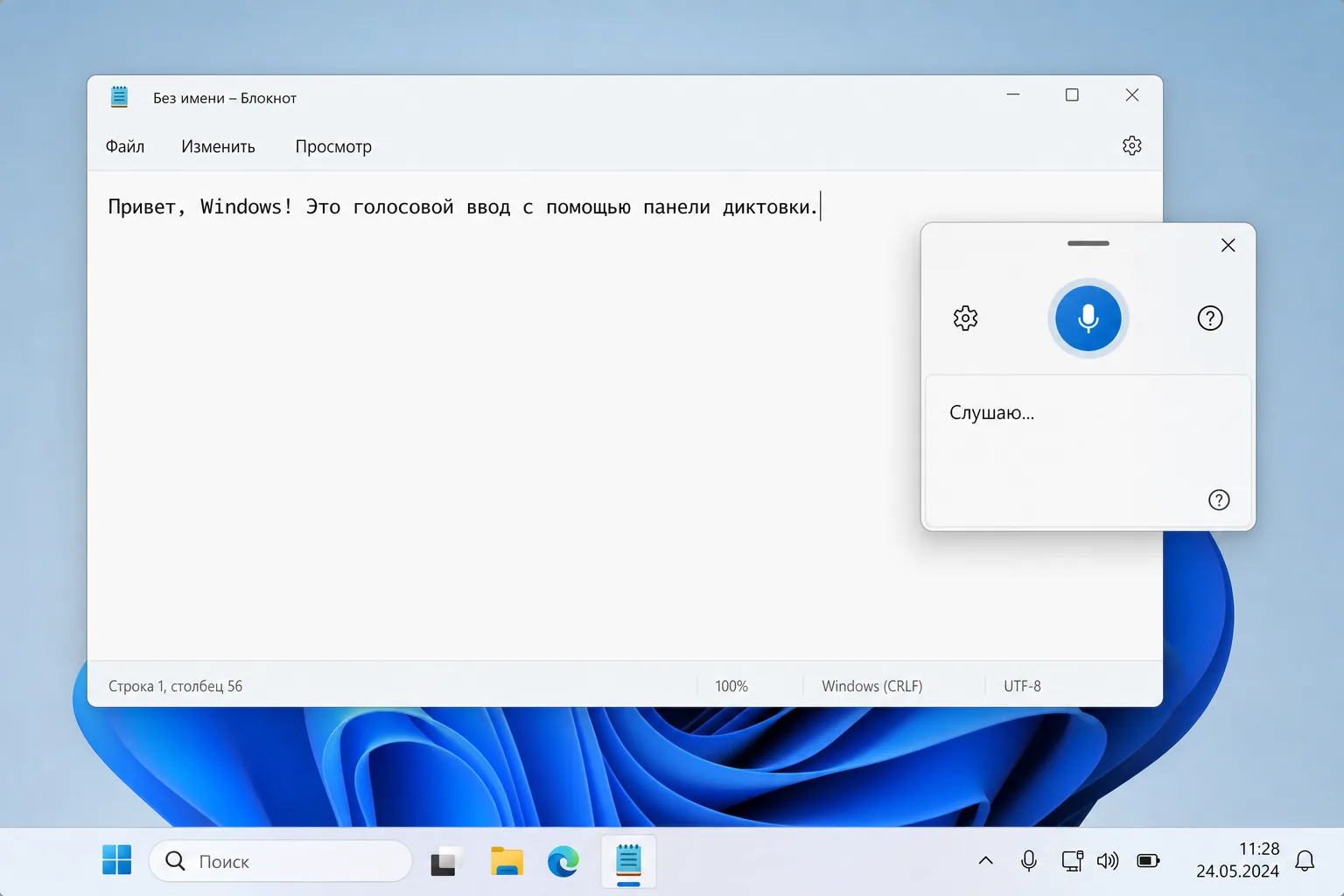
Win+H- сверху экрана появится узкая панель голосового ввода с иконкой микрофона. - Дождись надписи «Слушаю» и говори - текст печатается сам, прямо в поле с курсором.
- Знаки препинания проговаривай словами: «запятая», «точка», «вопросительный знак», «новая строка», «новый абзац».
- Закончил - нажми
Win+Hещё раз, скажи «стоп прослушивание» или просто закрой панель.
Первый раз Windows попросит разрешение на доступ к микрофону - нажми Разрешить. По документации Microsoft русский поддерживается из коробки. Точность встроенной диктовки Windows примерно 88-92% на чистой речи в тишине.
Если голосовой ввод в Windows не включается
Частая ситуация: жмёшь Win+H, а панель не появляется или пишет «Не удаётся подключиться». Разбираемся по порядку.
- Проверь микрофон. Открой
Параметры→Система→Звуки посмотри, выбран ли рабочий микрофон и двигается ли полоска громкости, когда говоришь. Если полоска мёртвая, система тебя не слышит, и голосовой ввод молчит. - Дай доступ приложениям.
Параметры→Конфиденциальность и защита→Микрофон, включи доступ для приложений. Без этого разрешения панель открывается, но текст не печатается. - Включи распознавание речи. На части сборок нужно один раз включить
Параметры→Специальные возможности→Речь. Там же скачивается русский языковой пакет для офлайн-режима. - Обнови Windows. Голосовой ввод через
Win+Hв полном виде живёт в свежих сборках Windows 10 и 11. На очень старой версии панель бедная или её нет - обнови систему.
В Windows 11 голосовой ввод по `Win+H` умеет ставить знаки препинания автоматически, без проговаривания вслух. Включается это в самой панели: нажми на шестерёнку и переведи тумблер «Автоматическая пунктуация». На чистой речи так текст выходит заметно аккуратнее.
Как настроить голосовой ввод на Mac (macOS)
На Mac диктовка тоже встроена, но её надо один раз включить в настройках, а потом вызывать своей клавишей.
Пошагово:
- Открой
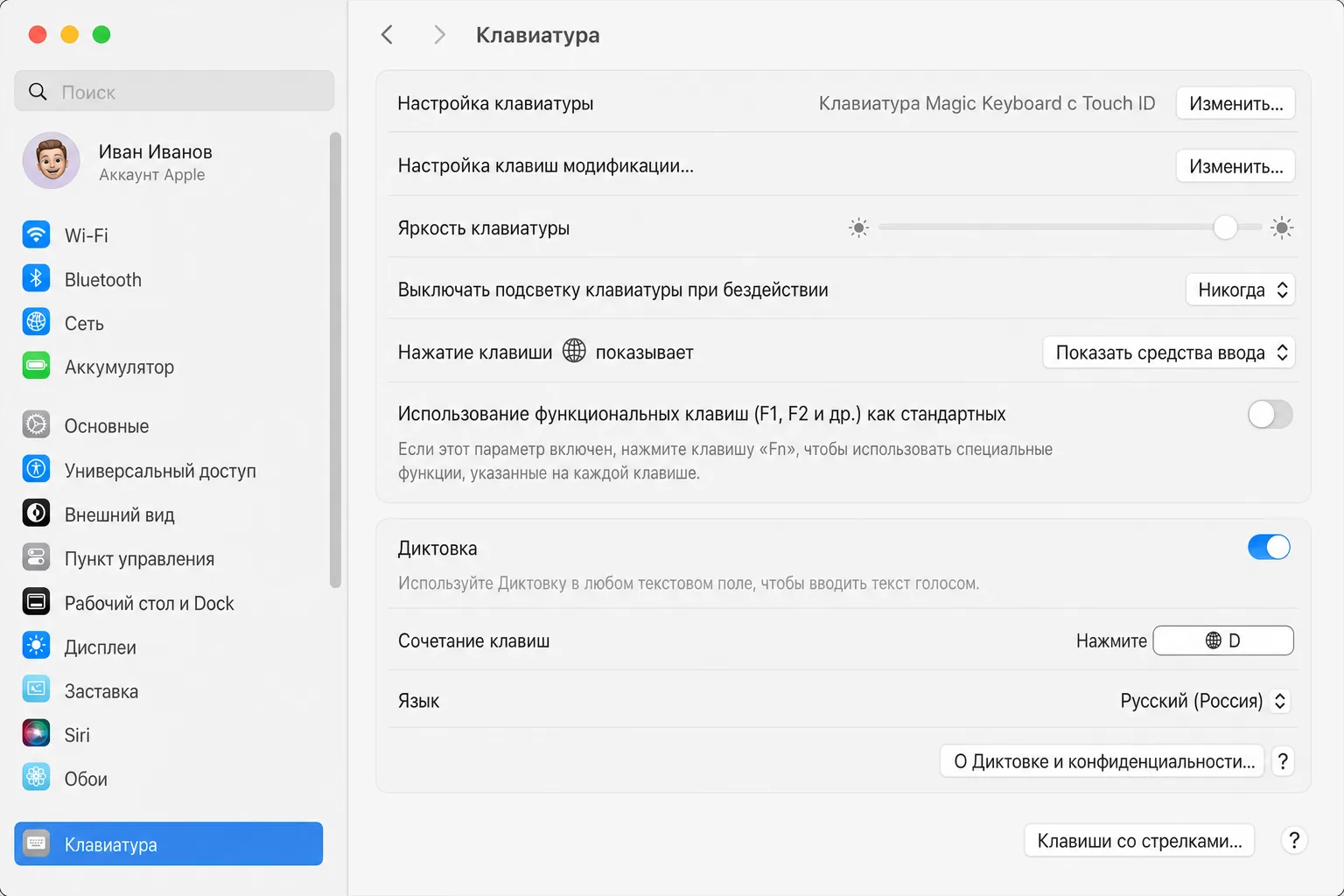
Системные настройки→Клавиатура→ разделДиктовка. - Переведи тумблер
Диктовкав положение включено. - Если система предложит скачать язык, выбери русский. На компьютерах с чипом Apple (M-серия) распознавание после загрузки работает офлайн, полностью приватно.
- Задай горячую клавишу вызова в строке
Сочетание клавиш(по умолчанию двойное нажатиеFn, можно поменять на удобное). - В любом поле нажми эту клавишу, дождись иконки микрофона и говори - текст печатается.
Точность диктовки Mac для русского примерно 92-94%, а на новых чипах она идёт без интернета, что важно для приватных заметок. Знаки препинания на Mac тоже проговариваются словами: «точка», «запятая», «новая строка».
Не нравится двойное нажатие `Fn` - назначь на диктовку одну удобную клавишу, например правый `Ctrl`. Делается это там же, в `Клавиатура` → `Диктовка` → `Сочетание клавиш`. Одна кнопка вместо двойного тапа заметно ускоряет вызов, если диктуешь часто.
Общий минус системного ввода на обеих системах: он не чистит текст. Все «эээ», «ну», «короче» так и останутся - потом надо править руками или прогнать через нейросеть. Для быстрого сообщения это неважно, для готового поста уже раздражает.
Claude умеет больше, чем ты у него просишь. Мини-курс «Claude за вечер»: 7 уроков про вход из России, настройки, проекты, скилы и агентов. К концу вечера у тебя набор из 35 промптов под свои задачи.
Забрать курс →Whisper от OpenAI: расшифровка записей бесплатно
Когда нужно превратить готовую запись в текст - лекцию, интервью, созвон, голосовое из мессенджера - системный ввод не поможет, он диктует в реальном времени. Тут работает Whisper от OpenAI.
Whisper - это открытая и бесплатная нейросеть распознавания речи. Она понимает больше 90 языков, включая русский, неплохо тянет шумные записи и принимает форматы MP3, WAV, M4A, MP4, OGG. По запросу whisper бесплатно её и ищут - модель действительно бесплатна навсегда, потому что OpenAI выложил её в открытый доступ.
Способ без программирования: онлайн и в браузере
Ставить Python и возиться с кодом не обязательно. Есть два простых пути:
- Онлайн-сервисы на Whisper. Загружаешь файл на сайт, получаешь текст. Многие дают бесплатный старт без карты, часть умеет размечать по спикерам («кто что сказал»). Минус - запись уходит на чужой сервер.
- Whisper прямо в браузере. Есть инструменты, где модель работает локально, у тебя на компьютере, без отправки записи наружу и без регистрации. Плюс - полная приватность, минус - первый запуск грузит модель и может тормозить на слабом железе.
Для конфиденциальных записей выбирай браузерный локальный вариант - файл никуда не уходит.
Как запустить бесплатный локальный Whisper на своём компьютере
Если расшифровываешь регулярно, работаешь с чувствительными записями или тебе просто нужна полная приватность - ставь Whisper локально. Тогда всё считается офлайн, на твоём железе, ни один файл не уходит в интернет. Именно этим бесплатный локальный Whisper бьёт любой онлайн-сервис.
Технически это установка Python и одной команды. Звучит страшно, но по шагам справляется кто угодно.
Python
- скачать с python.org
- на Windows поставить галку Add Python to PATH
Whisper
- в терминале команда pip install -U openai-whisper
FFmpeg
- Mac: brew install ffmpeg
- Windows: winget install ffmpeg
- без него Whisper не откроет запись
Расшифровка
- whisper запись.mp3 --language Russian --model small
- рядом появятся текстовые файлы
Что нужно и как поставить
- Python. Whisper написан на Python, поэтому сперва ставится он. На Windows качай с python.org и при установке обязательно поставь галку
Add Python to PATH, иначе команды не заведутся. На Mac Python часто уже стоит, проверяется командойpython3 --versionв терминале. - Сам Whisper. Открой терминал (на Windows это
PowerShellилиКомандная строка, на MacТерминал) и выполни установку:
pip install -U openai-whisper- FFmpeg. Это библиотека, через которую Whisper читает звук из файлов. На Mac ставится командой
brew install ffmpeg, на Windows проще всего черезwinget install ffmpeg. Без него Whisper установится, но не откроет ни одну запись.
Как расшифровать файл
Положи аудиофайл в удобную папку, открой терминал в ней и запусти:
whisper запись.mp3 --language Russian --model smallWhisper прогонит запись и создаст рядом текстовые файлы с расшифровкой (.txt, .srt для субтитров и другие). Параметр --model выбирает размер модели: tiny и base быстрые, но грубее; small и medium точнее, но требуют больше памяти и времени. Для русского начни с small, для важных записей бери medium, если железо тянет.
Не хочешь разбираться с командами сам - попроси нейросеть провести тебя за руку. Claude или ChatGPT разложат установку по шагам под твою систему:
Помоги установить бесплатный Whisper от OpenAI локально на мой компьютер
(у меня Windows / macOS). Объясни по шагам как для новичка, который
никогда не запускал код: как поставить Python, FFmpeg и Whisper и как
расшифровать один аудиофайл в текст на русском. Давай команды по одной
и жди, пока я скажу, что выполнил предыдущую.
Если совсем не хочется трогать терминал, весь Whisper можно поставить и вести через ИИ-помощника в редакторе кода. Как это устроено для не-программиста, разобрано в гайде Claude Code с нуля из России - ты пишешь команды на русском, а он выполняет их сам.
Полная версия Whisper (`--model medium` или `large`) на слабом ноутбуке без видеокарты может расшифровывать часовую запись очень долго, вплоть до десятков минут, и греть процессор. Если запись длинная и срочная, а машина слабая - бери модель `small`, режь аудио на куски или воспользуйся онлайн-сервисом на Whisper. Проверяй свободное место: модели весят от сотен мегабайт до пары гигабайт.
После расшифровки текст можно сразу довести до ума: попроси нейросеть убрать слова-паразиты, разбить на абзацы и сделать выжимку.
Вот расшифровка записи. Убери слова-паразиты и повторы,
раздели на смысловые абзацы, а в конце сделай выжимку на 5 пунктов
и список задач, если они в разговоре звучали.
Платные удобные: SuperWhisper и российские аналоги
Если голос для тебя основной способ ввода и печатаешь им каждый день, бесплатные варианты начнут раздражать: то текст не почищен, то точность плавает, то надо копировать из одного окна в другое. Тут выручают платные инструменты. Самый известный - SuperWhisper (запрос superwhisper один из самых частых в теме), плюс есть российские аналоги вроде SpeakFlow и «Диктуй».
Что дают платные поверх бесплатного:
- Выше точность - под капотом часто тот же Whisper, но крупные модели и лучше настроено под живую речь.
- Авто-очистка - убирают «эээ», «ну», повторы прямо на лету, ты сразу видишь чистый текст.
- Вставка в любое приложение - жмёшь горячую клавишу, говоришь, текст падает туда, где курсор, без копирования.
- Форматирование - расставляют знаки препинания и абзацы сами, без проговаривания вслух.
У части сервисов есть бесплатные тарифы с лимитом: например, у российских инструментов встречается 30-50 минут диктовки в месяц бесплатно, без карты. Этого хватает попробовать и понять, стоит ли платить. Точные лимиты и цены смотри на сайте выбранного сервиса, они меняются.
Формула выбора: начни с бесплатного встроенного ввода (`Win+H` или диктовка Mac). Упёрся в грязный текст и ежедневный объём - доплати за удобный инструмент. Нужна расшифровка записей - бери бесплатный Whisper, для приватных локально.
Встроенный ввод или Whisper: что выбрать
Люди часто путают два инструмента и ждут от них не того. Быстрая развилка, чтобы взять правильный с первого раза.
| Критерий | Встроенный ввод (Win+H, диктовка Mac) | Whisper (локально или онлайн) |
|---|---|---|
| Для чего | диктовать текст в реальном времени | расшифровать готовую запись-файл |
| Установка | не нужна, уже в системе | локально ставится Python, онлайн без установки |
| Цена | бесплатно | бесплатно |
| Приватность | на Mac офлайн, на Windows зависит от настроек | локально полностью офлайн |
| Чистит текст | нет, «эээ» остаются | нет, но результат можно прогнать через нейросеть |
| Формат работы | говоришь - печатается сразу | загружаешь файл - получаешь текст |
Проще говоря: диктуешь на ходу - системный ввод. Есть готовая запись лекции или созвона - Whisper. Печатаешь голосом каждый день и хочешь чистый текст без возни - платный SuperWhisper или аналог.
Как повысить точность распознавания
Любой инструмент распознаёт лучше, если помочь ему. Несколько привычек, которые заметно поднимают качество и на встроенной диктовке, и в Whisper.
- Нормальный микрофон. Встроенный в ноутбук работает, но гарнитура или внешний микрофон дают заметный прирост, особенно в шуме. Микрофон на проводе обычно чище дешёвых Bluetooth-наушников.
- Тишина вокруг. Фоновый разговор, музыка, кондиционер, вентилятор ноутбука - всё это роняет точность. Диктуй в тихом месте.
- Ровный темп и чёткая речь. Не тараторь и не глотай окончания. Небольшая пауза перед знаком препинания помогает системе.
- Проговаривай пунктуацию там, где инструмент это поддерживает: «запятая», «точка», «новая строка». В Windows 11 можно включить авто-пунктуацию и не диктовать знаки вручную.
- Термины и имена называй по буквам, если инструмент их путает, или правь потом руками. Названия брендов и фамилии распознавалка слышит хуже всего.
Для расшифровки записей качество исходника решает всё: чистая запись без наложенных голосов расшифровывается почти без ошибок, а мутный диктофон в кармане даст кашу, которую придётся вычитывать. В Whisper на плохой записи помогает модель покрупнее (medium вместо small).
Голос плюс нейросеть: связка, которая экономит время
Отдельная сила подхода - соединить голосовой ввод с обычной нейросетью. Схема простая: надиктовал сырые мысли, а нейросеть довела их до готового текста. Системная диктовка сама текст не чистит, поэтому ИИ тут закрывает её главный минус.
Как это выглядит на практике:
- Диктуешь голосом черновик - письмо, пост, тезисы к встрече. Пусть будет коряво, с «эээ» и повторами.
- Копируешь получившийся текст в Claude или ChatGPT.
- Просишь причесать: убрать паразитов, структурировать, задать нужный тон.
Промпт для этого:
Вот мой надиктованный черновик, он сырой и с повторами.
Приведи его в аккуратный текст: убери слова-паразиты,
раздели на абзацы, сохрани мой смысл и разговорный тон.
Ничего не выдумывай сверх того, что я сказал.
Так голос закрывает самый тяжёлый этап - набор первого черновика, а нейросеть - вычитку. Вместе они экономят десятки минут на каждом тексте. Если поставить это на поток, из голосовых заметок собирается целый контент-конвейер: как выстроить такой цикл, показано в гайде конвейер контента на Claude.
Примеры под задачу: голосовой ввод в жизни
Чтобы было понятно, какой сценарий твой, вот четыре типовые ситуации и что в них брать.
Студент на лекции. Записал пару на диктофон телефона, дома прогнал файл через локальный Whisper (--model small), получил текст и попросил нейросеть сделать конспект по пунктам. Час лекции превращается в страницу тезисов за несколько минут.
Эксперт готовит пост. Мысль пришла на прогулке - надиктовал голосом в заметки телефона или через Win+H на компьютере. Дома скопировал сырой текст в Claude, попросил вычистить и структурировать. Пост собран, пока идея свежая.
Менеджер после созвона. Запись встречи в Zoom или мессенджере расшифровал через онлайн-сервис на Whisper с разметкой по спикерам, затем попросил нейросеть вытащить решения и задачи. Протокол готов без ручного переслушивания.
Автор пишет много и голосом. Основной способ ввода - речь, по несколько тысяч слов в день. Тут бесплатные варианты тормозят, поэтому взял SuperWhisper: горячая клавиша, чистый текст сразу в любое окно, авто-пунктуация. Скорость набора выросла в разы.
Частые ошибки и как их избежать
- Ждут от системной диктовки расшифровки файла.
Win+Hи диктовка Mac работают только в реальном времени, готовую запись они не откроют. Для файла нужен Whisper. - Гонят секретную запись в первый попавшийся онлайн-сервис. Конфиденциальный разговор так уходит на чужой сервер. Для приватного бери локальный или браузерный Whisper.
- Ставят самую большую модель Whisper на слабый ноутбук.
largeбез видеокарты будет считать вечность. Начни сsmall, поднимай размер, только если точности не хватает. - Диктуют в шумном месте и злятся на ошибки. Половина проблем с точностью идёт от фона и плохого микрофона, сама нейросеть тут почти ни при чём. Тишина и гарнитура решают.
- Забывают галку
Add Python to PATHна Windows. Тогда командаwhisperне запускается и выдаёт ошибку «не является командой». Переустанови Python с этой галкой.
Честно про ограничения
- Встроенная диктовка не чистит текст - слова-паразиты остаются, придётся править или прогонять через нейросеть.
- Онлайн-сервисы отправляют запись на сервер - для секретного выбирай локальный или браузерный Whisper.
- Точность зависит от микрофона и шума - в тишине и с нормальным микрофоном распознаёт заметно лучше.
- Термины и имена собственные нейросеть иногда слышит неверно - их проверяй руками.
- Локальный Whisper грузит железо - на слабой машине крупные модели работают медленно, планируй время или бери модель поменьше.
Таблица: задача - инструмент
| Задача | Инструмент | Цена | Заметка |
|---|---|---|---|
| Быстро надиктовать сообщение, заметку | Win+H (Windows), диктовка (Mac) | бесплатно | встроено, ставить ничего не надо |
| Расшифровать лекцию, интервью, созвон | Whisper (онлайн или в браузере) | бесплатно | браузерный вариант приватнее |
| Расшифровать конфиденциальную запись | Whisper локально на компьютере | бесплатно | файл никуда не уходит |
| Печатать голосом каждый день | SuperWhisper, SpeakFlow, «Диктуй» | есть бесплатный лимит, дальше платно | авто-очистка и вставка везде |
| Сделать из расшифровки выжимку/протокол | любая нейросеть (Claude, ChatGPT) | бесплатный тариф | промпт выше |
Как проверить, что всё работает
Быстрая проверка перед тем, как считать голосовой ввод настроенным.
- Открой пустое поле (заметку, документ), вызови диктовку своей клавишей и скажи пару фраз - текст должен появиться сразу.
- Проговори «запятая» и «новая строка» - проверь, что знаки и переносы ставятся.
- Возьми короткую запись на минуту, прогони через Whisper (локально или онлайн) и убедись, что вернулся читаемый текст на русском.
- Скопируй расшифровку в нейросеть с промптом на очистку - на выходе должен быть аккуратный текст без «эээ».
Прошёл все четыре пункта - у тебя настроены оба сценария, диктовка и расшифровка.
Чек-лист: у тебя настроен голосовой ввод, если
- знаешь горячую клавишу диктовки на своей системе (
Win+Hна Windows или клавиша на Mac); - проверил, что микрофон работает и приложениям дан к нему доступ;
- попробовал надиктовать текст в реальном времени и проговорить знаки препинания;
- умеешь расшифровать готовую запись через бесплатный Whisper (локально или онлайн);
- понимаешь, когда стоит доплатить за SuperWhisper или аналог;
- знаешь, как почистить расшифровку и сделать из неё выжимку нейросетью.
Голос настроен - дальше логично научить нейросеть доводить надиктованное до готового текста. Как формулировать запросы, чтобы получать чистый результат, разобрано в гайде как писать промпты. Если расшифровываешь лекции и хочешь удобный разбор материалов, глянь как пользоваться NotebookLM. А для генерации готовых текстов из тезисов присмотрись к обзору в гайде нейросеть для текста.
Источники: документация Microsoft по голосовому вводу Windows, страница Whisper от OpenAI на GitHub, обзоры инструментов диктовки 2026 (SpeakFlow, «Диктуй»), по состоянию на июль 2026.

Частые вопросы
Как включить голосовой ввод на ПК?
На Windows 10 и 11 нажми Win+H в любом поле ввода - откроется панель голосового ввода, говори, текст печатается сам. На Mac включи диктовку в Системных настройках, раздел «Клавиатура», и вызывай её горячей клавишей (по умолчанию двойное нажатие Fn). Оба варианта встроены и бесплатны, русский поддерживается, ставить ничего не нужно.
Как настроить голосовой ввод на компьютере с Windows 10 или 11?
Отдельная настройка не нужна: голосовой ввод в Windows уже встроен и вызывается сочетанием Win+H. Если панель не появляется, включи «Распознавание речи» в Параметрах в разделе «Специальные возможности» и проверь, что микрофон выбран и работает. Для офлайн-распознавания скачай русский языковой пакет там же в Параметрах.
Как вводить текст голосом на компьютере бесплатно?
Самый простой способ - встроенный голосовой ввод: Win+H на Windows или диктовка на Mac, ставить ничего не нужно. Для расшифровки готовых записей (интервью, лекций, кружочков) бесплатно подойдёт Whisper от OpenAI - его можно запустить локально на своём компьютере или через браузерные сервисы без установки. Точность встроенного ввода 88-94%.
Whisper бесплатный и как запустить его локально?
Да, Whisper от OpenAI - открытая и бесплатная модель распознавания речи. Локально она ставится через Python одной командой pip install openai-whisper, дальше расшифровка идёт офлайн на твоём компьютере, файл никуда не уходит. Whisper понимает больше 90 языков, включая русский, справляется с шумными записями и форматами MP3, WAV, M4A, MP4, OGG.
Что лучше для голосового ввода, встроенное или SuperWhisper?
Для быстрых заметок и коротких сообщений хватает бесплатного встроенного ввода (Win+H, диктовка Mac). Платные вроде SuperWhisper удобнее для ежедневной работы: выше точность, авто-очистка от слов-паразитов и «эээ», вставка текста в любое приложение горячей клавишей. Начни с бесплатного, доплачивай, если голосом печатаешь много.