
Как сделать игровой 2D-ассет нейросетью и скачать прозрачный PNG в 2026
Создаём предмет для инвентаря в FreeImg, убираем фон и меняем цвет в Photopea. Размеченные скриншоты и три прозрачных PNG для скачивания.
 Илья Филиппов · проверено на практике
11 мин чтения
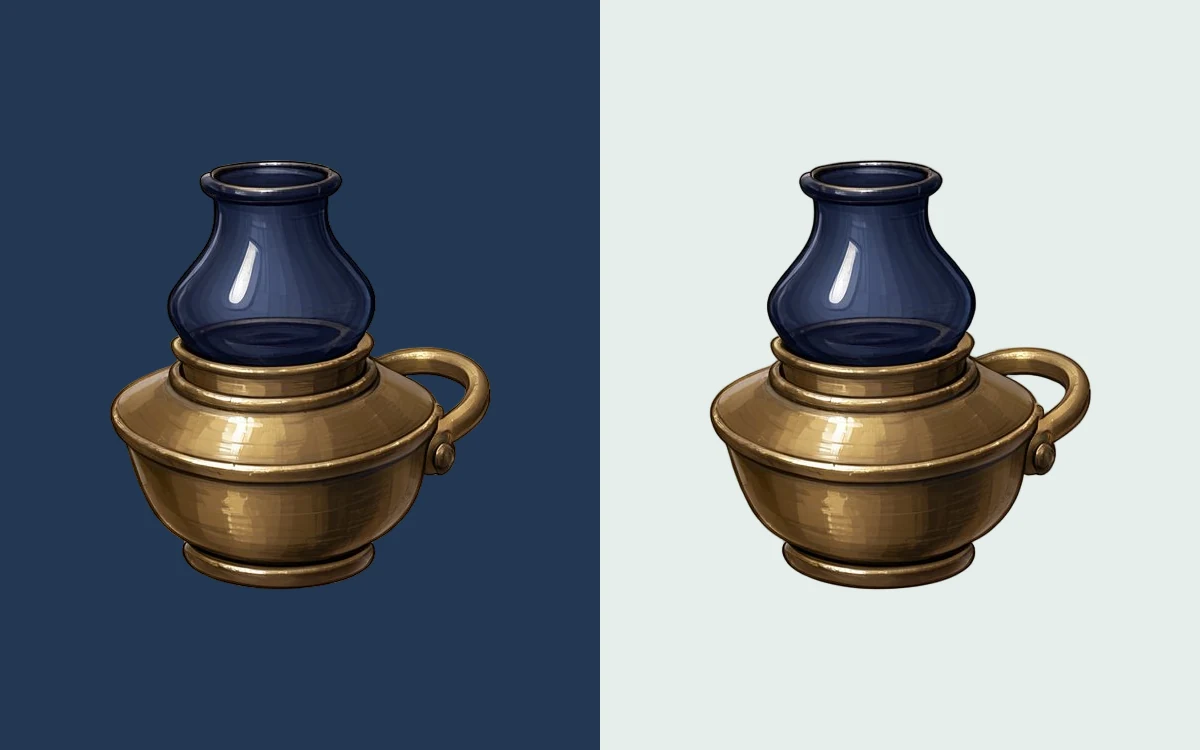

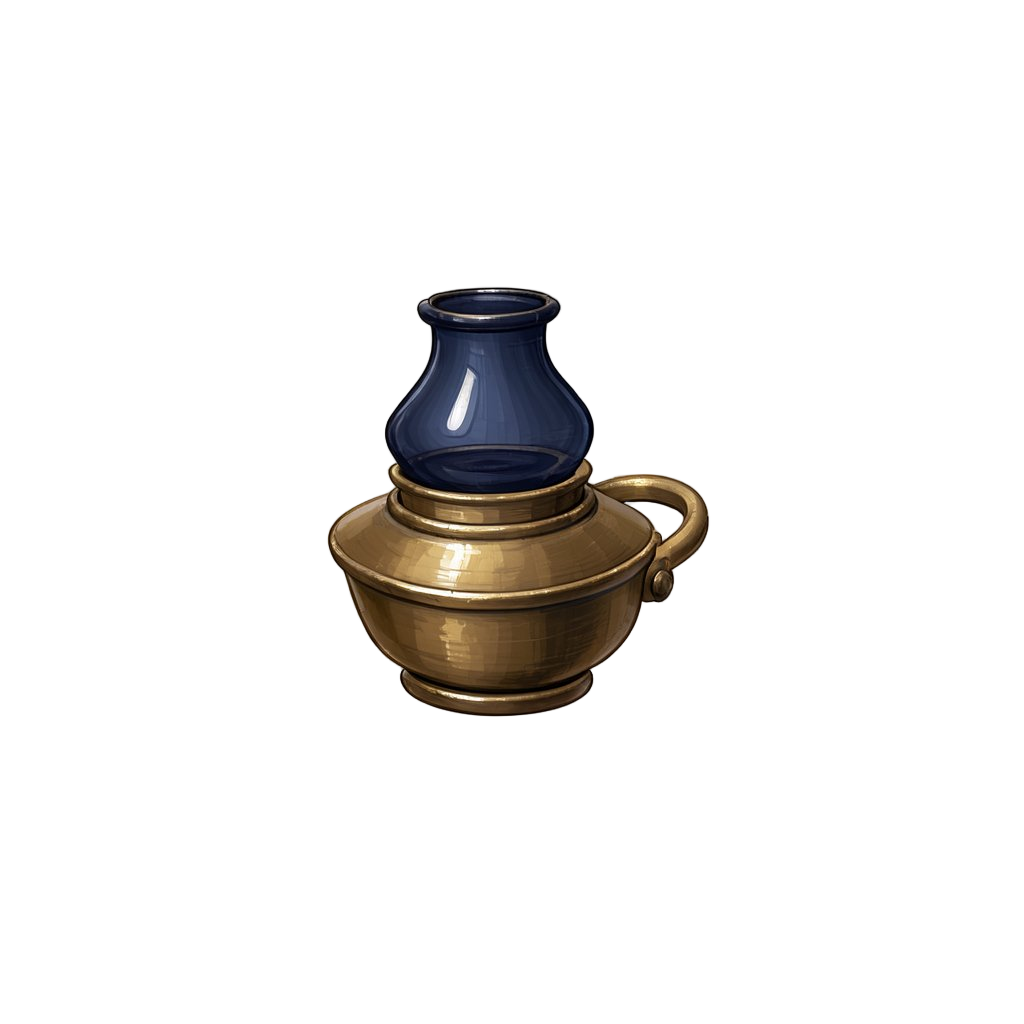
Чтобы сделать игровой 2D-ассет, сгенерируй один предмет на однотонном фоне, удали фон и скачай прозрачный PNG. Я прошёл этот сценарий в FreeImg с небольшой латунной лампой для инвентаря. Готовый файл размером 1.024 × 1.024 пикселей можно сразу проверить на своём фоне. Скачать PNG с лампой.
Для предмета с несколькими уровнями редкости ниже есть две перекраски одной лампы. Можно скачать обе или повторить настройки в Photopea.
В FreeImg оставь модель FLUX 3 Klein, опиши один предмет и нажми «Сгенерировать». Под картинкой выбери «Убрать фон», в открывшемся инструменте нажми «Удалить фон», затем «Скачать PNG». Перед импортом в игру проверь, что цветной фон виден вокруг всего предмета.
Что получится и какие нужны инструменты
Результат здесь подходит для ячейки инвентаря, окна подбора предмета или иллюстрации в диалоге. Обложка показывает один и тот же скачанный PNG на двух разных подложках. Меняется цвет вокруг лампы, а сама лампа остаётся на месте. Если хочешь повторить только проверку прозрачности, скачай файл в первом абзаце и перейди к разделу про проверку в редакторе.
Я проверил генерацию, удаление фона и скачивание 22.11.2026 в настольном Chrome. Для этого прогона понадобилась одна гостевая генерация и одно гостевое удаление фона, оплата не потребовалась. Остаток попыток показывается рядом с кнопками. Для проверки подойдёт редактор, в котором можно поставить PNG поверх цветной заливки, или сцена твоей игры.
В справке Gemini Google связывает Nano Banana Lite с режимом Flash-Lite. В моём меню Gemini были «Авто» и «Глубокий анализ», отдельного Flash-Lite я там не увидел. Шаги и результат ниже проверены на FLUX 3 Klein. Формулировку запроса можно использовать и в другом генераторе, если он принимает текстовое описание.
Как сгенерировать предмет для инвентаря
Выбери модель и вставь запрос
Открой FreeImg. В форме генерации найди карточку «Модель генерации». В моём сеансе сверху уже стояла FLUX 3 Klein с пометкой «Без регистрации». Если выбрана другая модель, нажми Сменить на этой карточке и найди FLUX 3 Klein. В поле Текст запроса (промт) вставь описание.
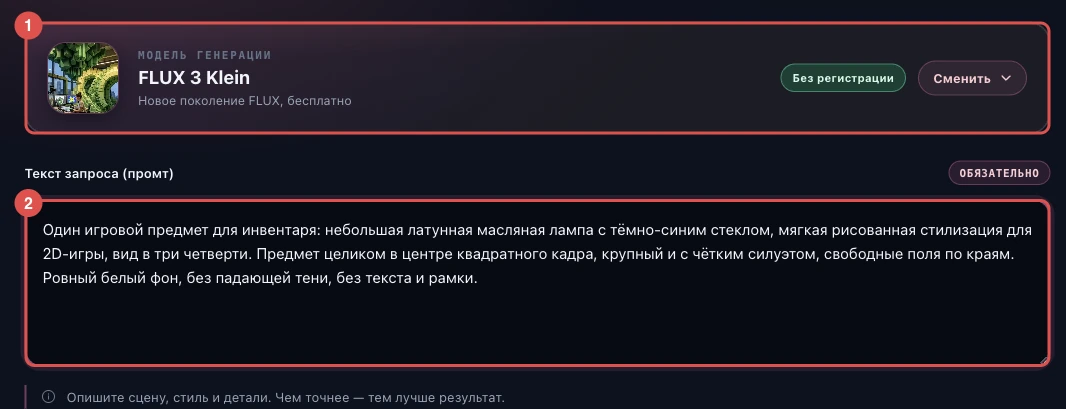
Один игровой предмет для инвентаря: небольшая латунная масляная лампа с тёмно-синим стеклом, мягкая рисованная стилизация для 2D-игры, вид в три четверти. Предмет целиком в центре квадратного кадра, крупный и с чётким силуэтом, свободные поля по краям. Ровный белый фон, без падающей тени, без текста и рамки.
Можешь заменить лампу на зелёную флягу, ключ или коробку с семенами. Для первого прогона выбери предмет, который узнаётся по силуэту. Описание материала помогает модели распределить цвета и блики, ракурс задаёт вид, а однотонный фон упрощает вырезание. Для белого предмета задай серую подложку, чтобы его края было проще отличить от фона.
Для набора иконок сохраняй одинаковые ракурс и освещение. Если модель на одном предмете рисует жёсткую тень вправо, а на следующем меняет направление света, разница будет видна даже в небольшой ячейке.
Сгенерируй картинку и посмотри на края
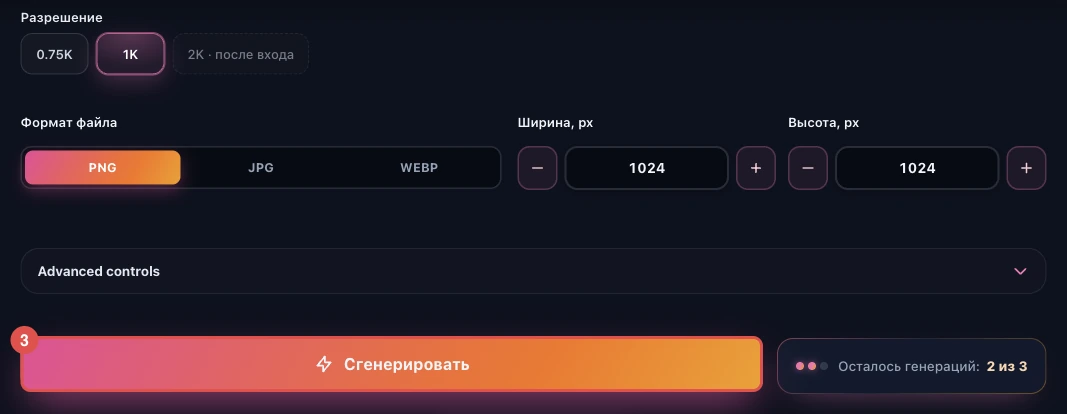
Под полем запроса оставь соотношение 1:1, разрешение 1K и формат PNG. Проверь числа рядом с шириной и высотой. У меня форма показала 1024 в обоих полях. Нажми Сгенерировать и подожди, пока изображение появится в блоке «Результат генерации».
У лампы сохранились ручка, стеклянная колба и круглое основание, но предмет занял меньше половины кадра. Для мастера это допустимо. Перед использованием в маленькой ячейке можно сделать отдельную копию, обрезать лишние прозрачные поля и посмотреть, насколько крупно теперь читается иконка.
Если генератор обрезал ручку или добавил лишние предметы, уточни запрос и повтори генерацию. Ручку, которой в исходной картинке нет, инструмент удаления фона уже не восстановит. Слишком сложную форму также полезно упростить на этом шаге. Для дополнительного примера посмотри гайд по генерации картинок по описанию.
Как убрать фон и скачать PNG
Перенеси изображение в инструмент удаления фона
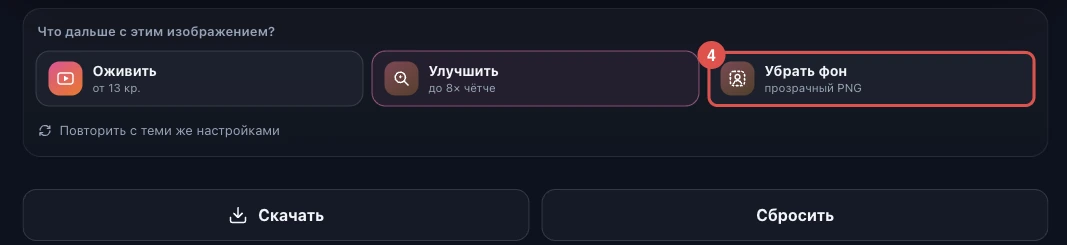
Под готовым изображением в FreeImg найди блок «Что дальше с этим изображением?» и нажми Убрать фон. Сервис откроет новый экран, где слева уже подставлена картинка. Если начинаешь со своего ранее сохранённого изображения, открой удаление фона в FreeImg и загрузи его вручную.
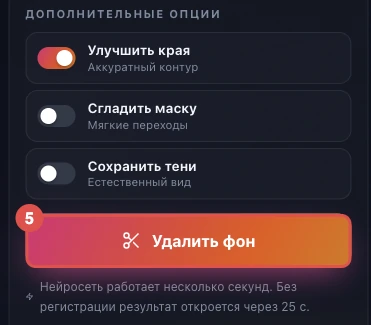
Проверь настройки. В моём примере стоял тип Авто, была включена опция Улучшить края, а Сгладить маску и Сохранить тени были выключены. Я оставил эти значения и нажал оранжевую кнопку Удалить фон. На гостевом экране было указано ожидание в 25 секунд. Дождись, пока появится сравнение до и после.
Сохрани PNG на диск
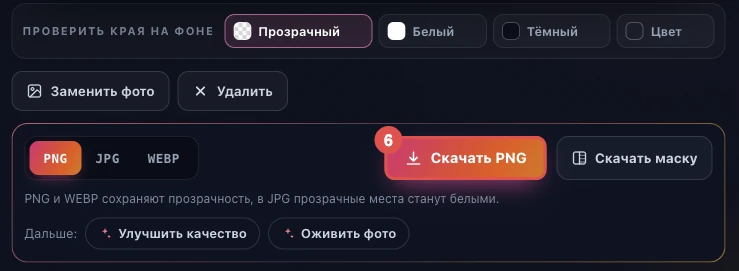
Чтобы сохранить результат, поставь формат PNG, затем нажми Скачать PNG. Готовый файл окажется в загрузках браузера. Для проверки можно сравнить его с примером из этого прогона.
Проверь стороны предмета на тёмном фоне
Под предпросмотром в строке «Проверить края на фоне» выбери Тёмный. Потяни разделитель до области, которую хочешь сравнить. Тёмная подложка помогает увидеть светлый ореол, оставшийся от белого фона. Светлая подложка показывает тёмные точки по краю. У лампы посмотри на ручку, основание и верхний край колбы. Отдельно проверь вырез внутри ручки, если он виден на рисунке.
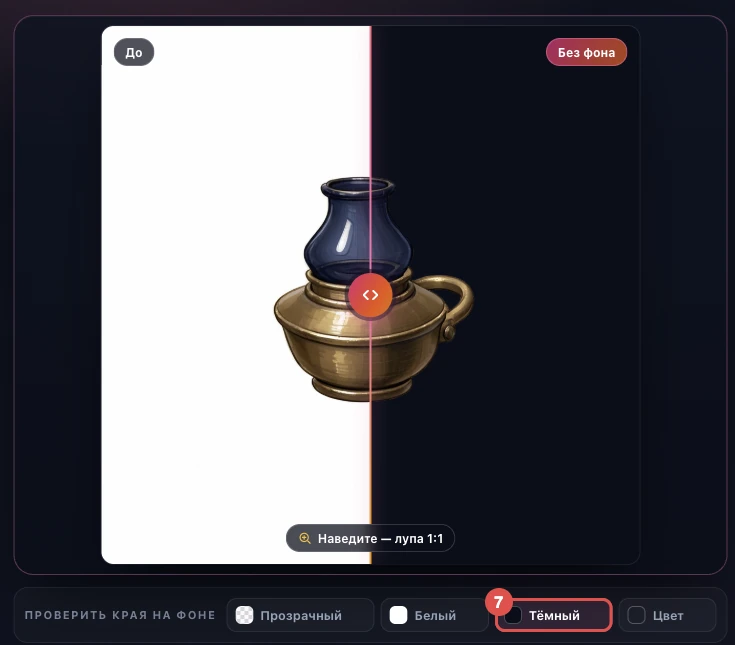
Прозрачность хранится в альфа-канале. В скачанном файле лампы при проверке нашлись полностью прозрачные, полупрозрачные и непрозрачные пиксели. Полупрозрачные пиксели помогают сохранить плавную границу силуэта.
Как проверить прозрачность в редакторе или в игре
Сделай цветной прямоугольник в редакторе или открой сцену. Положи скачанный PNG сверху. Посмотри на углы изображения и на свободное место рядом с ручкой. Цвет должен быть виден сквозь пустые участки. Затем смени подложку на светлую. Так легче заметить дефект, который сливался с первым цветом. На обложке как раз видна лампа на светлой и тёмной подложках из одного файла.
Если вокруг объекта видишь белый квадрат, проверь, что открыл скачанный результат обработки. Картинка из первого шага сохраняла белый фон. Шахматный квадрат тоже иногда бывает нарисованными пикселями. Его видно после смены подложки. Формат JPG заполнит прозрачную область цветом. Для других сценариев есть разбор прозрачного PNG.
Уменьши предмет до размера ячейки, в которой игрок увидит его чаще всего. Если силуэт перестал читаться, начни с прозрачных отступов вокруг объекта. У лампы сама видимая часть по ширине меньше половины исходника. Если поставить полный квадрат 1.024 × 1.024 в ячейку, предмет окажется по центру с большими полями. Сделай рабочую копию, обрежь поля, затем оставь небольшой одинаковый отступ для всего набора.
При импорте в проект проверь, что остальные предметы выглядят сопоставимыми по размеру на глаз. Например, длинный узкий ключ может занимать ту же высоту, что круглая лампа, и при этом казаться заметно меньше. В таком случае сравни предметы рядом и настрой масштаб каждой иконки. Исходный файл сохрани отдельно, чтобы при следующем размере не увеличивать уже уменьшенную копию.
Для сравнения возьми два экземпляра лампы. Первый уменьши целиком до 64 × 64 пикселей. Во втором подрежь прозрачные поля и отмасштабируй предмет до похожей по размеру ячейки. Сравни их рядом на одной подложке. Исходный контур лампы вместе с полупрозрачными краями занимает около 385 × 433 пикселей из 1.024 × 1.024. При уменьшении целого холста до 64 × 64 контур занимает примерно 24 × 27 пикселей. Отсюда разница между размером файла и размером предмета на экране.
У большего значка могут стать заметны следы вырезания. Вернись к размеру, в котором оцениваешь края, и посмотри на него на двух фонах. Для матовой лампы удобно оставить плавный край. Для пиксельной игры проверь, как он выглядит при ближайшем масштабировании, которое сохраняет квадратные пиксели. Если предмет получается слишком гладким рядом с остальными, задай нужный стиль на этапе генерации и повтори проверку с новой картинкой.
Как сделать два цветовых варианта предмета в Photopea
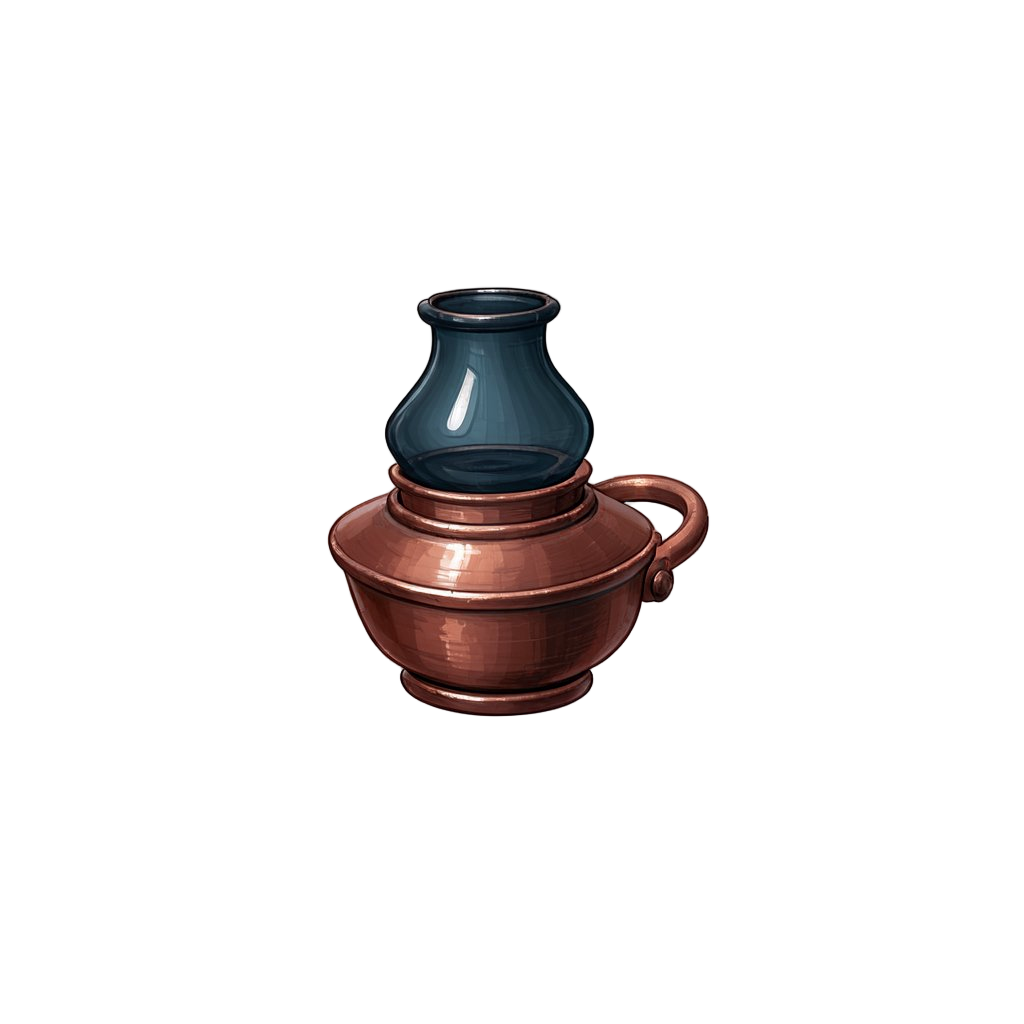
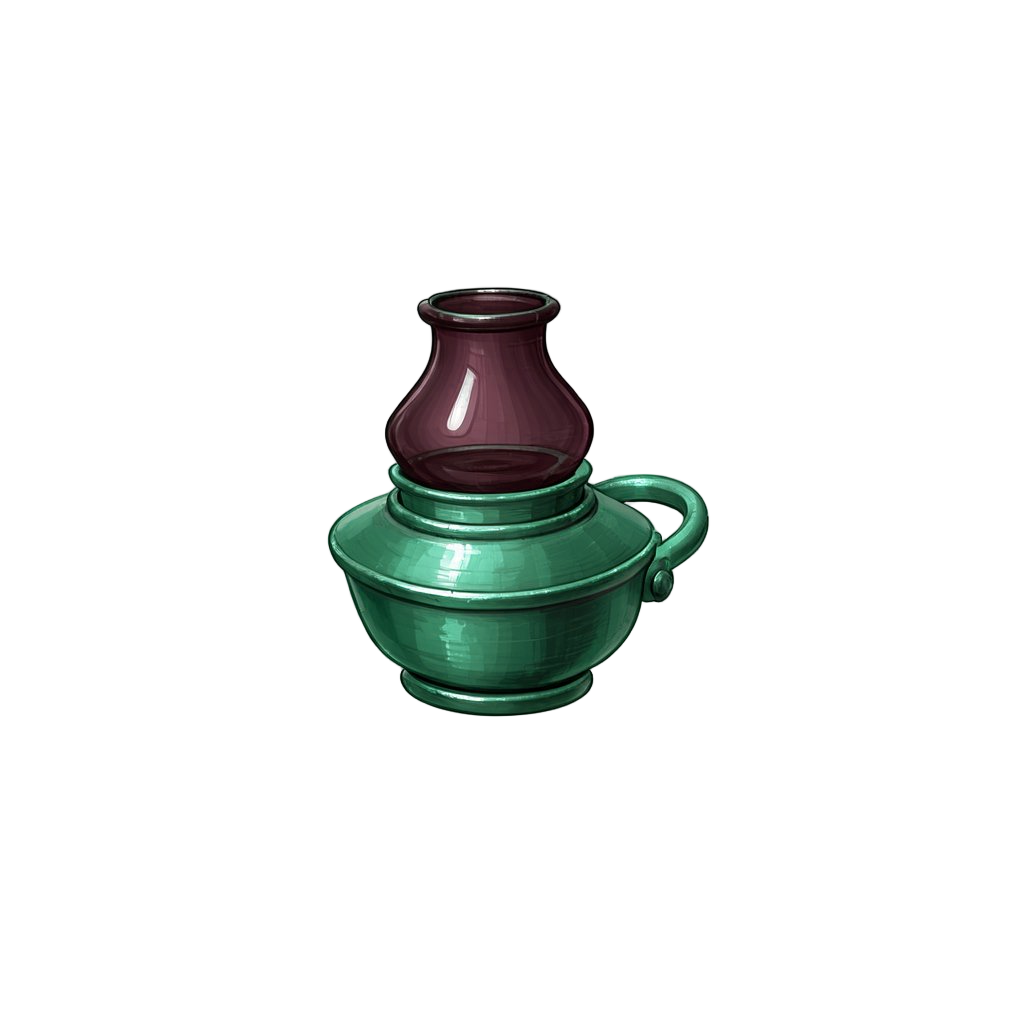
Если в инвентаре нужно обозначить уровни редкости цветом, начни с одной и той же иконки. Я перекрасил латунную лампу в медную и зелёную. Размер холста остался 1.024 × 1.024 пикселей. У всех трёх файлов предмет стоит в одном месте, поэтому при переключении вариантов в ячейке он не прыгает.
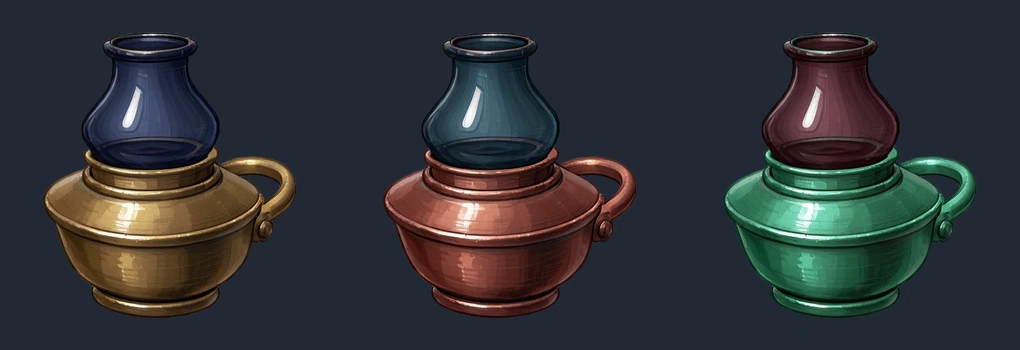
Скачать медный PNG · Скачать зелёный PNG
Открой PNG с прозрачным фоном
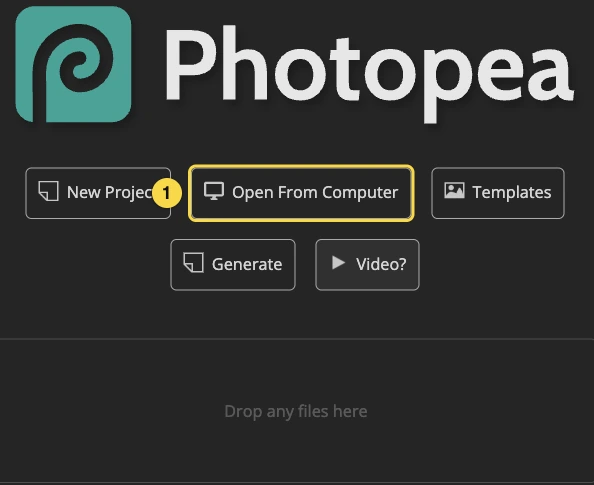
Открой Photopea, нажми Open From Computer и выбери скачанный файл lamp.png. Вокруг предмета должна появиться шахматка. Если окно выбора файла в браузере не открылось, перетащи PNG в область Drop any files here на стартовом экране.
Укажи значение Hue
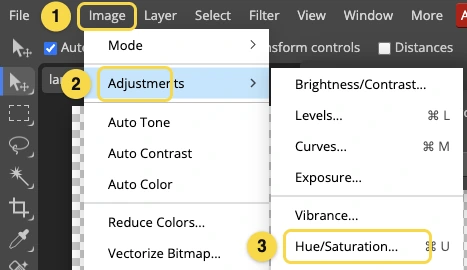
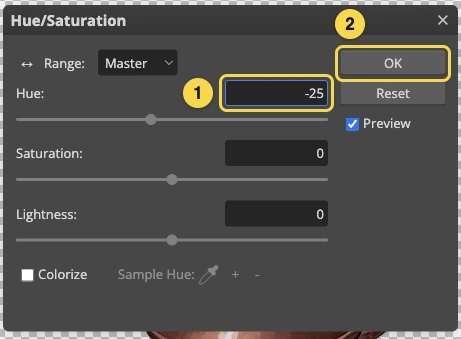
Нажми Image, наведи курсор на Adjustments и выбери Hue/Saturation. В окне оставь Range на Master, введи -25 в поле Hue и нажми Tab, чтобы увидеть результат. Для медной лампы Saturation и Lightness остались на нуле. Нажми OK.
Выгрузи PNG и повтори с исходника
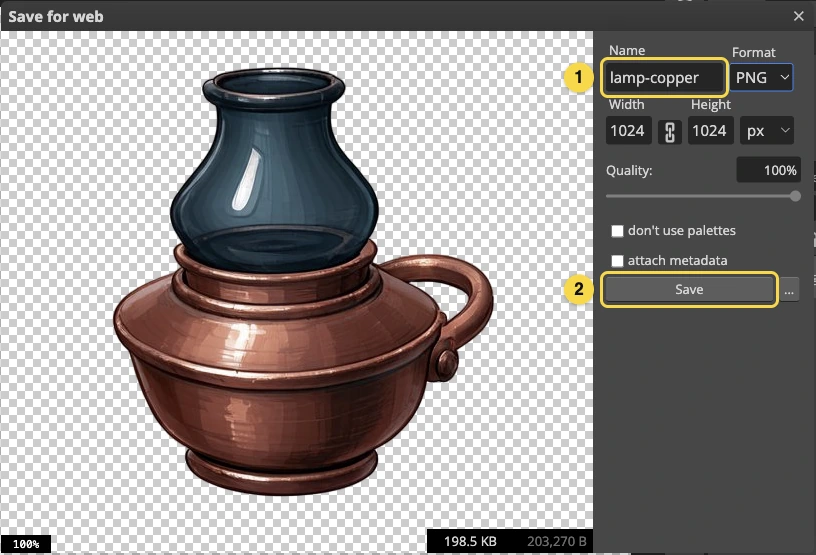
Открой File → Export as → PNG. В окне Save for web задай имя lamp-copper. Проверь, что Format показывает PNG, Width и Height равны 1024, затем нажми Save. Для второй версии снова открой исходный lamp.png, задай Hue 120 и сохрани под именем lamp-green.
Положи все три PNG на одну цветную подложку и по очереди включи их видимость. Ручка и основание должны оставаться на своих местах. Потом сравни цвета в размере игровой ячейки. Если два варианта сливаются, добавь отметку редкости рядом с иконкой, чтобы различие было видно и без цвета.
Хочешь попробовать другие стили для предметов? В Telegram есть подборка запросов для генерации картинок. Возьми нужный стиль, подставь свой предмет и проверь, как он читается в ячейке.
Открыть подборку в TelegramКакие задачи решает PNG, а где нужна модель
Этим способом можно сделать статичную картинку для меню, карточку ресурса или плоский предмет на карте. Для одной иконки обычно достаточно одного удачного изображения и проверки на подложке. Для персонажа с несколькими кадрами анимации понадобится отдельная работа над согласованностью поз и силуэта. Одна генерация лампы этого сценария не проверяет.
Если предмет должен поворачиваться в объёмной сцене, пройди гайд по созданию 3D-модели по картинке. Там можно взять учебный исходник, скачать GLB и проверить его вращение в отдельном просмотрщике. Для небольшого инвентаря начни с PNG. Его проще заменить после теста интерфейса.
Перед импортом проверь четыре вещи:
- В исходном кадре предмет виден целиком.
- На цветной подложке виден фон по всему контуру и в отверстиях.
- При уменьшении до размера ячейки силуэт сохраняется.
- В проекте есть рабочая копия и отдельный исходный PNG.
Тема для этого прогона взята из блога StudyAI на Хабре. Для инструкции я создал собственный предмет и проверил скачанный файл.

Частые вопросы
Как бесплатно сделать игровой 2D-ассет с прозрачным фоном?
Сгенерируй один предмет на однотонном фоне в FreeImg, открой «Убрать фон» под результатом и нажми «Удалить фон». Скачай файл кнопкой «Скачать PNG». Открой этот PNG поверх цветного прямоугольника, чтобы проверить контур и прозрачность. В проверенном прогоне хватило гостевых попыток.
Почему PNG иногда скачивается с белым или клетчатым фоном?
PNG умеет хранить прозрачность, но тот же формат может содержать полностью непрозрачные пиксели. Если генератор нарисовал белый фон или шахматку, эти пиксели остаются частью картинки. Открой PNG поверх цветного фона в редакторе. Если цвет вокруг предмета закрыт, обработай картинку инструментом удаления фона.
Как выбрать размер ассета для инвентаря?
Сохрани мастер-файл в исходном размере, проверь иконку в размере ячейки своей игры, затем сделай копию под проект. У нескольких предметов оставляй одинаковые отступы от края ячейки. Если прозрачные поля занимают большую часть исходника, подрежь их и выровняй предмет заново.
Как перекрасить игровой предмет и сохранить прозрачный фон?
Открой PNG в Photopea. В меню Image выбери Adjustments → Hue/Saturation и измени Hue. Экспортируй картинку через File → Export as → PNG, сохранив размер холста. Для следующего варианта снова открой исходный файл.
Как сделать объёмную модель по картинке?
Для иконки и плоского спрайта хватает PNG. Если объект должен поворачиваться в сцене и быть виден с разных сторон, нужен отдельный этап построения геометрии. Начать можно с Stable Fast 3D и экспортировать учебную модель в GLB для проверки в просмотрщике.