
Как сделать пиксельную анимацию в Piskel и скачать спрайт
Собери мигающего робота из четырёх кадров в бесплатном редакторе Piskel. Пять пошаговых скриншотов, исходный PNG, готовый GIF и лист спрайтов для игры.
 Илья Филиппов · проверено на практике
4 мин чтения
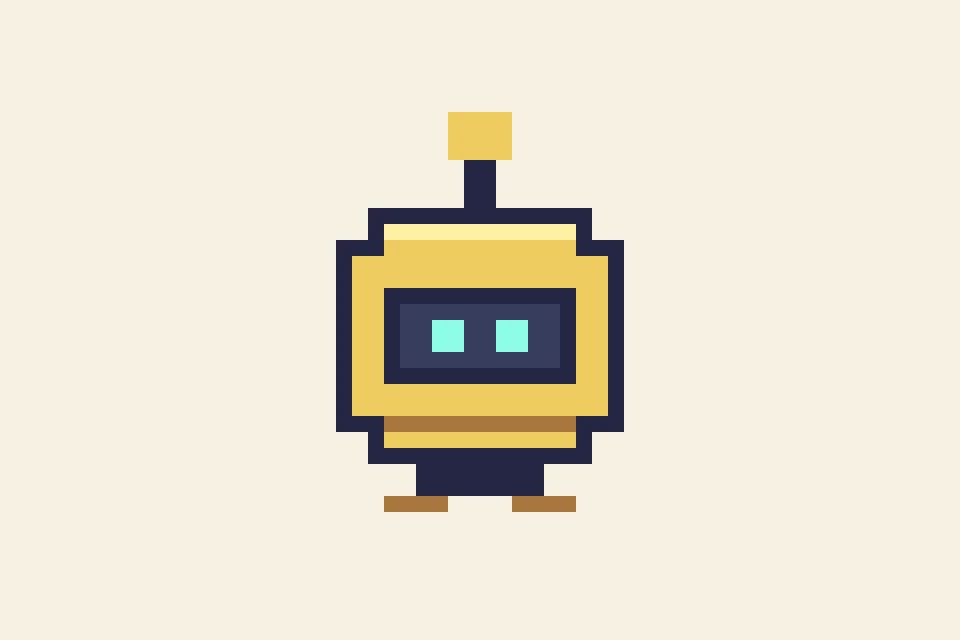

В бесплатном редакторе Piskel можно сделать пиксельную анимацию прямо в браузере. Возьмём готовый рисунок робота 32 × 32 пикселя, сделаем четыре кадра и изменим глаза на последнем. Получится мигание раз в секунду. GIF подойдёт для просмотра, а PNG с кадрами в ряд можно загрузить в игру.

Понадобится компьютер и исходный PNG робота. Скачай его перед началом. Прогон проверен 19 ноября 2026 года в Piskel на компьютере, без входа и оплаты.

Открой редактор и загрузи первый кадр
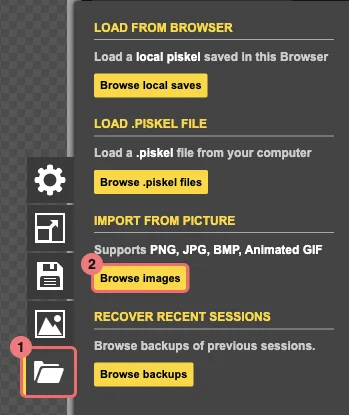
На piskelapp.com нажми Create Sprite или открой пустой холст по прямой ссылке. На панели справа нажми значок папки Import, затем Browse images в блоке Import From Picture. Выбери скачанный robot-start.png.
В окне Import and Merge оставь Import as single image и размер 32 × 32. Нажми import. Если браузер спросит, можно ли заменить текущую анимацию, подтверди на пустом холсте. Робот появится на шахматном фоне, слева будет один кадр.
Сделай четыре одинаковых кадра
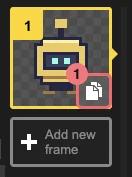
Наведи курсор на миниатюру первого кадра слева. В правом нижнем углу появится значок двух листов Duplicate this frame. Нажми его. Piskel добавит копию и выделит её жёлтой рамкой. Дважды повтори действие на выделенной копии. Остановись, когда в списке четыре кадра и выбран четвёртый.
Прикрой глаза на четвёртом кадре
На панели слева выбери карандаш Pen tool и толщину в один пиксель. В Palettes справа нажми тёмно-синий цвет #373D5C, цвет экрана робота. На холсте закрась верхние две клетки каждого глаза. Останутся две голубые полосы. Сделай это только на четвёртом кадре, чтобы первые три оставались с открытыми глазами.
Под предпросмотром справа передвинь ползунок до 4 FPS. Каждый кадр продержится четверть секунды, а весь круг займёт секунду. Сравни третью и четвёртую миниатюры слева. На последней глаза должны быть уже.
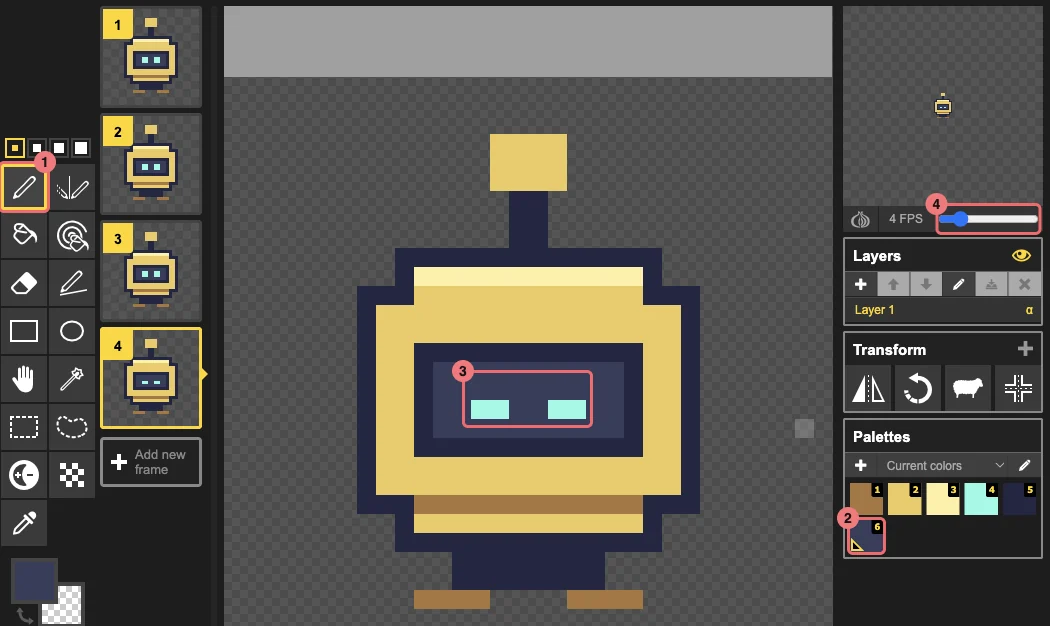
Открыть крупный кадр редактора.
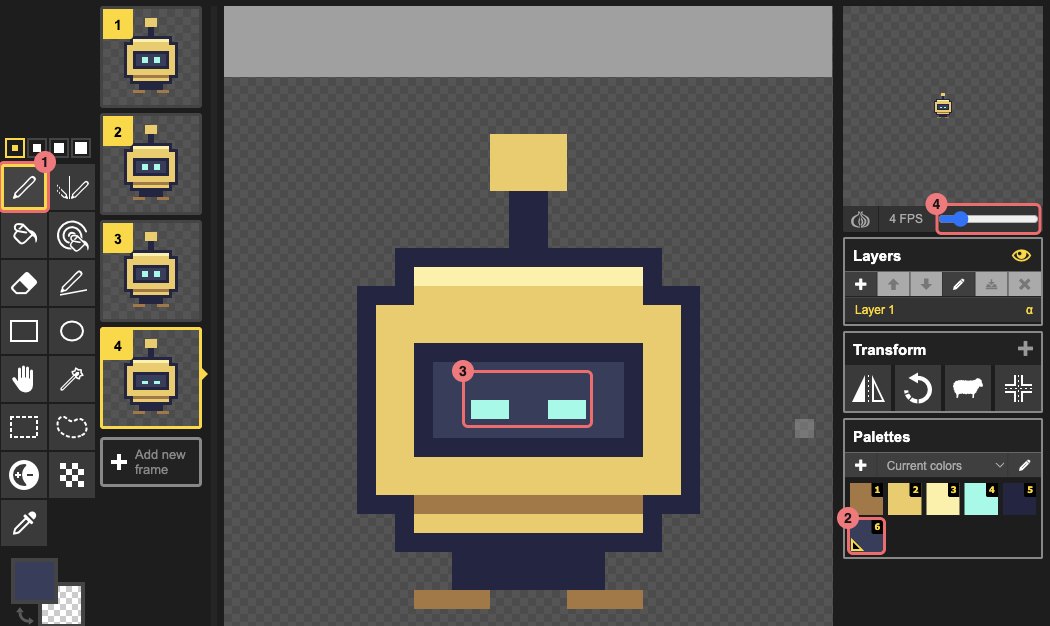
Скачай GIF для просмотра
На панели справа нажми значок картинки Export и открой GIF. Поставь Scale на 4.0x, чтобы Resolution показал 128 × 128. Оставь галочку Loop repeatedly. Нажми Download. Открой GIF в браузере и проверь, что робот продолжает мигать после первого цикла.
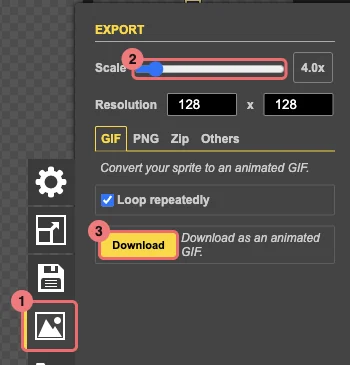
Скачай лист спрайтов для игры
В той же панели открой PNG и верни Scale на 1.0x. В поле Columns поставь 4. Справа в Rows появится 1. В блоке Spritesheet file export нажми первый Download. Рядом должна быть подпись 128 x 32 px, 4 frames.
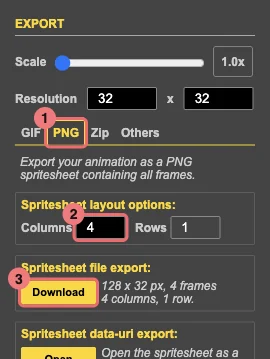
В движке укажи клетки 32 × 32, четыре колонки и скорость 4 кадра в секунду. Кадры читаются слева направо. Проверь правую клетку отдельно. В ней глаза у робота прикрыты, а фон прозрачный по всему листу.

Если хочешь начать со своего персонажа, в гайде по генерации картинки по описанию показано, как получить эскиз. Для маленького спрайта удобно открыть эскиз рядом и перенести силуэт и несколько основных цветов на сетку Piskel.

Частые вопросы
Можно ли сделать пиксельную анимацию в Piskel бесплатно?
Да. В веб-редакторе на компьютере я импортировал PNG, отредактировал кадры и выгрузил GIF и лист спрайтов без входа и оплаты.
Чем GIF отличается от листа спрайтов?
GIF проигрывается сам и подходит для предпросмотра. Лист спрайтов хранит кадры в сетке на одном PNG. В игровом движке задаёшь размер клетки, порядок кадров и скорость.
Как сохранить прозрачный фон у спрайта?
Оставь фон шахматным в редакторе. В Export выбери PNG, нажми Download в Spritesheet file export. У скачанного листа прозрачность сохраняется.