
Как сохранить лицо при генерации макияжа: запрос и проверка
Почему ИИ меняет глаза, губы и кожу вместе с косметикой. Пошаговая проверка сходства и промпты для локального редактирования.
 Илья Филиппов · проверено на практике
4 мин чтения
Чтобы сохранить лицо при генерации макияжа, используй чёткий исходник и меняй одну зону за раз. В запросе зафиксируй черты, возраст, кожу, выражение и свет. После каждой попытки сравни результат с оригиналом: даже подробный промпт не гарантирует полного сохранения внешности.
Начинай каждую новую идею с исходного фото. Если модель изменила черты, отбрасывай вариант до следующего этапа.
Почему вместе с косметикой меняется внешность
Генератор создаёт новые пиксели и может трактовать «вечерний макияж» как целый образ. Вместе с помадой появляются более объёмные губы, другие глаза и сглаженная кожа. Для художественного портрета это может быть допустимо, но сравнение косметики становится нечестным.
Подготовь исходную фотографию
Выбери нейтральный свет, резкое лицо и спокойное выражение. Волосы должны открывать нужную зону. Лучше избегать сильных фильтров, потому что они уже меняют кожу и пропорции. Сохрани оригинал отдельным файлом.
Редактируй локально
Губы
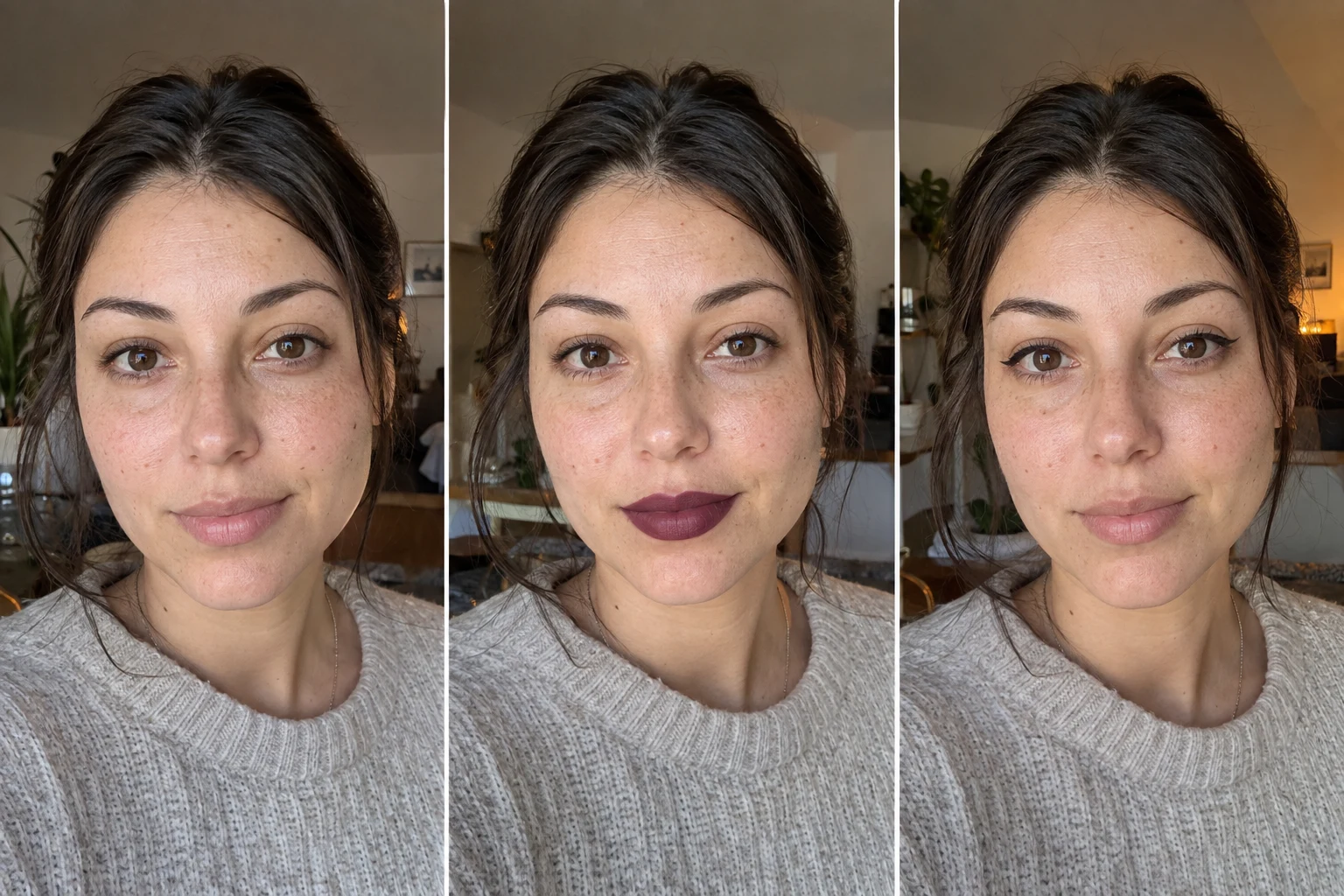
Сначала меняй только цвет и фактуру помады. Зафиксируй контур, объём и положение рта. Если модель дорисовала улыбку, результат нужно пересмотреть.
Веки
Укажи цвет, толщину линии и расположение. Сохрани разрез глаз, радужку, брови и ресницы, если они не входят в задачу. Для асимметрии называй стороны картинки.
Общий макияж
Только после локальных тестов объединяй выбранные решения. Используй оригинал и полное описание. Не превращай несколько промежуточных генераций в цепочку, где каждая всё дальше от исходного лица.
Что сравнивать
| Зона | Признак нежелательного изменения |
|---|---|
| Глаза | Другая форма, размер или положение |
| Нос | Суженная переносица или изменённый кончик |
| Губы | Новый объём и контур |
| Челюсть | Более узкий или острый подбородок |
| Кожа | Исчезнувшие особенности и сильное сглаживание |
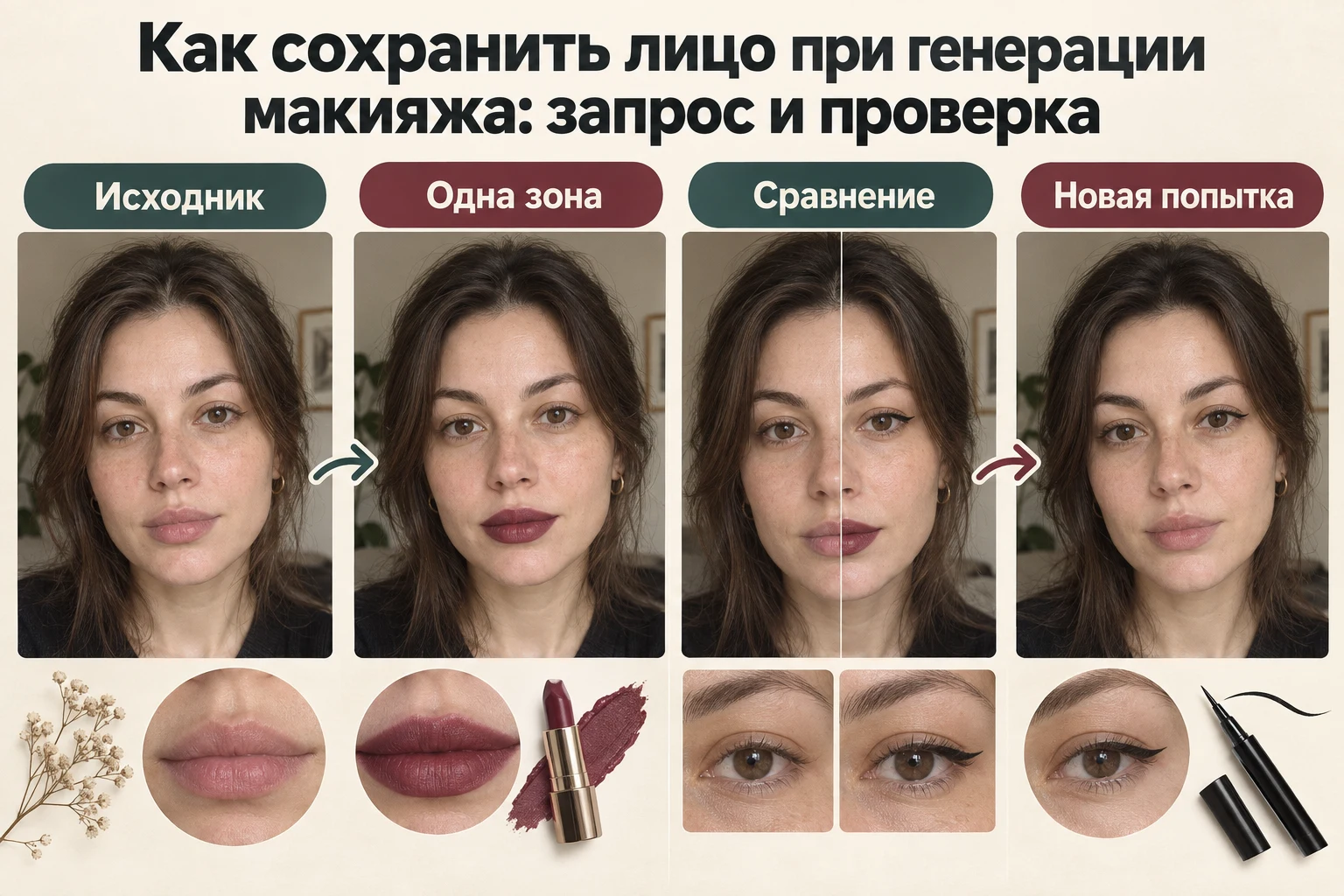
Сравни изображения в одинаковом масштабе. Иногда проще поставить их рядом и быстро переводить взгляд. Наложение слоёв в обычном редакторе тоже помогает увидеть смещение контуров, но небольшие изменения света могут мешать такому сравнению.
Что делать при постоянной потере сходства
Упрости запрос, сократи область изменения и попробуй другой исходник. Если редактор поддерживает выделение зоны, используй его для локальной правки. Когда задача требует точного сохранения каждого пикселя за пределами косметики, обычный графический редактор может быть более управляемым способом.
Обещание «сходство сто процентов» в запросе не является технической гарантией. Решение о пригодности принимается после сравнения конкретных файлов.
Готовые промпты
Одна зона
Измени только [цвет губ / линию подводки] на исходном фото: [описание]. Сохрани форму и положение глаз, носа, губ, бровей, челюсти, возраст, кожу, мимику и свет. Без ретуши, изменения объёма губ и пропорций лица.
Вернуться к оригиналу
Используй заново первоначальную фотографию. Выполни только [одно изменение]. Предыдущая версия изменила [деталь], этого изменения быть не должно. Сохрани все исходные черты и текстуру кожи.
Аудит сходства
Сравни оригинал и результат. Отдельно перечисли изменения косметики и возможные изменения анатомии или возраста. Если по изображениям нельзя уверенно судить о детали, так и скажи. Не ставь баллы сходства.
Где попробовать и как ограничить расходы
Начни с бесплатного эскиза: наложи цветные области в обычном редакторе или собери коллаж из своих референсов. Это поможет выбрать сочетание до расходования генераций.
Для более реалистичной примерки и вариаций изображения можно использовать Syntx (реферальная ссылка: автор может получить вознаграждение). Выбирай инструмент под задачу и проверь стоимость попытки перед запуском. Сначала сохрани один удачный образец, затем делай серию. Цены и доступность моделей смотри в своём аккаунте.
Автопродление отменяется в профиле. Токены требуют активной подписки. Условия Syntx.
Как проверить результат
Сравни все ключевые черты и кожу. Сохрани только вариант, где изменения соответствуют задаче. В названии файла укажи версию и редактируемую зону, чтобы не потерять оригинал.
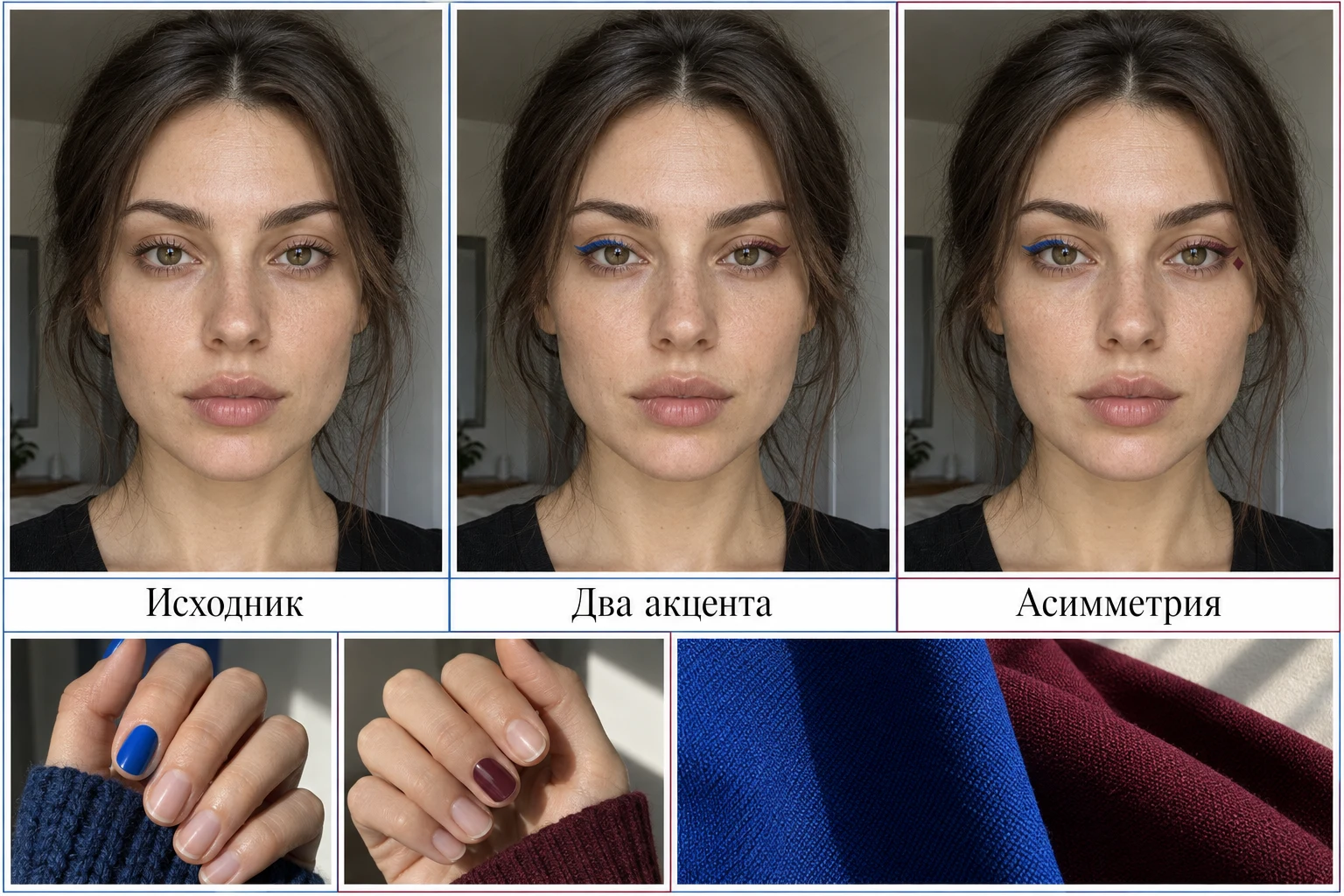
Для первого теста выбери простой оттенок помады. Если уже на этом шаге меняется лицо, усложнение макияжа проблему обычно не решает.
Что попробовать дальше
Продолжи с материалами: Асимметричный макияж: предварительная примерка через ИИ, Необычный маникюр: как получить варианты по одному запросу. Основа работы с портретами есть в гайде по примерке образа.

Частые вопросы
Гарантирует ли промпт сохранение лица?
Нет. Он помогает ограничить задачу, но результат нужно сравнить с оригиналом. Генератор может затронуть соседние области и изменить черты.
Почему повторные правки ухудшают сходство?
Каждая новая генерация может добавлять изменения. Для новой идеи лучше снова использовать исходную фотографию.
Когда лучше обычный редактор?
Когда требуется очень точное локальное изменение с сохранением остальных пикселей. Генерация удобна для идей, а редактирование даёт больше контроля над конкретной областью.