
Obsidian + Claude: собери себе второй мозг за 15 минут в 2026
Ставишь Obsidian, складываешь туда заметки, открываешь папку в VS Code - и Claude Code читает всю твою базу знаний. Спрашиваешь по своим заметкам человеческим языком, получаешь ответ со ссылкой на файл. Без единой строчки кода.

Второй мозг - это папка с твоими заметками, которую читает нейросеть. Ставишь бесплатный блокнот Obsidian, складываешь туда мысли обычными текстовыми файлами, открываешь эту папку в редакторе VS Code - и Claude Code сразу видит всё, что внутри. Дальше спрашиваешь по своей базе человеческим языком и получаешь ответ со ссылкой на конкретную заметку. Занимает это 15 минут, кода не будет ни строчки.
Смысл простой. Заметки годами копятся в разных местах и пылятся. Claude превращает их в память, по которой ИИ отвечает из твоих файлов, без выдумки из головы. Было - записал и забыл. Стало - Claude ищет по твоим записям за тебя. Ниже разберём по шагам: что поставить, что нажать, что вставить и что ты увидишь в ответ.
Второй мозг - это твоя папка с заметками, которую читает Claude. Ставишь Obsidian (бесплатный блокнот), создаёшь хранилище Vault, накидываешь пару заметок в файлы .md. Потом открываешь эту папку в VS Code, где живёт Claude Code, и он сразу видит всё внутри. Спрашиваешь по базе на русском, получаешь ответ со ссылкой на файл. 15 минут, без кода.
Что это за связка Obsidian и Claude
Obsidian - бесплатный блокнот для заметок. Каждое хранилище внутри него называется Vault, и это обычная папка с текстовыми файлами на твоём диске. Никакой магии: открой её в проводнике и увидишь набор файлов .md, каждый - одна заметка.
Claude Code умеет открыть эту папку и прочитать всё, что в ней лежит. Значит твоя база знаний превращается в память, по которой ИИ отвечает. Он берёт факты прямо из твоих заметок, без выдумки, и показывает, откуда именно взял.
Цепочка выглядит так. Vault - это папка с файлами .md на диске. Claude открывает эту папку и видит все заметки внутри. Дальше ИИ отвечает по заметкам, и второй мозг оживает: то, что ты записывал месяцами, снова работает на тебя.
Формат .md - это markdown, простой текст с лёгкой разметкой. Такие файлы открываются чем угодно и не привязаны к Obsidian. Даже если завтра ты уйдёшь с этого блокнота, заметки останутся обычными текстовыми файлами, которые прочитает любой редактор и любая нейросеть.
Что нужно до старта
Три вещи, и все ставятся заранее. Первое - редактор VS Code на компьютере. Второе - сам Claude Code с выполненным входом (команда /login). Третье - десять свободных минут.
Если Claude Code ещё не стоит, поставь его сначала, без него дальше никак. Ставится минут за пять, всё делается кнопками. А чтобы нейросеть с первого запроса понимала, по каким правилам работать с твоими заметками, полезно один раз завести файл настроек: разбор в гайде как настроить CLAUDE.md.
Дальше пять шагов, весь путь занимает 15 минут. Вот карта, чтобы видеть всю дорогу целиком.
Поставь Obsidian ≈ 3 мин
- скачать с obsidian.md под свою систему
- бесплатно, карта не нужна
Создай Vault ≈ 1 мин
- Create new vault, имя латиницей
- пустое хранилище с нуля
Накидай заметки ≈ 3 мин
- 2-3 файла .md, чтобы было что читать
- содержание любое
Открой папку в VS Code ≈ 2 мин
- File - Open Folder, выбрать Vault
- Claude сразу видит все заметки
Проверь связь
- спроси имена заметок
- называет реальные файлы - подключилось
Шаг 1. Поставь Obsidian
Зайди на obsidian.md/download и скачай версию под свою систему.
На macOS жми кнопку Universal, получишь файл .dmg. Открой его и перетащи иконку Obsidian в папку Applications. На Windows нажми Download for Windows, получишь .exe, запусти его - установится сам.
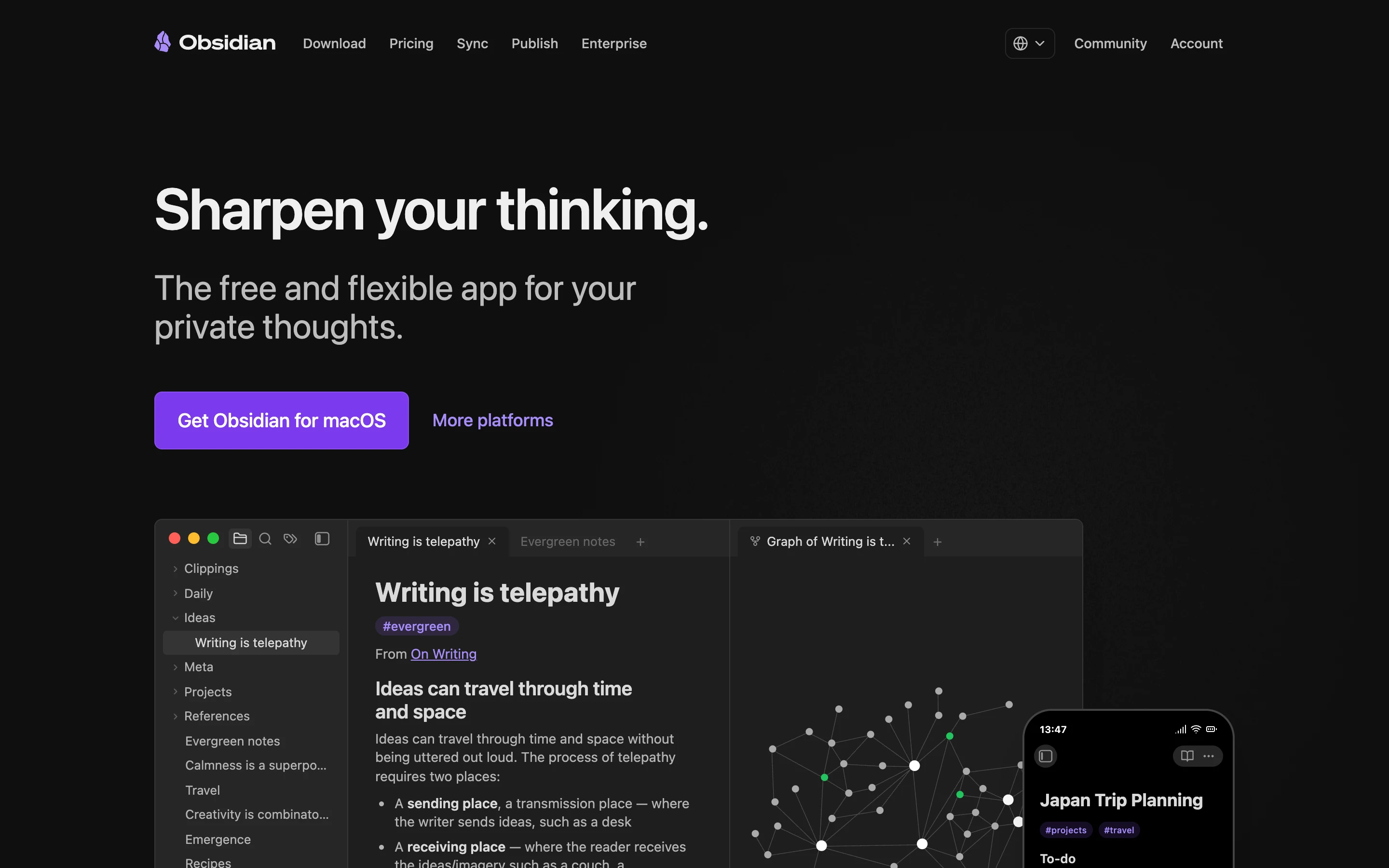
Что увидишь: иконка Obsidian появилась среди твоих программ. Открывать её пока не обязательно, продолжим на следующем шаге.
Шаг 2. Создай хранилище Vault
Запусти Obsidian. На первом экране будет два варианта, тебе нужен верхний - Create new vault, то есть создать пустое хранилище с нуля. Второй вариант, Open folder as vault, пригодится только если папка с заметками у тебя уже есть.
Впиши имя хранилища в поле Vault name, например moy-mozg, и нажми Create. Что увидишь: чистое окно Obsidian с твоим новым пустым хранилищем.
Папку называй латиницей и без пробелов: moy-mozg или my-brain. Вариант «Мои заметки» лучше не брать. Так путь до неё будет надёжнее, и потом не придётся ловить ошибки из-за кириллицы и пробелов в имени.
Шаг 3. Накидай пару заметок
Чтобы Claude было что читать, нужно хотя бы 2-3 заметки. Жми иконку новой заметки - это лист с плюсом слева сверху. Впиши заголовок и пару строк текста.
Не заморачивайся содержанием, для проверки подойдёт что угодно. Накидай, например, заметки идеи-продукта, воронка, заметки-по-книге, контент-план. Внутри пиши как думаешь, обычными словами. В Obsidian можно связывать заметки друг с другом двойными квадратными скобками, и он рисует граф связей.
Что увидишь: слева в списке появились твои заметки, а справа граф связей ставит по точке на каждую. Теперь в хранилище есть материал, по которому Claude сможет ответить.
Заметки готовы, дальше их читает Claude - а собрать такую связку самому проще, чем кажется. Пройди мини-курс «Claude за вечер»: от установки до первых результатов на твоих задачах.
Пройти мини-курс →Шаг 4. Подключи папку к Claude
Это кульминация, и она проще, чем звучит. Открываешь папку Vault в VS Code, и Claude Code сразу видит все заметки внутри. Это и есть подключение: Claude читает папку напрямую, отдельно ничего настраивать не надо.
По шагам это так. Открой VS Code. В меню выбери File → Open Folder…. Выбери ту самую папку Vault, которую создал на шаге 2, и нажми Open. Дальше открой панель Claude Code - это иконка расширения на боковой панели VS Code. Если не входил, набери в панели /login.
Что происходит: папка открывается, сайдбар слева заполняется твоими заметками, панель Claude просыпается. Слева вырастает дерево твоих файлов .md, справа - панель Claude. Он держит эту папку как рабочую и видит всё, что в ней лежит.
Если Claude пишет «не вижу файлов», почти всегда открыта не та папка. Вернись в File → Open Folder… и выбери именно папку Vault. Соседние с ней папки оставь в покое. Claude читает ровно ту папку, которую ты открыл в редакторе, и ничего за её пределами.
Шаг 5. Проверь, что подключилось
В панели Claude напиши запрос и посмотри, назовёт ли он твои заметки по именам. Это надёжная проверка: если называет реальные файлы, значит читает папку.
Сколько заметок в этой папке? Перечисли 5 названий.
Claude посмотрит файлы и ответит примерно так: нашёл 5 заметок, дальше перечислит идеи-продукта.md, воронка.md, заметки-по-книге.md, контент-план.md и остальные. Он называет реальные имена именно твоих заметок. Читает - значит подключилось.
Как этим пользоваться
Теперь спрашивай по своей базе человеческим языком, как спросил бы помощника, который прочитал все твои записи. Claude сам найдёт нужное по всей папке и соберёт ответ.
Найди во всех заметках всё про [тему], собери резюме и укажи источники.
Claude прочитает подходящие заметки, сошьёт мысли из разных файлов в один ответ и покажет, из каких заметок он это взял. Например, спрашиваешь про запуск продукта, а он собирает воедино: продукт из мини-курса, воронка вебинар → апселл, контент на две недели прогрева. И приписывает: источники - три заметки. Ты видишь не только ответ, но и откуда он.
Так работает и обратный ход. «Что я думал про X полгода назад» - и получаешь ответ со ссылкой на старую заметку, которую сам уже забыл.
Частые грабли
Разберём три ситуации, на которых новичок обычно спотыкается.
Первая: Claude пишет «не вижу файлов». Ты открыл не ту папку. Зайди в File → Open Folder… и выбери именно Vault из шага 2.
Вторая: панель Claude не открывается. Скорее всего Claude Code не установлен или ты не выполнил вход. Вернись к разделу «Что нужно до старта» и проверь установку и /login.
Третья: кириллица в пути до папки. Русские буквы и пробелы в имени папки иногда мешают. Переименуй папку латиницей без пробелов, и путь станет надёжнее.
Что меняется, когда второй мозг подключён
Было
- записал заметку и забыл, где она
- ищешь нужный файл руками по всей папке
- копируешь текст в чат вручную каждый раз
Стало
- Claude сам ищет по всей базе за тебя
- сшивает мысли из разных заметок в один ответ
- показывает файлы-источники, откуда взял
Три вещи начинают работать сразу, как только Claude видит твою папку.
Второй мозг оживает. Заметки за годы больше не пылятся мёртвым грузом. Спрашиваешь «что я думал про X полгода назад» и получаешь ответ со ссылкой на конкретную заметку.
Поиск идёт по смыслу. Claude находит связанные мысли в разных заметках, даже если ты называл одно и то же по-разному в разное время. Тебе не нужно помнить точные формулировки.
База растёт сама. Говоришь «прочитай эту заметку и предложи, что дополнить» - и черновики постепенно собираются в готовые тексты. А дальше из накопленных знаний собирается бот, который отвечает по твоей базе за тебя. Как это устроено, разбираем в гайде нейрокуратор: ИИ-бот на базе знаний.
Формула второго мозга: заметки в Obsidian + папка открыта в VS Code = Claude отвечает по твоей базе со ссылкой на источник. Открыть папку - это уже подключение, никакого кода между тобой и твоими знаниями.
Уровень 2: от чтения к записи
Открыть папку - это чтение. Claude видит заметки и отвечает по ним, но сам в них ничего не меняет. Следующий шаг - дать ему право дополнять и раскладывать заметки самому.
Делается это через MCP - способ подключить к Claude внешний сервер с набором инструментов. Для Obsidian есть свой MCP-сервер: подключаешь его, и в списке /mcp появляется строка obsidian со статусом Connected и набором инструментов. После этого Claude умеет не только читать, но и создавать заметки, дополнять существующие и наводить в них порядок.
Часть базы у многих лежит в PDF и презентациях, а Claude лучше всего работает с обычным текстом. Прежде чем складывать такие файлы в хранилище, прогони их через конвертер, разбор в гайде MarkItDown: PDF в текст для Claude.
Если хочешь, чтобы нейросеть держала не только текстовые заметки, но и твои источники, документы и видео в одной базе, посмотри разбор как пользоваться NotebookLM. Это соседний подход к той же задаче второго мозга.
MCP - это отдельная тема со своей настройкой, и в один гайд про запуск за 15 минут она не помещается. Для старта хватает чтения: открыл папку, Claude отвечает по заметкам. Запись через MCP подключишь позже, когда захочешь, чтобы он ещё и сам вёл твою базу.
Чек-лист: что у тебя теперь есть
- Стоит бесплатный Obsidian, создано хранилище Vault латиницей без пробелов
- Внутри лежат 2-3 заметки в файлах
.md, есть материал для проверки - Папка Vault открыта в VS Code через
File→Open Folder… - Панель Claude Code открыта, вход выполнен командой
/login - Проверочный запрос отработал: Claude назвал реальные имена твоих заметок
- Ты умеешь спрашивать по базе и получать ответ со ссылкой на источник
- Знаешь, куда расти дальше: запись в заметки через MCP-сервер Obsidian
Рассылка
Подпишись на еженедельную рассылку
Полезные материалы и скиллы, которые усилят твою работу с нейросетями и помогут больше зарабатывать. Раз в неделю, без воды и спама.
человек уже подписались
Готово! Ты в списке.
Первое письмо придёт в ближайшую рассылку. Отписка в один клик.
Частые вопросы
Что такое второй мозг на Obsidian и Claude?
Это твоя папка с текстовыми заметками, которую читает нейросеть. В Obsidian ты складываешь мысли, идеи и конспекты в файлы .md. Claude Code открывает эту папку и отвечает по твоим записям, без выдумки из головы. Спрашиваешь «что я писал про запуск полгода назад» и получаешь ответ со ссылкой на конкретную заметку.
Obsidian бесплатный?
Да, для личного использования Obsidian бесплатный. Скачиваешь с obsidian.md, ставишь под свою систему и пользуешься. Заметки лежат обычными текстовыми файлами прямо у тебя на диске, вне облака сервиса, поэтому ничего никуда не уходит без твоего ведома.
Нужно ли уметь программировать, чтобы подключить Claude к заметкам?
Нет. Ты открываешь папку с заметками в VS Code, включаешь панель Claude Code и пишешь ему запросы на русском. Код руками не пишешь ни на одном шаге. Всё подключение - это открыть нужную папку в редакторе.
Уходят ли мои заметки в интернет?
Сами файлы лежат у тебя на диске. Когда ты задаёшь Claude вопрос, он отправляет на сервер только те куски заметок, которые нужны для ответа на конкретный запрос. Вся база целиком в сеть не выгружается, Claude читает её локально с диска.
Чем это лучше, чем просто копировать заметки в чат?
Тебе не нужно каждый раз искать нужный файл и вставлять текст руками. Claude сам ищет по всей папке, сшивает мысли из разных заметок в один ответ и показывает файлы-источники. База растёт годами, а поиск по смыслу работает по всей ней сразу.