
Как пользоваться DAVE: интерфейс по частям и первое упражнение
Инструкция по окну DAVE: вкладки, левая панель с папками и историей, цветные точки статусов, поле ввода со скрепкой, микрофоном и кнопкой модели, хештеги, расписание, предпросмотр и редактор файлов. В конце учебное упражнение от нового чата до проверенного файла.
 Илья Филиппов · проверено на практике
19 мин чтения

Окно DAVE устроено как браузер с чатом: сверху вкладки с открытыми чатами, слева панель с закреплёнными чатами, папками и историей, в центре переписка, внизу поле ввода с кнопкой модели, скрепкой и микрофоном. Справа у чата кнопки файлов, предпросмотра, расписания и уведомлений. Работа идёт так: пишешь задачу обычным языком, следишь за цветной точкой у вкладки, открываешь готовый файл в предпросмотре и проверяешь.
Это инструкция по Дейву для первого дня. Ниже разбираю окно по частям, объясняю, что значит каждая точка и кнопка, и в конце даю учебное упражнение: от нового чата до файла, который ты сам проверил и поправил. Если DAVE ещё не установлен, начни с инструкции по регистрации и установке.
В DAVE четыре рабочие зоны: вкладки сверху, левая панель, лента чата с полем ввода и правая колонка с файлами. Статус каждого чата виден по точке: мигающая оранжевая работает, зелёная ждёт тебя. Esc останавливает ответ, а сообщение, отправленное во время ответа, попадает в текущий ход. Результат всегда проверяй в предпросмотре файла.
Если хочешь пройти статью руками, скачай приложение по моей ссылке: DAVE на dave.space. Это реферальная ссылка: при оплате я могу получить вознаграждение. Первые 14 дней бесплатно, подписка Claude или ChatGPT оплачивается отдельно.
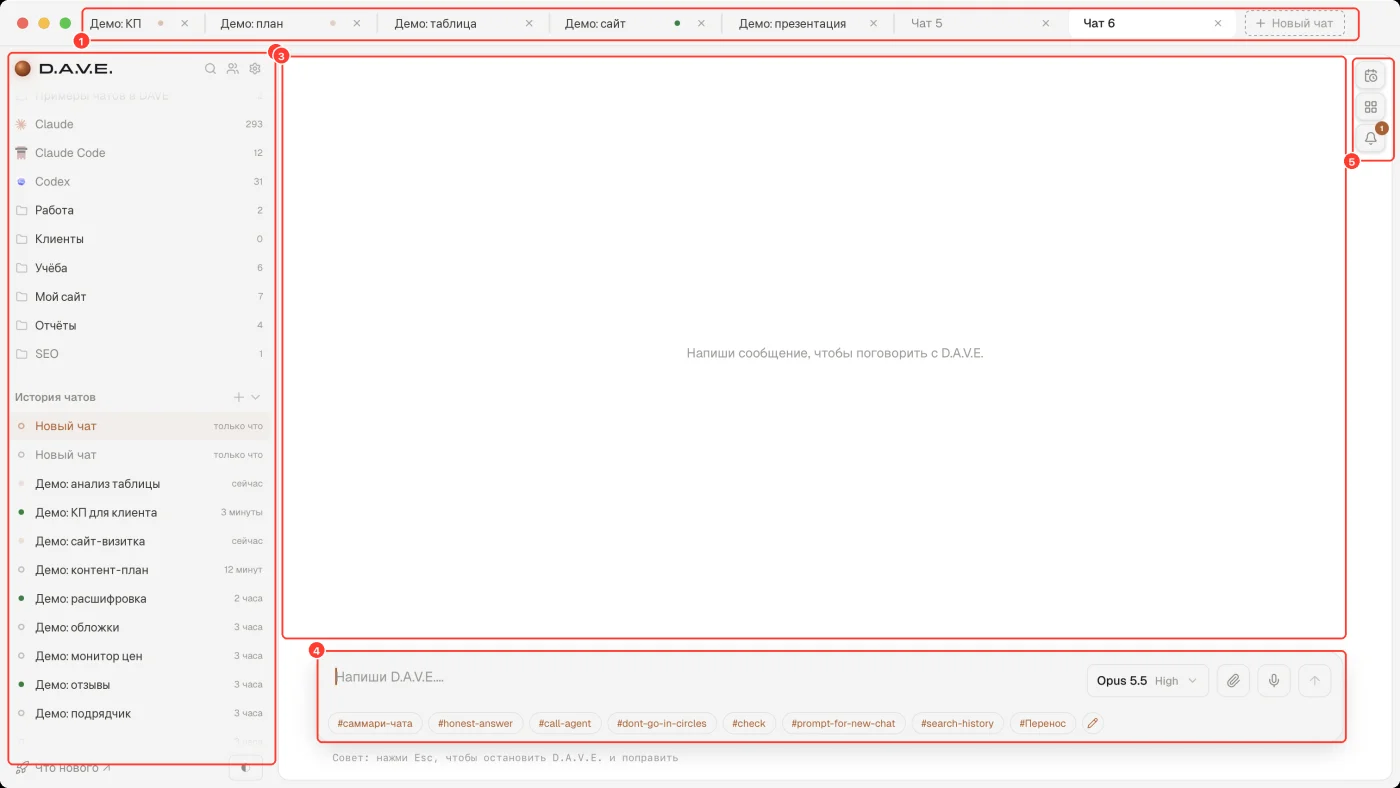
Из чего состоит окно DAVE
| Зона | Где | Для чего |
|---|---|---|
| Вкладки | сверху | открытые чаты, точка статуса, крестик, + Новый чат |
| Левая панель | слева | закреплённые, папки, история, поиск, настройки |
| Лента чата | в центре | переписка и карточки действий DAVE |
| Поле ввода | внизу | задача, файлы, голос, модель, стоп |
| Хештеги и «Расписание» | под полем ввода | частые промпты и задачи по времени |
| Правая колонка | справа у чата | файлы, предпросмотр, расписание, уведомления |
Описание сделано по живому окну версии 1.1.0 на macOS, сверено 11 ноября 2026. Подписи в Windows-версии, которая на сайте помечена как бета, могут отличаться.
Вкладки: несколько чатов одновременно
Сверху окна вкладки, как в браузере. Каждая вкладка - открытый чат. У вкладки есть точка статуса и крестик, которым её закрываешь. Закрытый крестиком чат остаётся в истории в левой панели.
Новый чат открывается кнопкой + Новый чат. Он стартует на движке и модели, которые выбраны по умолчанию в настройках.
Вкладки удобны тем, что чаты работают параллельно. В одной DAVE собирает сайт, во второй разбирает таблицу, в третьей пишет письмо. Ты переключаешься между ними и смотришь на точки, чтобы понять, где уже готово.
Держать открытыми двадцать вкладок неудобно: точки сливаются, нужное теряется. Закрывай вкладку, когда задача сделана. Чат останется в истории, и к нему всегда можно вернуться.

Левая панель: где лежат все чаты
Наверху панели шар-логотип и надпись D.A.V.E., рядом три иконки: поиск, команда (иконка с людьми) и настройки (шестерёнка). Ниже идут разделы.
Иконка команды относится к командной работе. Сейчас это бета по запросу: у команды свой сервер, и одиночному пользователю она не нужна. Шестерёнка открывает окно «Настройки», по нему есть отдельный проход по всем разделам.
Закреплённые
Сюда кладёшь чаты, к которым возвращаешься каждый день: рабочий проект, чат с контент-планом, чат для быстрых вопросов. Чат перетаскивается в «Закреплённые» мышкой и так же возвращается обратно.
Папки чатов
Свои папки для группировки, многоуровневые: внутри папки «Клиенты» могут жить папки по каждому клиенту. Чаты перетаскиваются в папки и между ними.
Рабочая схема, которая не разваливается через месяц:
- «Клиенты» с подпапкой на каждого клиента;
- «Контент» для постов, статей и рассылок;
- «Сайты и код» для всего, что собирается и запускается;
- «Разное» для разовых вопросов, которые жалко удалять.
Глубже двух уровней папки обычно не нужны: если чат приходится искать, на помощь всё равно придёт поиск.
Папки Claude, Claude Code и Codex
Это три служебные папки, и путать их со своими не стоит.
- Claude - чаты, импортированные из claude.ai через раздел «Импорт чатов» в настройках.
- Claude Code - родные чаты программы Claude Code на твоём компьютере.
- Codex - родные чаты программы Codex.
Если ты раньше работал в Claude Code или Codex в терминале, старые разговоры найдутся здесь.
История чатов и поиск
«История чатов» - общий список всех разговоров, с кнопкой + для нового. Поиск по чатам открывается иконкой лупы наверху панели.
Нижняя часть панели и дополнительные разделы
Внизу панели «Что нового» и переключатель темы.
На демо сайта dave.space в панели видны ещё разделы «Мозг», «Скиллы», «Субагенты» и «Проекты». Какие разделы показывать, настраивается в Настройки → Боковая панель, там же включаются точки активности.
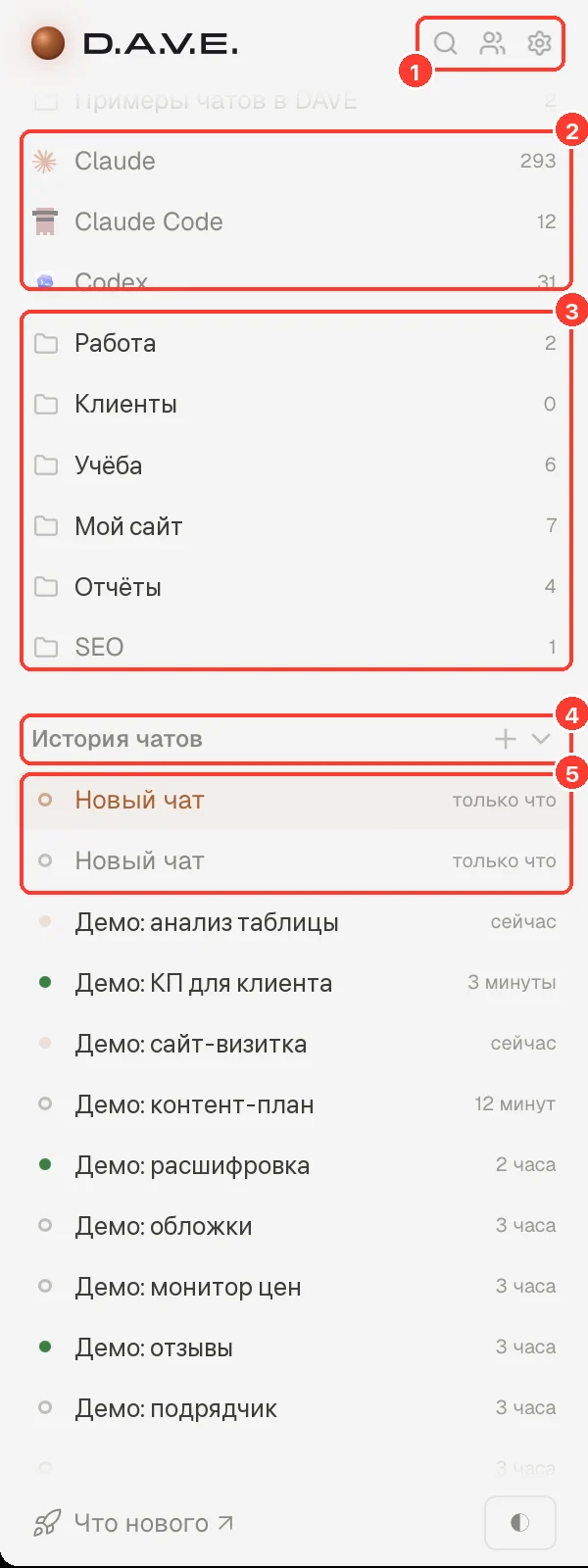
Что значат цветные точки у чатов
Точка у вкладки и у чата в панели показывает, что с ним происходит. Это главный способ следить за несколькими задачами сразу.
| Точка | Что значит | Что делать |
|---|---|---|
| Мигающая оранжевая | чат работает | заниматься другим |
| Ровная оранжевая | остановлен или ошибка | открыть и прочитать последнее сообщение |
| Зелёная | ответ готов, ты его ещё не открыл | открыть и проверить результат |
| Зелёное кольцо | ты сам пометил чат непрочитанным | вернуться, когда будет время |
После ошибки с ровной оранжевой точкой часть работы обычно уже сделана: задача могла успеть создать часть файлов. Прочитай последнее сообщение, посмотри, что уже сделано, и только потом запускай заново.
Окно уже понятно, осталось дать DAVE задачу, ради которой ты его ставил. На практикуме по вайбкодингу собираешь свой сайт или инструмент в DAVE по шагам: от первого чата до работающего результата.
Посмотреть практикум →Лента чата: что DAVE показывает во время работы
В центре окна переписка. Кроме текста ответов, в ней появляются карточки инструментов: DAVE показывает, какой файл читает, какую команду запускает, на какой сайт заходит. Если карточек слишком много, в Настройки → Основные есть компактный вид, он сворачивает их и оставляет ленту читаемой.
Иногда в ленте появляются карточки, которые ждут твоего решения:
- подключение сервиса. Если задаче нужен, например, Apify или Firecrawl, а он не подключён, DAVE объяснит зачем и покажет карточку «Подключить Apify» или «Подключить Firecrawl» с вариантом «Не сейчас». После входа задача продолжится сама;
- разрешение для сайта. Когда DAVE работает в своём браузере, он спрашивает разрешение на сайт, например «Разрешить D.A.V.E. использовать ozon.ru?», с вариантами «1 час», «На весь день», «Всегда · этот чат».
Действия от твоего имени, вроде отправки формы или покупки, DAVE делает только после подтверждения. Если чат стоит с ровной оранжевой точкой, проверь, не ждёт ли он ответа на такую карточку.
Поле ввода: всё, что под рукой
Внизу чата поле с подсказкой «Напиши D.A.V.E.…». Справа в нём кнопка модели, скрепка, микрофон и кнопка отправки, которая во время ответа превращается в стоп.

Скрепка: файлы, папки и картинка из буфера
Через скрепку прикрепляешь файл, целую папку или картинку из буфера обмена. Скриншот ошибки, таблица с прайсом, папка с фотографиями товара: всё это DAVE прочитает и учтёт в задаче.
Вместе с файлом сразу пиши, что с ним сделать. «Вот файл» без задачи заставит DAVE переспрашивать.
Несколько примеров, как это выглядит в жизни:
На скриншоте ошибка, которую показывает мой сайт при отправке формы. Найди причину в папке проекта и исправь. Перед правкой скажи, какой файл будешь менять.
Во вложении выгрузка заявок за октябрь. Посчитай заявки по источникам, сделай таблицу и короткий вывод в три строки. Сохрани в файл zayavki-oktyabr.md.
Микрофон: голосовой ввод
Микрофон включает голосовой ввод. Распознавание идёт локально, на твоём компьютере: в DAVE встроена модель Whisper large-v3-turbo. Через сколько секунд тишины запись останавливается сама, задаёшь в Настройки → Голосовой ввод.
Голосом удобно ставить длинные задачи: надиктовать бриф за две минуты быстрее, чем печатать десять.
Кнопка модели
На ней написаны модель и уровень размышления, например Opus 5.5 High. Нажимаешь и меняешь модель и уровень для этого чата. Как выбирать модель под задачу и чем Claude отличается от Codex, разобрано в статье про движки Claude и Codex.
Стоп и Esc
Пока DAVE отвечает, кнопка отправки становится стопом. Под полем есть подсказка: «Совет: нажми Esc, чтобы остановить D.A.V.E. и поправить». Это самая полезная клавиша в приложении. Видишь, что DAVE пошёл не туда, жмёшь Esc и пишешь поправку.
Сообщение во время ответа
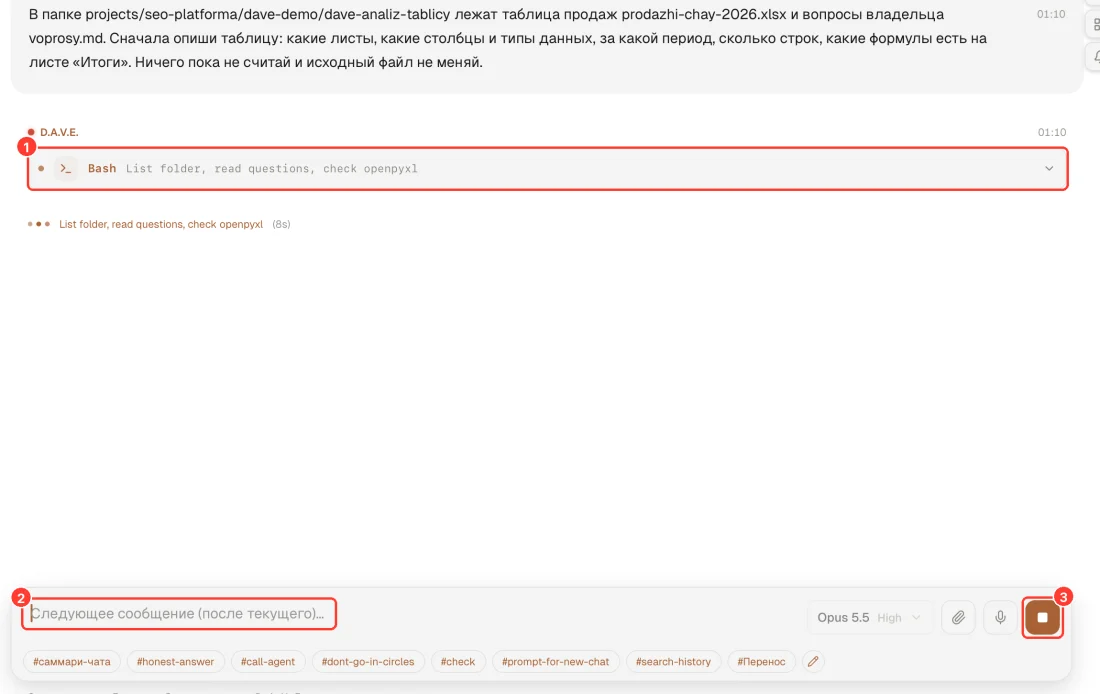
Пока DAVE работает, в поле ввода подсказка меняется на «Следующее сообщение (после текущего)…». Отправленное сейчас сообщение попадает в текущий ход: DAVE учтёт его, не бросая работу.
Это удобнее, чем останавливать. Вспомнил деталь, допиши: «и добавь в таблицу колонку с телефоном». Останавливать стоит, когда DAVE делает явно лишнее, например правит не тот файл.
Хештеги и кнопка «Расписание»
Под полем ввода два инструмента, которые экономят больше всего времени.
Хештеги: сохранённые промпты
Хештеги - твои частые просьбы, сохранённые одной кнопкой. Есть готовые, например #саммари-чата, и свои. Нажимаешь, и длинная инструкция подставляется в сообщение. Карандаш рядом открывает редактирование хештегов: добавить, переименовать, поправить текст.
Хороший кандидат в хештег - любая проверка, которую ты повторяешь. Например:
Перечитай файл, который ты только что создал или изменил, целиком. Сверь его с моими требованиями из этого чата и выпиши списком: что выполнено, что пропущено, где есть числа или факты, которые стоит проверить вручную. Ничего пока не исправляй.
Сначала отработай формулировку обычным сообщением. Дала нужный результат три раза подряд, сохраняй в хештег.

«Расписание»
Кнопка Расписание под полем ввода превращает задачу в регулярную: каждое утро собрать сводку, раз в неделю проверить сайт, по понедельникам выгрузить заявки. Задача по расписанию работает без открытого окна DAVE, пока Mac не спит.
Формулируй такую задачу так, будто тебя рядом не будет: где взять данные, что сделать, куда положить результат.
Каждый понедельник в 9:00 открывай файл plan-nedeli.md в проекте «Учебный план», переноси невыполненные дела прошлой недели в начало и сохраняй новую версию. Если дел больше пятнадцати, отметь это строкой в начале файла.
Если Mac в нужное время спал, задача не выполнится. Для ежедневных сводок оставляй компьютер включённым или выбирай время, когда ты точно за ним.
Правая колонка: файлы, предпросмотр и встроенный редактор
Справа у чата кнопки расписания, файлов и предпросмотра, уведомлений.
Файлы и предпросмотр. Файлы, с которыми работает чат, открываются здесь же, без перехода в Finder.
Встроенный редактор Markdown. Маленькие правки проще сделать руками: поменять слово, переставить абзац. После ручной правки скажи DAVE «я поправил файл, перечитай его», иначе следующий шаг он может сделать по старой версии.
Счётчик контекста. У чата есть счётчик, который показывает, насколько заполнен контекст. Чем длиннее переписка, тем больше лимита уходит на каждый ответ. Когда счётчик подбирается к краю, попроси DAVE записать итоги в файл и продолжи в новом чате.
Звуки. DAVE подаёт звук, когда ответ готов и когда работа прервана. Удобно, если ты ушёл в другое окно.
Проекты и память в двух словах
Проекты - папки с материалами, которые видит любой чат. Работа над сайтом, клиентом или книгой живёт в своей папке, и новый чат подхватывает её по названию.
Память - факты о тебе в отдельных файлах, видны во всех чатах, включая уже открытые. Работает фразами «запомни», «забудь», «что ты обо мне помнишь».
Правила лежат в файле BRAIN.md и действуют в каждом чате на любом движке.
Подробно, с примерами и проверкой, это разобрано в статье про память и проекты DAVE.
Привычки, которые экономят время
Формула: один чат на одну задачу, результат всегда в файл, файл всегда в предпросмотр, поправка через Esc сразу, как только видишь ошибку.
- Один чат на одну задачу. Сайт отдельно, письма отдельно. Так точка статуса говорит правду, а контекст не раздувается.
- Результат в файл. Проси сохранить итог файлом с понятным именем. Ответ в ленте потеряется, файл останется.
- Esc сразу. Чем раньше остановишь неверный ход, тем меньше лимита и времени уйдёт.
- Уточнения во время ответа. Мелочь дописывай в поле ввода прямо на ходу.
- Закреплённые для ежедневного. Три-пять чатов, к которым возвращаешься каждый день, держи наверху.
- Хештеги для повторяющегося. Проверка, саммари, перевод в нужный формат.
- Новый чат при полном контексте. Сначала итоги в файл, потом новый чат с этим файлом.
Перед уходом из длинного чата нажми хештег `#саммари-чата`. Получишь выжимку, которую можно отдать новому чату, и не придётся пересказывать задачу заново.
Частые ошибки в первую неделю
Почти все они связаны с привычками работы в окне.
Как делают в первые дни
- всё в одном бесконечном чате
- ждут конца ответа, чтобы поправить мелочь
- верят отчёту «готово» без открытия файла
- держат Opus на Max для любой ерунды
- правят файл руками и молчат об этом
Как удобнее
- отдельный чат на задачу, чаты по папкам
- уточнение отправляют прямо во время ответа
- открывают файл в предпросмотре и проверяют
- поднимают модель только для сложного
- после ручной правки просят перечитать файл
Ещё одна ловушка: ровная оранжевая точка висит на вкладке, а ты считаешь, что чат работает. Если точка перестала мигать, задача стоит. Открой чат и прочитай, на чём он остановился: иногда DAVE ждёт твоего подтверждения или карточки входа в сервис.
Упражнение: от нового чата до проверенного файла
Пятнадцать минут на учебной задаче, и каждая часть окна будет пройдена руками. Делаем план недели в Markdown.
Новый чат ≈ 1 мин
- + Новый чат
- проверить кнопку модели
Задача голосом или текстом ≈ 3 мин
- прикрепить файл скрепкой
- отправить задачу
Уточнение на ходу ≈ 1 мин
- сообщение во время ответа
- следить за точкой
Проверка файла ≈ 5 мин
- предпросмотр
- правка в редакторе
- сверка с требованиями
Порядок ≈ 2 мин
- хештег из проверки
- чат в папку или закреплённые
Шаг 1. Открой новый чат
Нажми + Новый чат. Посмотри на кнопку модели: для учебной задачи хватит средней модели, например Sonnet. Если стоит Opus на Max, переключи, лимит пригодится для настоящей работы.
Шаг 2. Дай задачу
Скопируй в заметку пять-семь своих дел на неделю, сохрани файлом dela.txt и прикрепи его скрепкой. Или надиктуй дела в микрофон. Затем отправь:
Во вложении мои дела на неделю. Создай папку проекта «Учебный план» и в ней файл plan-nedeli.md.
Разложи дела по дням с понедельника по пятницу, не больше трёх в день. У каждого дела укажи примерное время в часах.
В конце файла добавь раздел «Риски»: какие дела, скорее всего, не влезут и почему.
Когда закончишь, дай ссылку на файл.
Шаг 3. Уточни на ходу
Пока точка мигает оранжевым, отправь второе сообщение:
И отдельной строкой у каждого дня напиши, какое дело самое важное.
Подсказка в поле в этот момент будет «Следующее сообщение (после текущего)…». Переключись на другую вкладку и дождись зелёной точки.
Шаг 4. Открой и проверь файл
Открой plan-nedeli.md через кнопку файлов и предпросмотра справа. Проверь глазами три вещи: все ли дела из списка на месте, нет ли дней с четырьмя делами, есть ли строка с главным делом дня.
Поправь одну мелочь руками во встроенном редакторе, например перенеси дело на другой день. Потом отправь проверочный промпт из раздела про хештеги: DAVE перечитает файл и сверит его с требованиями.
Если DAVE нашёл расхождения, попроси исправить только их: «Исправь пункты из списка расхождений, остальное не трогай». Открой файл ещё раз и убедись, что твоя ручная правка на месте.
Отчёт DAVE «файл создан» ещё ничего не доказывает. Пока ты сам не открыл файл в предпросмотре, считай задачу непроверенной. Особенно это касается цифр, дат и сумм: их сверяй руками даже после проверки самим DAVE.
Шаг 5. Наведи порядок
Сохрани проверочный промпт в хештег через карандаш. Перетащи чат в новую папку «Учёба» или в «Закреплённые», если будешь планировать неделю каждый понедельник. Для еженедельного повтора попробуй кнопку Расписание.
Напоследок закрой вкладку крестиком и найди этот чат через поиск в левой панели. Так ты убедишься, что ничего не теряется, и перестанешь бояться закрывать вкладки.
Чек-лист: окно освоено
- Знаешь, где вкладки, и открыл новый чат кнопкой
+ Новый чат. - Различаешь четыре статуса точек.
- Нашёл папки Claude, Claude Code и Codex и создал свою папку чатов.
- Прикрепил файл скрепкой и попробовал голосовой ввод.
- Остановил ответ через
Escи отправил сообщение во время ответа. - Открыл файл в предпросмотре и поправил его во встроенном редакторе.
- Сохранил свой хештег.
Следующий шаг - пройтись по окну настроек, там движок по умолчанию, голосовой ввод, Telegram и сервисы сбора данных. Всё по порядку собрано в полной настройке DAVE. Обзор раздела лежит на странице DAVE.
Частые вопросы
Что значат цветные точки у чатов в DAVE?
Мигающая оранжевая точка значит, что чат сейчас работает. Ровная оранжевая показывает, что работа остановлена или случилась ошибка. Зелёная точка означает готовый ответ, который ты ещё не открыл. Зелёное кольцо ставишь ты сам, когда помечаешь чат непрочитанным, чтобы вернуться к нему позже.
Как остановить DAVE, если он пошёл не туда?
Нажми Esc или кнопку стоп справа в поле ввода. DAVE остановится, и ты сможешь написать поправку. Если задача идёт в правильную сторону и нужно только уточнение, останавливать не обязательно: напиши сообщение прямо во время ответа, оно попадёт в текущий ход.
Где в DAVE папки Claude, Claude Code и Codex и чем они отличаются от моих папок?
Все они в левой панели. Папка Claude хранит чаты, импортированные из claude.ai. Папки Claude Code и Codex показывают родные чаты этих программ на твоём компьютере. Папки чатов ты создаёшь сам, они бывают многоуровневыми, и чаты в них перетаскиваются мышкой.
Что такое хештеги в поле ввода DAVE?
Это сохранённые частые промпты. Под полем ввода лежат готовые, например #саммари-чата, и свои. Нажимаешь хештег, и длинная инструкция подставляется в сообщение. Свои хештеги добавляются и правятся через карандаш рядом с ними.
Можно ли в DAVE редактировать файл, который он создал?
Да. У чата справа есть кнопки файлов и предпросмотра. Созданный файл открывается в предпросмотре, а Markdown правится во встроенном редакторе прямо в окне DAVE. После ручной правки попроси DAVE перечитать файл, чтобы следующий шаг он делал по актуальной версии.