
Настройка DAVE за вечер: все разделы окна «Настройки» по порядку
Полная настройка DAVE: проход по всем 16 разделам окна «Настройки», от Профиля до Поддержки. Что лежит в каждом разделе, что настроить в первый день, что можно оставить по умолчанию, и чек-лист на один вечер: движок, голосовой ввод, проект, память, Telegram и сервисы сбора данных.
 Илья Филиппов · проверено на практике
23 мин чтения

Полная настройка DAVE (в поиске его пишут и как Дейв) занимает один вечер. Сначала оформляешь подписку Claude или ChatGPT и входишь, потом открываешь окно «Настройки» шестерёнкой в левой панели и проходишь 16 разделов сверху вниз. В первый день обязательны четыре: «Основные» (движок и модель для новых чатов), «Голосовой ввод», «Импорт чатов», если был claude.ai, и «Telegram», если хочешь ставить задачи с телефона. Остальное подключается по ходу работы.
Ниже иду по всем разделам в том порядке, в каком они стоят в меню, и для каждого говорю: что внутри, что настроить сразу, что можно оставить. В конце порядок действий на вечер и чек-лист. Описание сделано по окну версии 1.1.0 на macOS, сверено 11 ноября 2026.
В окне «Настройки» DAVE 16 разделов, но в первый вечер нужны четыре: Основные, Голосовой ввод, Импорт чатов и Telegram. Сервисы сбора данных Apify и Firecrawl подключать заранее необязательно, встроенный браузер DAVE справляется с обычными страницами, а когда нужен сервис, DAVE сам покажет карточку подключения. Память и правила настраиваются просьбой в чате, отдельного раздела для них в списке нет.
в окне «Настройки» версии 1.1.0
стоит настроить в первый вечер
DAVE работает бесплатно, потом $20 в месяц
Если DAVE ещё не установлен, скачать его можно по моей ссылке: DAVE на dave.space. Это реферальная ссылка: при оплате я могу получить вознаграждение. Подписка Claude или ChatGPT оплачивается отдельно от DAVE.
Порядок настройки за вечер
Порядок важен. Без подписки движок молчит, поэтому начинаем с неё. Telegram и сервисы удобнее проверять, когда базовый чат уже отвечает.
Подписка движка
- Claude Pro или Max, либо ChatGPT
Вход
- аккаунт DAVE
- аккаунт Claude или ChatGPT
Движок по умолчанию
- Настройки, Основные
Голосовой ввод
- сочетание клавиш и пауза
Первый проект
- папка с материалами
Память и правила
- запомни о себе
- правила в BRAIN.md
Telegram
- свой бот
Сервисы сбора данных
- Apify, Firecrawl по мере нужды
Шаги 1 и 2 подробно разобраны в двух соседних статьях: регистрация и установка DAVE и подключение Claude и Codex. Здесь кратко: DAVE работает только по подписке движка, Claude Pro или Max у Anthropic либо ChatGPT у OpenAI. API-ключи и оплата за токены не нужны. Аккаунт DAVE создаётся при первом входе по почте или через Google.
Все разделы настроек DAVE одной таблицей
Окно «Настройки» открывается шестерёнкой наверху левой панели, рядом с иконками поиска и команды. Кадры ниже сняты 11.11.2026 в DAVE 1.1.0 на macOS. Личные данные на них заменены учебными.
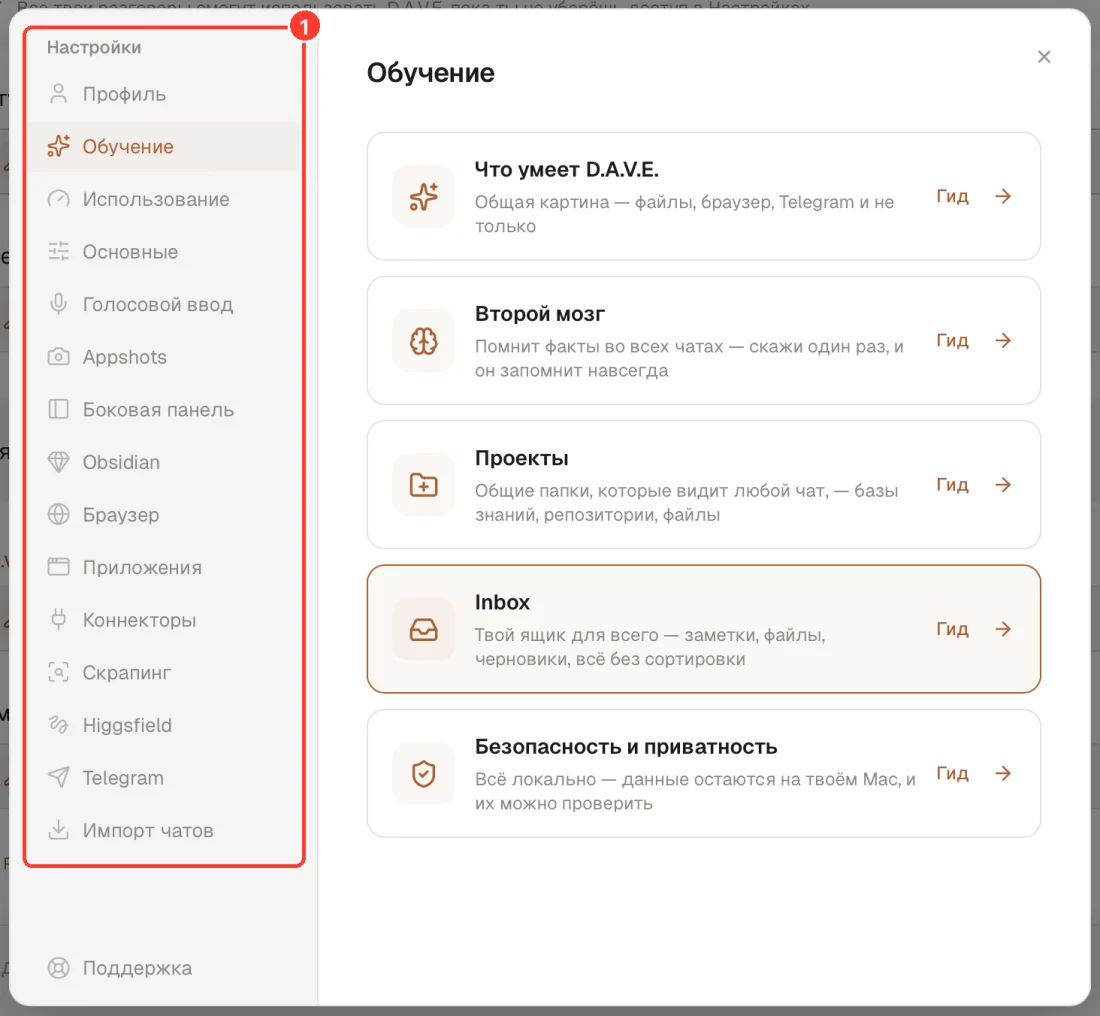
| Раздел | Что внутри | Первый день |
|---|---|---|
| Профиль | реферальная ссылка, аккаунты Claude, Codex, Kimi и D.A.V.E. | проверить, что движки подключены |
| Обучение | пять встроенных гидов по возможностям | пройти первый гид |
| Использование | лимиты Claude и Codex, контекстное окно, автопродолжение | посмотреть, где смотреть расход |
| Основные | движок, модель и Effort для новых чатов, вид ленты, вкладки | настроить |
| Голосовой ввод | встроенная Whisper, сочетание клавиш, пауза | настроить |
| Appshots | сочетания для снимка и записи экрана | можно оставить |
| Боковая панель | какие разделы видны слева | по вкусу |
| Obsidian | подключение хранилищ | если пользуешься Obsidian |
| Браузер | разрешения на действия по сайтам | посмотреть |
| Приложения | доступ DAVE к программам Mac | можно оставить |
| Коннекторы | подключённые сервисы и кнопка «подключить сервис» | когда понадобится сервис |
| Скрапинг | встроенный браузер, Apify, Firecrawl | можно оставить |
| Higgsfield | генерация видео и картинок | если нужна генерация |
| Telegram | бот, группы, режим «не засыпать» | если работаешь с телефона |
| Импорт чатов | перенос из claude.ai и ChatGPT | если там была история |
| Поддержка | починка с помощью DAVE, версия приложения | когда понадобится |
Настройки пройдёшь за вечер, а дальше начинается работа, ради которой ты ставил DAVE. На практикуме по вайбкодингу собираешь свой сайт или инструмент в уже настроенном DAVE: по шагам, от первого чата до результата.
Посмотреть практикум →Аккаунт: Профиль, Обучение, Использование
Профиль
Сверху блок реферальной программы: «Подари друзьям 2 недели D.A.V.E.», твоя ссылка и кнопка «Скопировать ссылку». Ниже четыре аккаунта: Claude, Codex, Kimi и сам D.A.V.E. У подключённого движка видна почта и кнопка «Выйти», у неподключённого надпись «Вход не выполнен» и кнопка «Как войти».
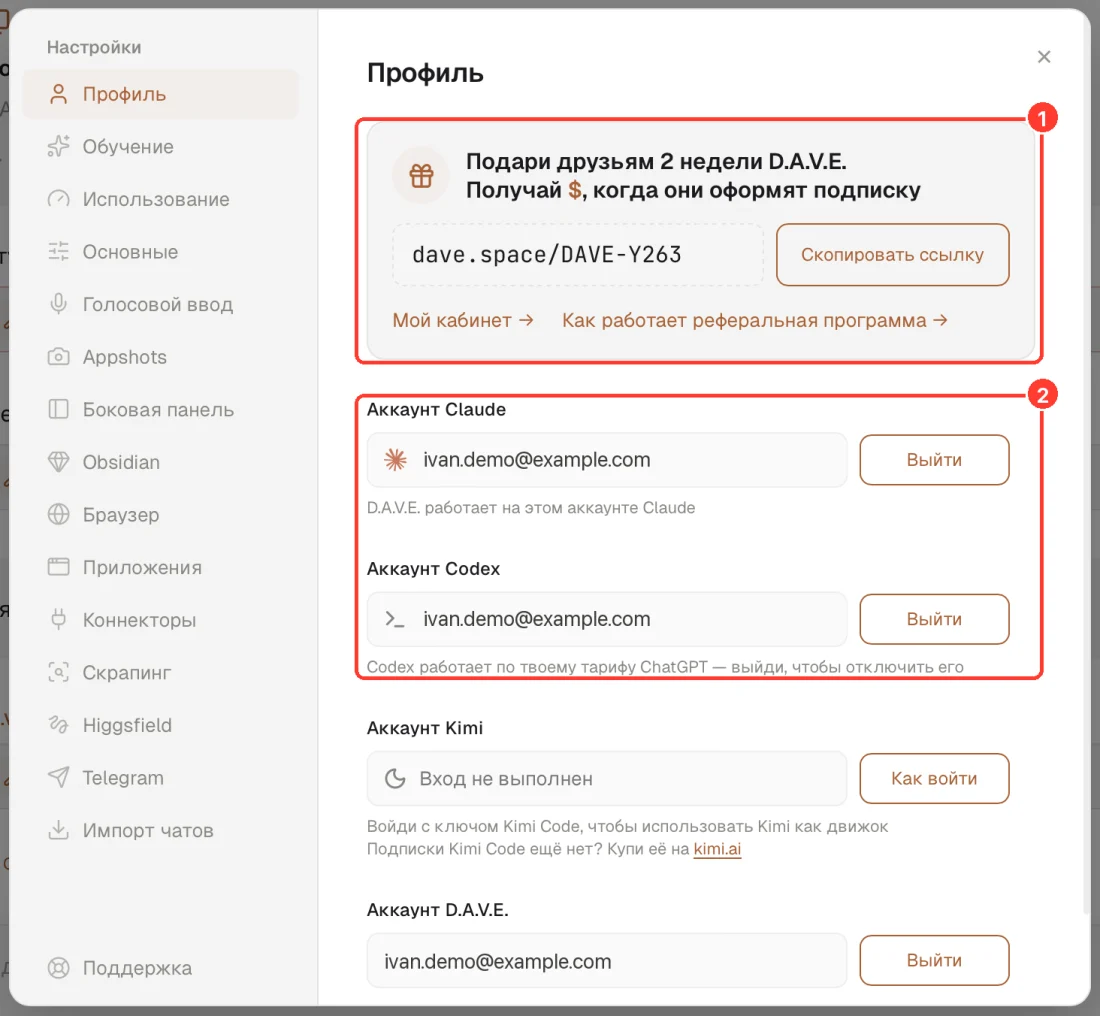
Сразу: проверь, что движок, на подписку которого ты рассчитываешь, подключён, и что почта та самая. Если подключён не тот аккаунт, нажми «Выйти» и войди заново.
Kimi появился в 1.1.0 третьим движком. Входят в него ключом Kimi Code, подписка покупается на kimi.ai отдельно. Если у тебя есть Claude или ChatGPT, Kimi можно не трогать.
Обучение
Пять встроенных гидов: «Что умеет D.A.V.E.», «Второй мозг», «Проекты», «Inbox» и «Безопасность и приватность». У каждого кнопка «Гид».
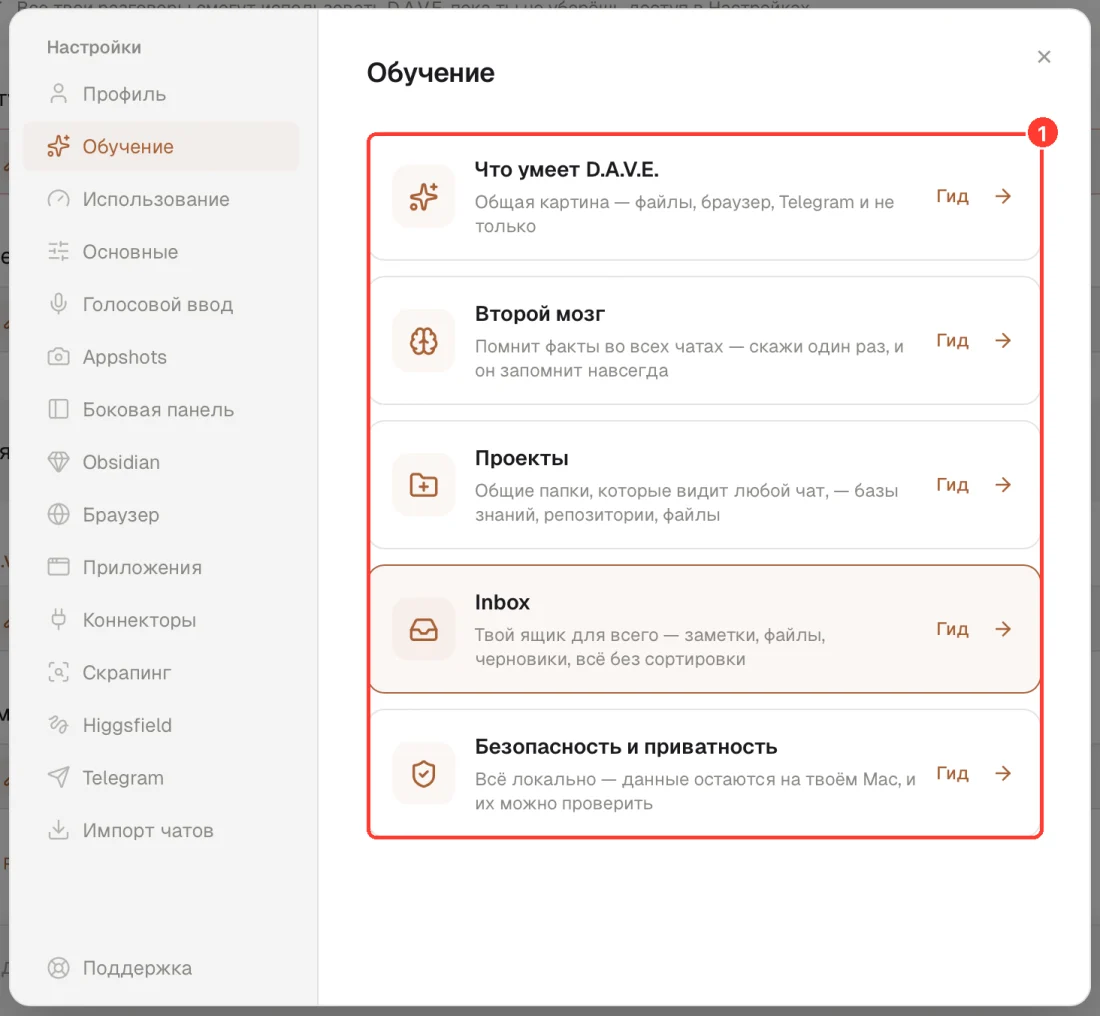
Сразу: если DAVE для тебя первый агент такого рода, пройди «Что умеет D.A.V.E.» и «Второй мозг». Это десять минут, и после них понятно, где лежит память и куда DAVE сохраняет результаты.
Использование
Раздел показывает расход лимитов по каждому движку. У Claude три полосы: окно на 5 часов, окно на 7 дней и отдельное недельное окно для модели Fable, у каждой процент и время сброса. У Codex недельное окно и переключатель «Быстрый режим»: по подписи он в 1,5 раза быстрее, а кредиты тратит в 2-2,5 раза быстрее.
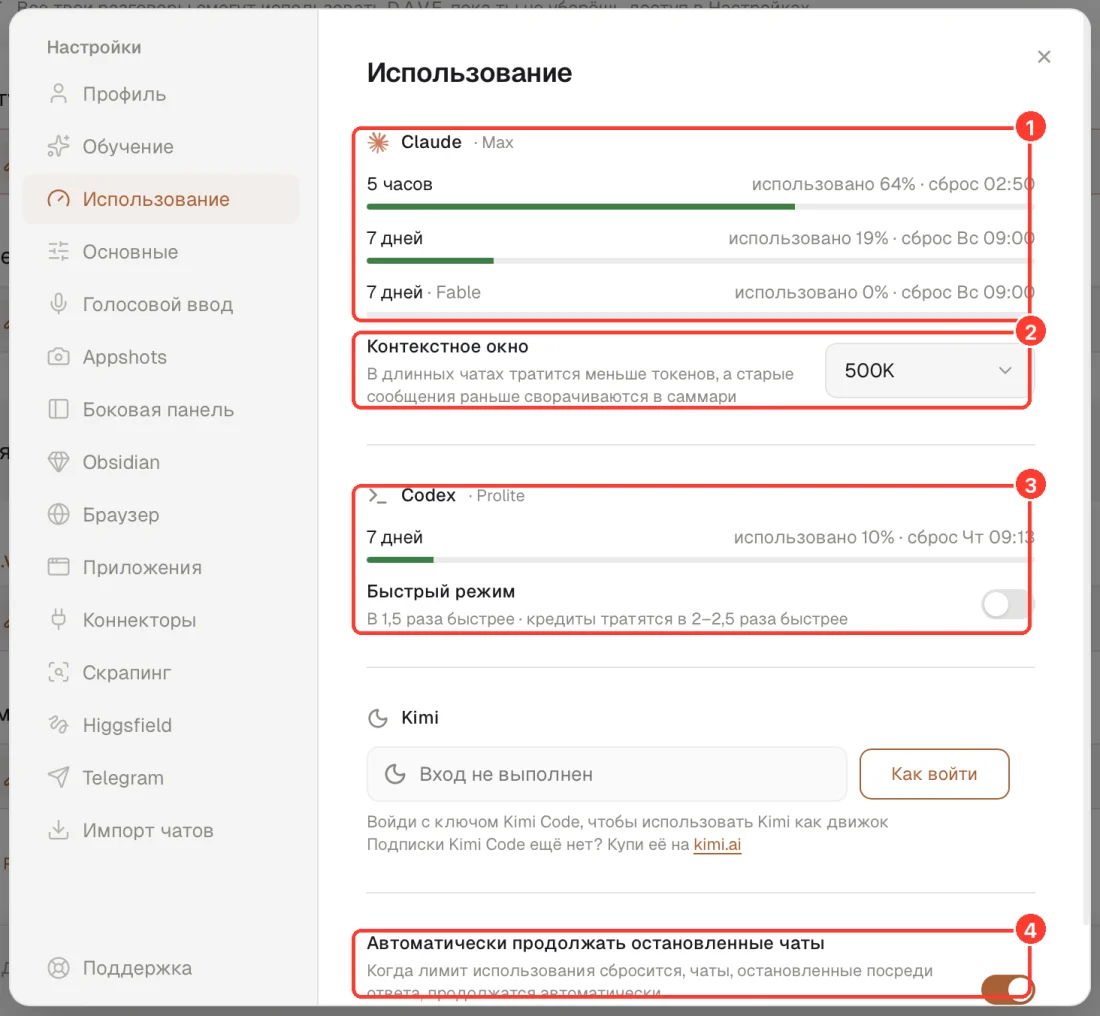
Ещё здесь две полезные настройки:
- «Контекстное окно». Выпадающий список размера памяти чата. По подписи: в длинных чатах тратится меньше токенов, а старые сообщения раньше сворачиваются в саммари. Меньше окно, дольше живёт лимит.
- «Автоматически продолжать остановленные чаты». Когда лимит сбросится, чат, остановленный посреди ответа, продолжит сам. Оставь включённым.
Сразу: ничего менять не нужно. Через неделю загляни сюда и посмотри, сколько ушло. Если лимит тает быстро, причина почти всегда в старшей модели с высоким Effort по умолчанию или в очень длинных чатах. Про тарифы и лимиты подробно в статье о цене и лимитах DAVE.
Работа с чатами: Основные, Голосовой ввод, Appshots, Боковая панель
Основные
Самый важный раздел первого дня. Здесь три параметра для новых чатов:
- «Новые чаты работают на» - стартовый движок: Claude, Codex или Kimi;
- «Модель» - модель, с которой открывается новый чат;
- «Effort» - уровень размышления по умолчанию. Подпись: «Чем выше, тем медленнее, но тщательнее».
Подсказка под движками объясняет главное: новый чат можно переключить на другой движок в поле ввода до первого сообщения, а существующие чаты остаются на своём движке.
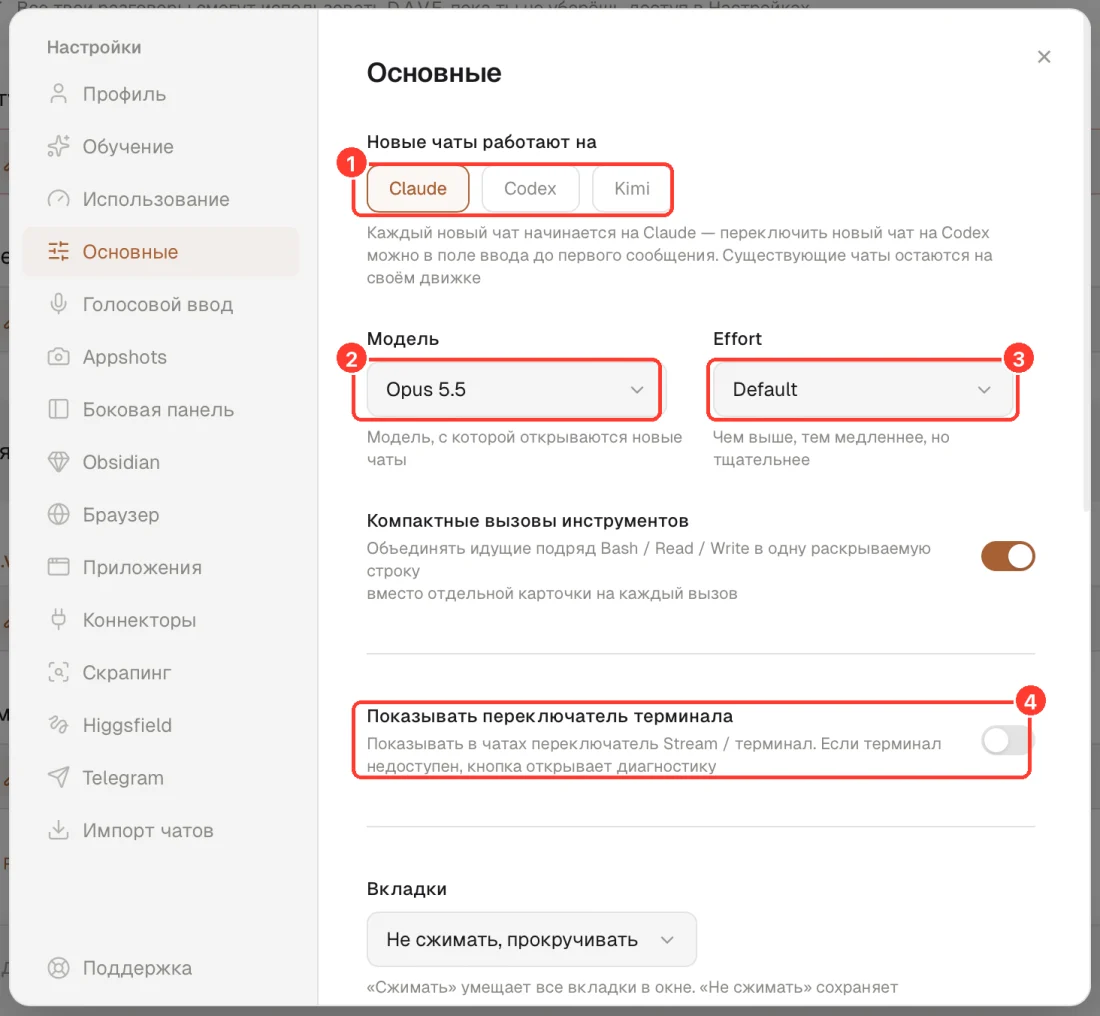
Ниже ещё несколько переключателей:
- «Компактные вызовы инструментов» объединяет идущие подряд действия DAVE (Bash, Read, Write) в одну раскрываемую строку. Лента чата становится короче.
- «Показывать переключатель терминала» включает в чатах переключатель между обычной лентой и настоящим терминалом Claude Code. Новичку он не нужен.
- «Вкладки» задаёт поведение ряда вкладок: сжимать их, чтобы все влезли в окно, или оставлять ширину и прокручивать.
Сразу: выбери движок, на котором у тебя есть подписка. Модель для умолчания бери среднюю. Старшую включишь кнопкой в тех чатах, где задача сложная, и лимит проживёт дольше.
Как выбрать умолчание в зависимости от того, что у тебя оплачено:
| Что есть | Новые чаты работают на | Модель | Effort |
|---|---|---|---|
| Только ChatGPT | Codex | GPT-6.1-Sol | Medium |
| Только Claude Pro | Claude | Sonnet 5.5 | Medium |
| Claude Max | Claude | Sonnet 5.5 или Opus 5.5 | Medium или High |
| Обе подписки | тот движок, где больше запас лимита | средняя | Medium |
Это стартовая точка. Через неделю загляни в «Использование» и подвинь умолчание, если лимит кончается раньше времени или наоборот почти не тратится. Как модели отличаются и какую брать под задачу, разобрано в статье про Claude и Codex в DAVE.
Голосовой ввод
Подпись раздела: «Диктовка и транскрибация аудио и видео. Всё остаётся на этом Mac». Модель одна, встроенная: Whisper large-v3-turbo, 547 МБ. Она же расшифровывает голосовые сообщения из Telegram.
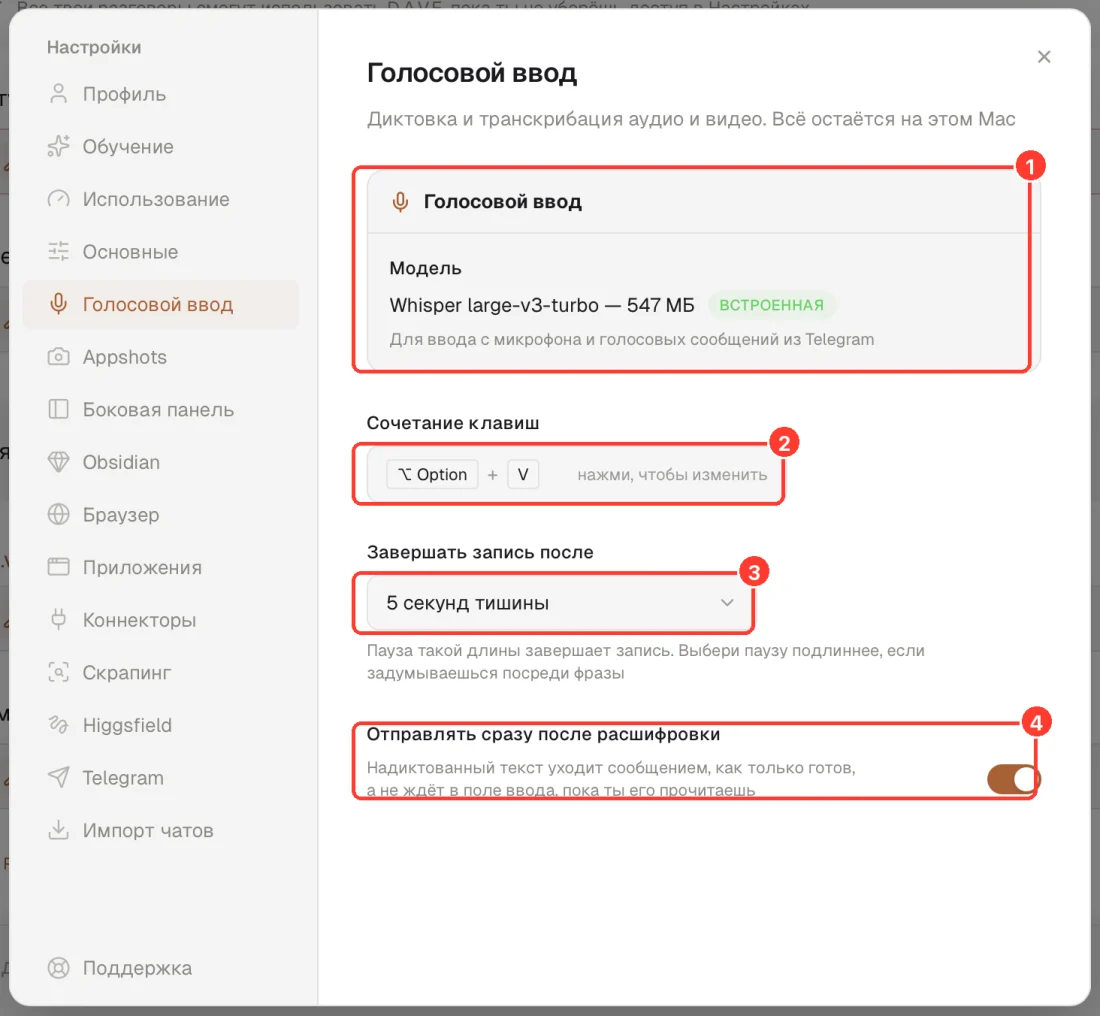
Настроек три:
- «Сочетание клавиш» для включения диктовки. Нажми на поле, чтобы задать своё;
- «Завершать запись после» - сколько секунд тишины останавливают запись;
- «Отправлять сразу после расшифровки» - текст уходит сообщением без остановки в поле ввода.
Сразу: если думаешь вслух с паузами, поставь паузу подлиннее, иначе запись оборвётся посреди мысли. Автоотправку на первую неделю лучше выключить: так ты успеешь пробежать текст глазами. Имена собственные и названия файлов распознавание путает чаще всего.
Appshots
Снимки и запись экрана прямо в чат. Подпись раздела: «результат добавляется в черновик текущего чата или в Markdown-документ».
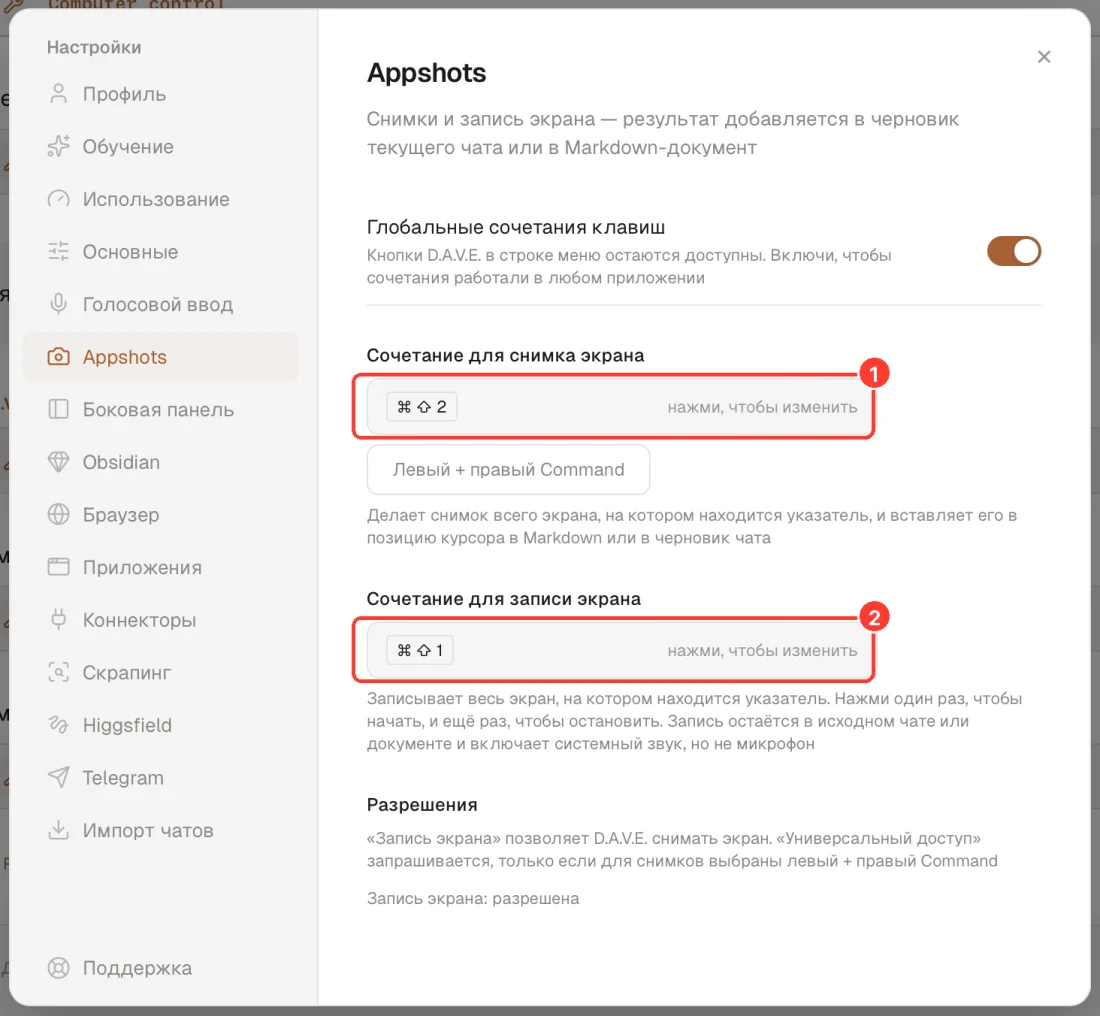
Снимок делается с того экрана, где сейчас указатель, и встаёт в черновик сообщения. Запись экрана включается и выключается одним сочетанием и пишет картинку и системный звук, голос с микрофона в неё не попадает. Удобно, когда надо показать DAVE ошибку в другой программе.
Сразу: можно оставить как есть. Запомни одно сочетание для снимка, остальное понадобится позже.
Боковая панель
Здесь выбираешь, какие разделы видны в левой панели: «Мозг», «Саммари чатов», «Скиллы», «Субагенты», «Команды», «Проекты», «Inbox», «Напоминания», «Папки чатов», «История чатов». Сверху переключатель «Закреплённые чаты» и пункт «Переключать чаты здесь, а не во вкладках».
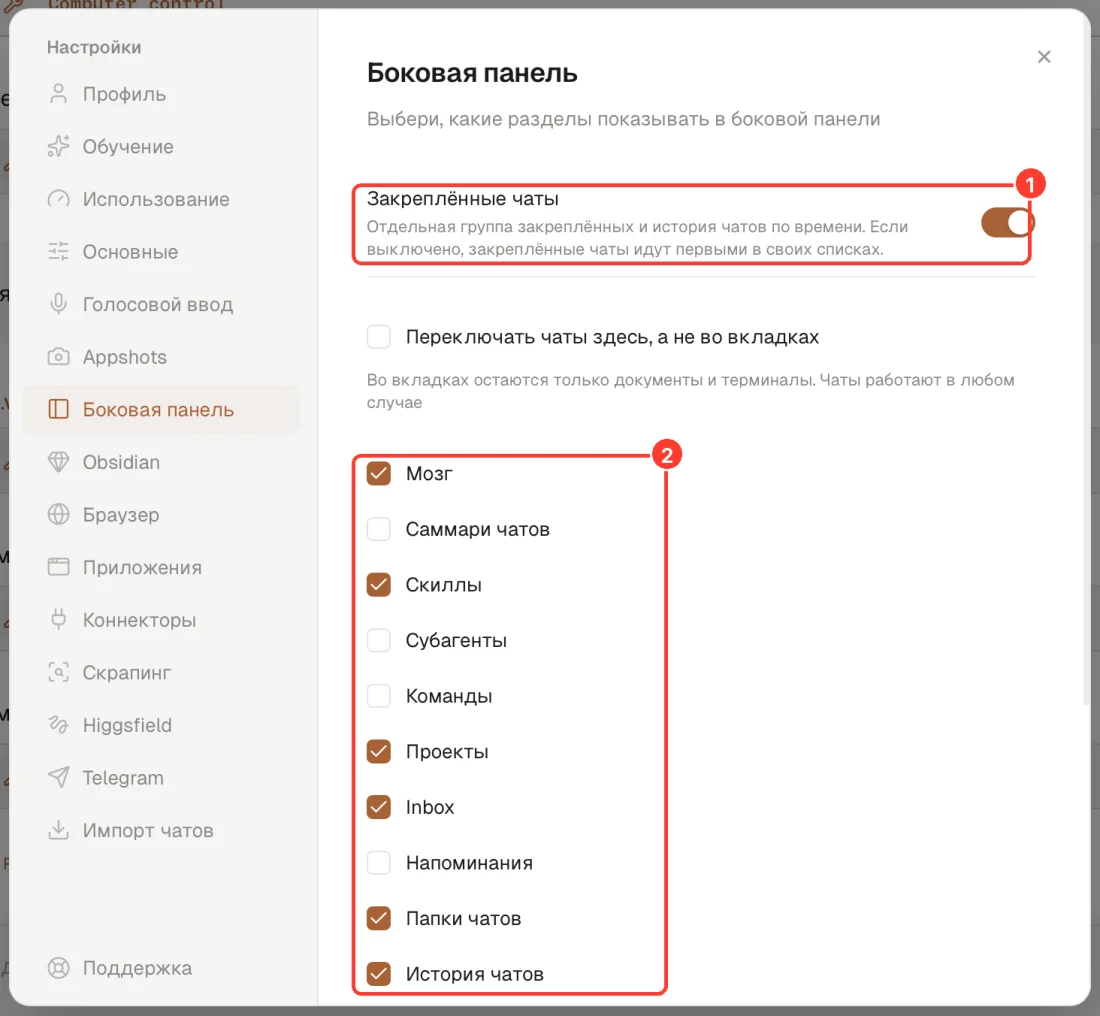
Сразу: по вкусу. Если панель кажется перегруженной, сними галочки с того, чем не пользуешься. Как устроена сама панель, разобрано в статье про интерфейс DAVE.
Связь с компьютером: Obsidian, Браузер, Приложения
Obsidian
DAVE ищет хранилища Obsidian на компьютере и показывает их в боковой панели, заметки можно редактировать прямо в DAVE. Если Obsidian не установлен, раздел так и пишет: «Obsidian не найден».
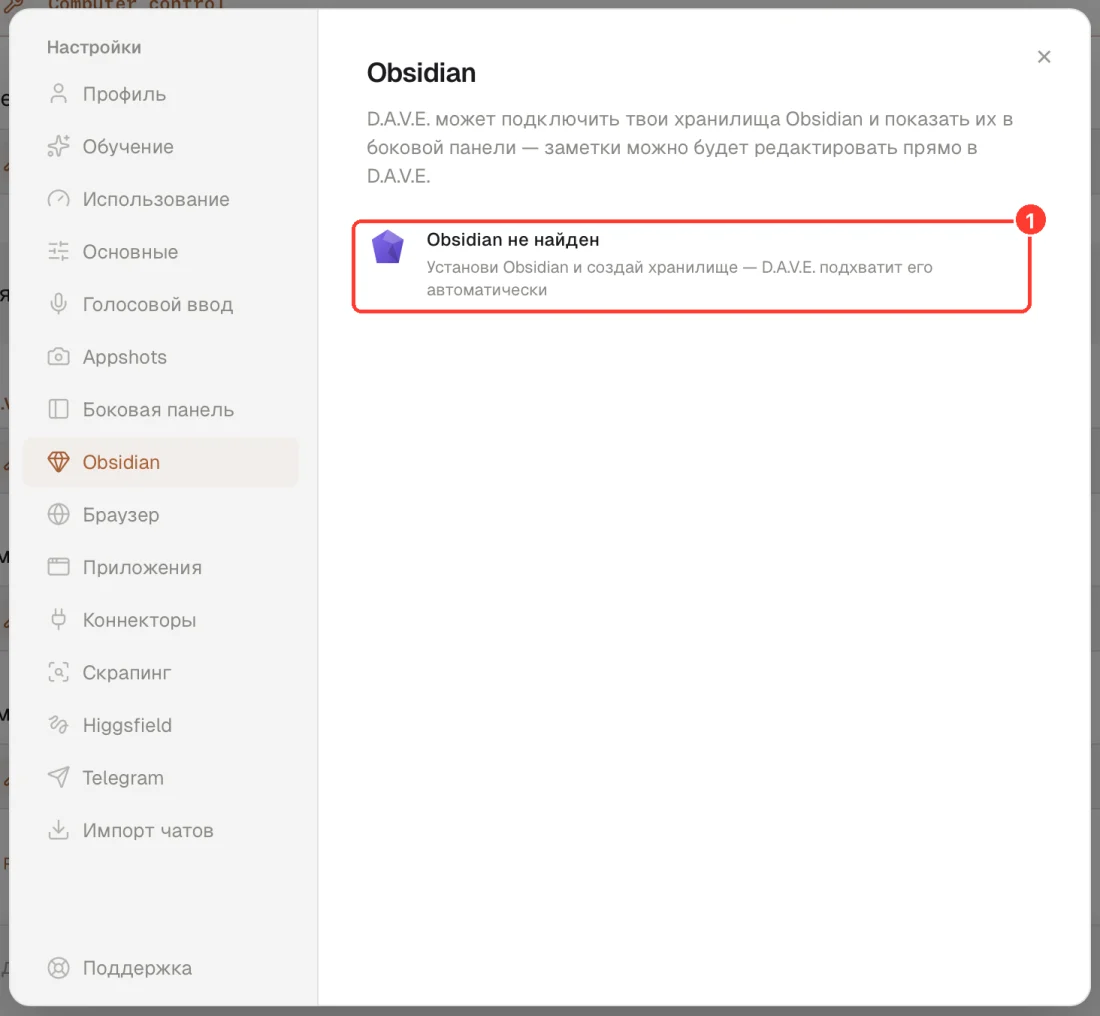
Сразу: если ведёшь заметки в Obsidian, подключи нужное хранилище. Тогда можно просить DAVE искать по заметкам и собирать из них черновики.
Найди в моём хранилище Obsidian все заметки про клиента «Иванов» за последний месяц и собери из них одну заметку-сводку: договорённости, открытые вопросы, сроки.
Браузер
У DAVE свой браузер с отдельным профилем, твой личный Chrome он не трогает. Подпись раздела: «Разрешения на действия по сайтам и чатам. Чтение разрешено всегда». То есть читать страницы DAVE может свободно, а нажимать кнопки, вводить текст и отправлять формы только с разрешения.
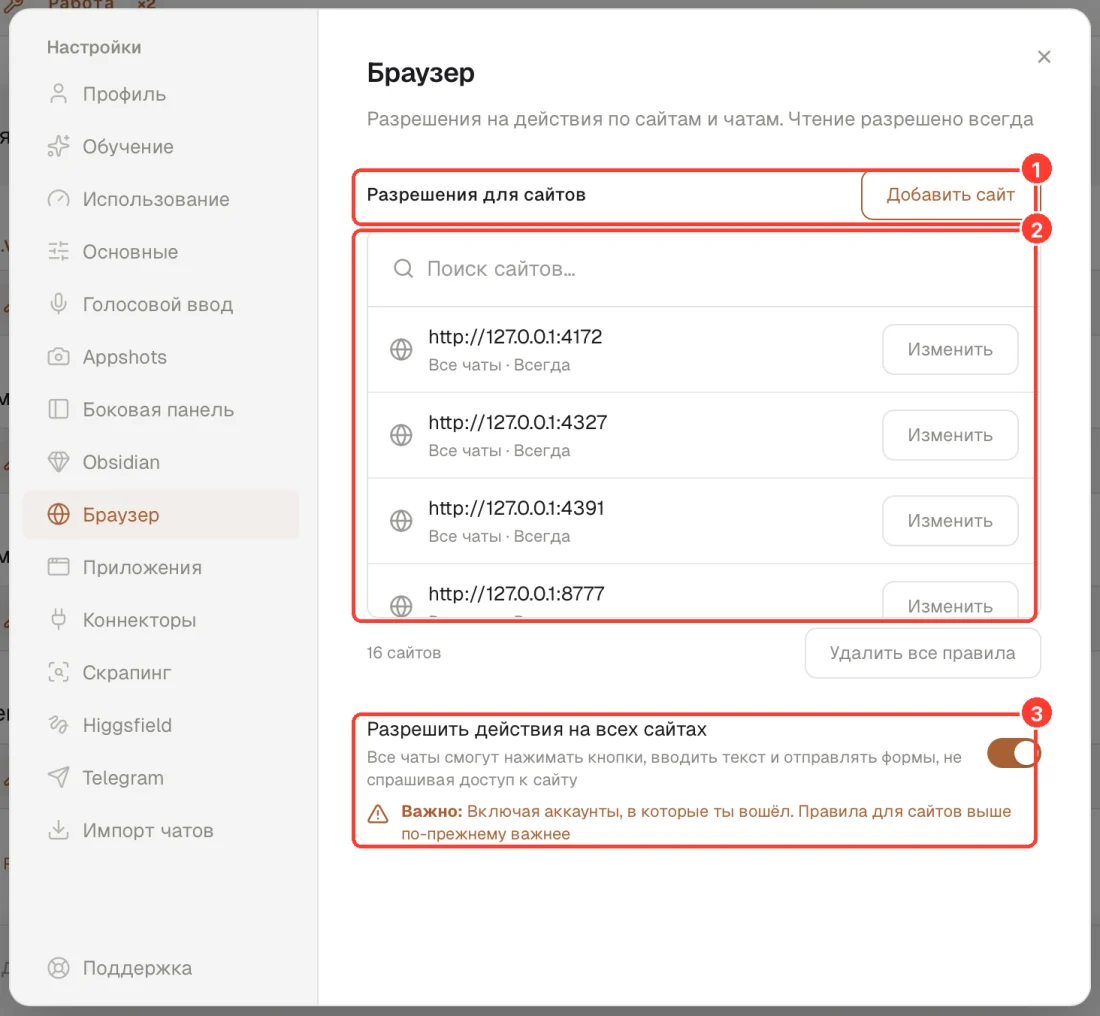
Разрешение на сайт DAVE спрашивает в чате, с вариантами вроде «1 час», «На весь день», «Всегда · этот чат». Все выданные разрешения видны здесь списком, каждое можно изменить, а кнопка «Удалить все правила» сбрасывает их разом.
Переключатель «Разрешить действия на всех сайтах» снимает вопросы, но касается и аккаунтов, в которые ты вошёл в браузере DAVE. Новичку лучше держать его выключенным. Для магазинов, банков и личных кабинетов давай разрешение на «1 час»: оно кончится само.
Приложения
Подпись раздела: «Какими приложениями Mac может управлять D.A.V.E. прямо сейчас и как забрать этот доступ». Сверху два системных разрешения macOS: «Управление компьютером» и «Запись экрана». Ниже список программ, к которым DAVE уже получил доступ, у каждой кнопка «Удалить».
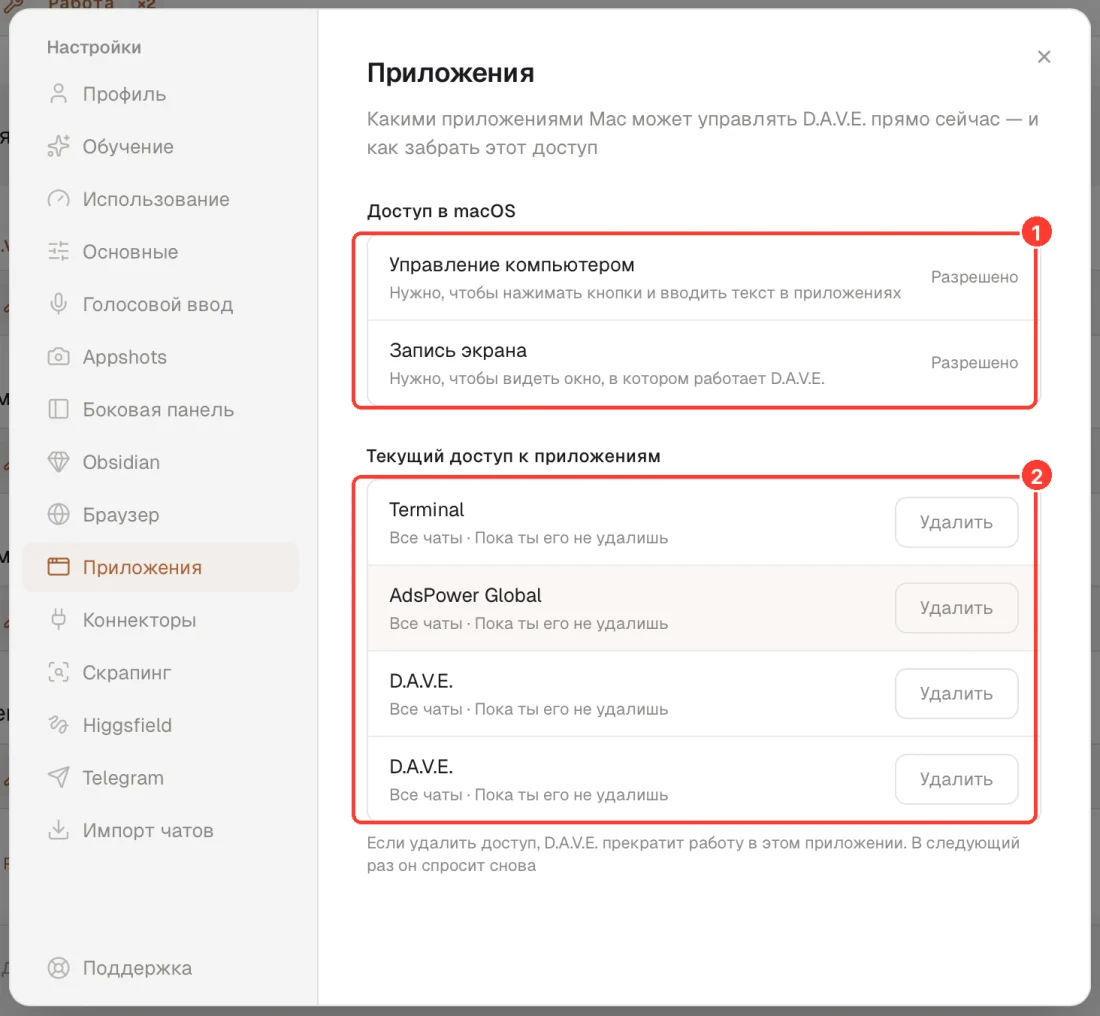
Сразу: можно оставить. Доступ к конкретной программе DAVE спрашивает сам, когда задача этого требует. Сюда заходишь, чтобы посмотреть список или забрать доступ.
Внешние сервисы: Коннекторы, Скрапинг, Higgsfield, Telegram
Коннекторы
Новый раздел версии 1.1.0. Карточка «Попросить D.A.V.E. подключить сервис» открывает чат, где ты называешь сервис, а DAVE подключает его через официальный коннектор или API. По подписи, входишь один раз, и сервис работает в Claude, Codex и Kimi. Ниже список уже подключённых сервисов.
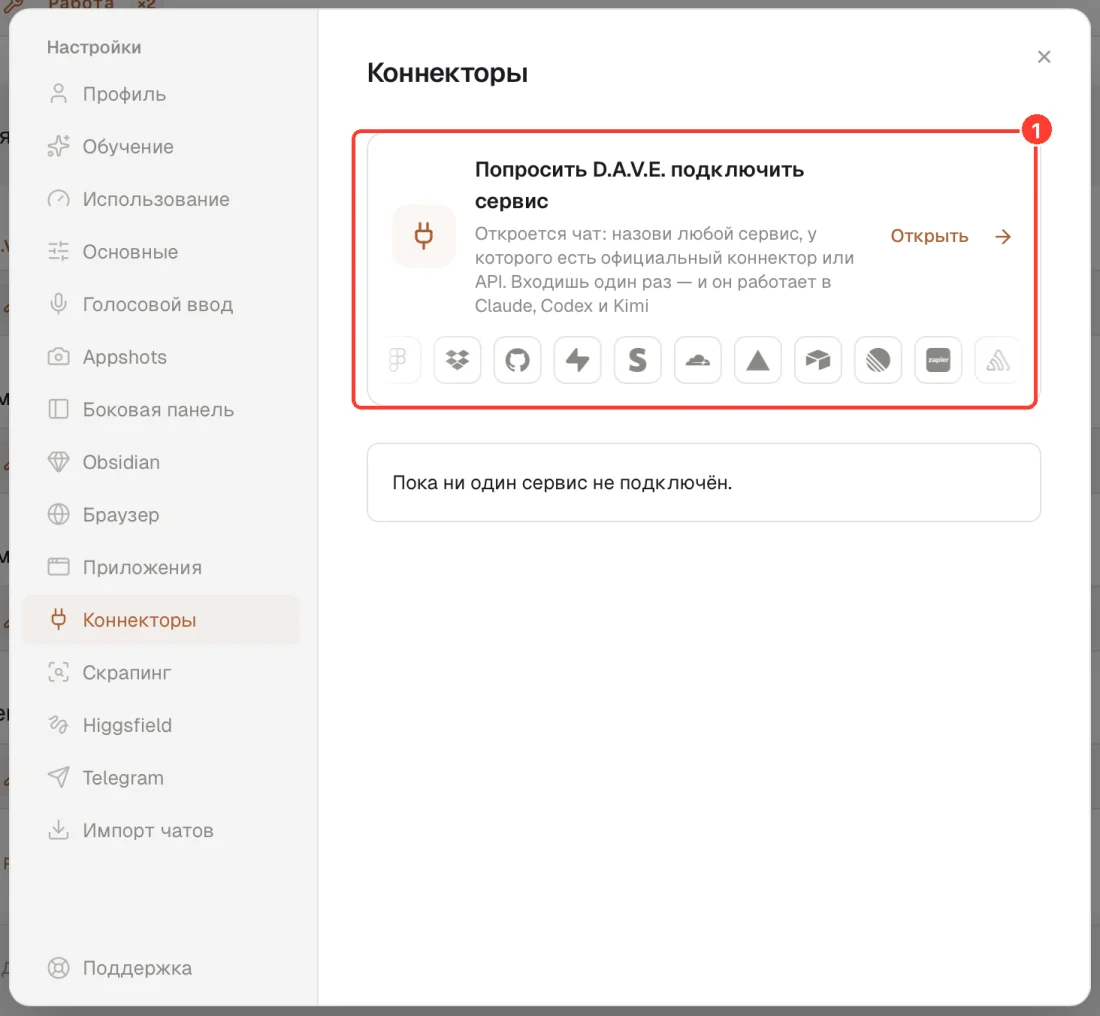
Сразу: можно оставить. Когда задаче понадобится Notion, GitHub или другой сервис, DAVE сам предложит подключение. Подробно в статье про подключение сервисов к DAVE.
Скрапинг
Подпись раздела: «Один раз подключи дополнительные сервисы сбора данных. D.A.V.E. сам выберет подходящий для каждого сайта».
| Сервис | Для чего | Нужен ли ключ |
|---|---|---|
| Автоматический браузер D.A.V.E. (встроенный) | читает страницы, включая сайты, где ты вошёл | нет |
| Apify | соцсети, LinkedIn, сборщики данных для конкретных сайтов | аккаунт Apify |
| Firecrawl | статьи, документация, каталоги, открытый интернет | аккаунт Firecrawl |
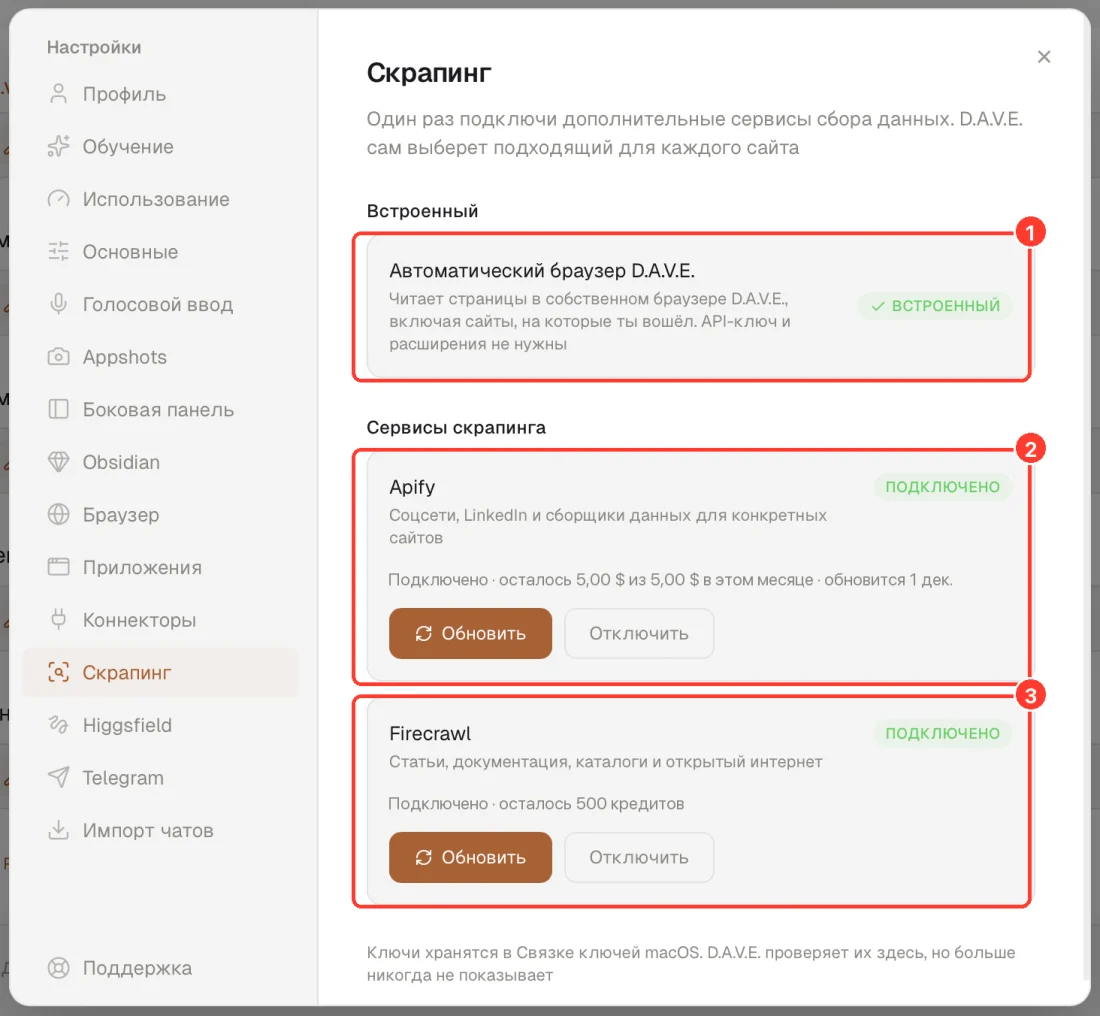
У подключённого сервиса видны статус «Подключено», остаток кредитов и кнопки «Обновить» и «Отключить». Внизу подпись: ключи хранятся в Связке ключей macOS, DAVE проверяет их, но больше никогда не показывает.
Сразу: можно оставить. Встроенного браузера хватает для обычных страниц. Когда задаче понадобится Apify или Firecrawl, DAVE сам объяснит зачем и покажет в чате карточку подключения. После входа задача продолжится, повторять просьбу не придётся.
Higgsfield
Сервис генерации видео и картинок. По подписи в разделе: Veo 3.1, Kling 3.0, Seedance и ещё 30 с лишним моделей. Подключаешь один раз кнопкой «Подключить Higgsfield», дальше DAVE берёт его, когда попросишь видео или картинку.
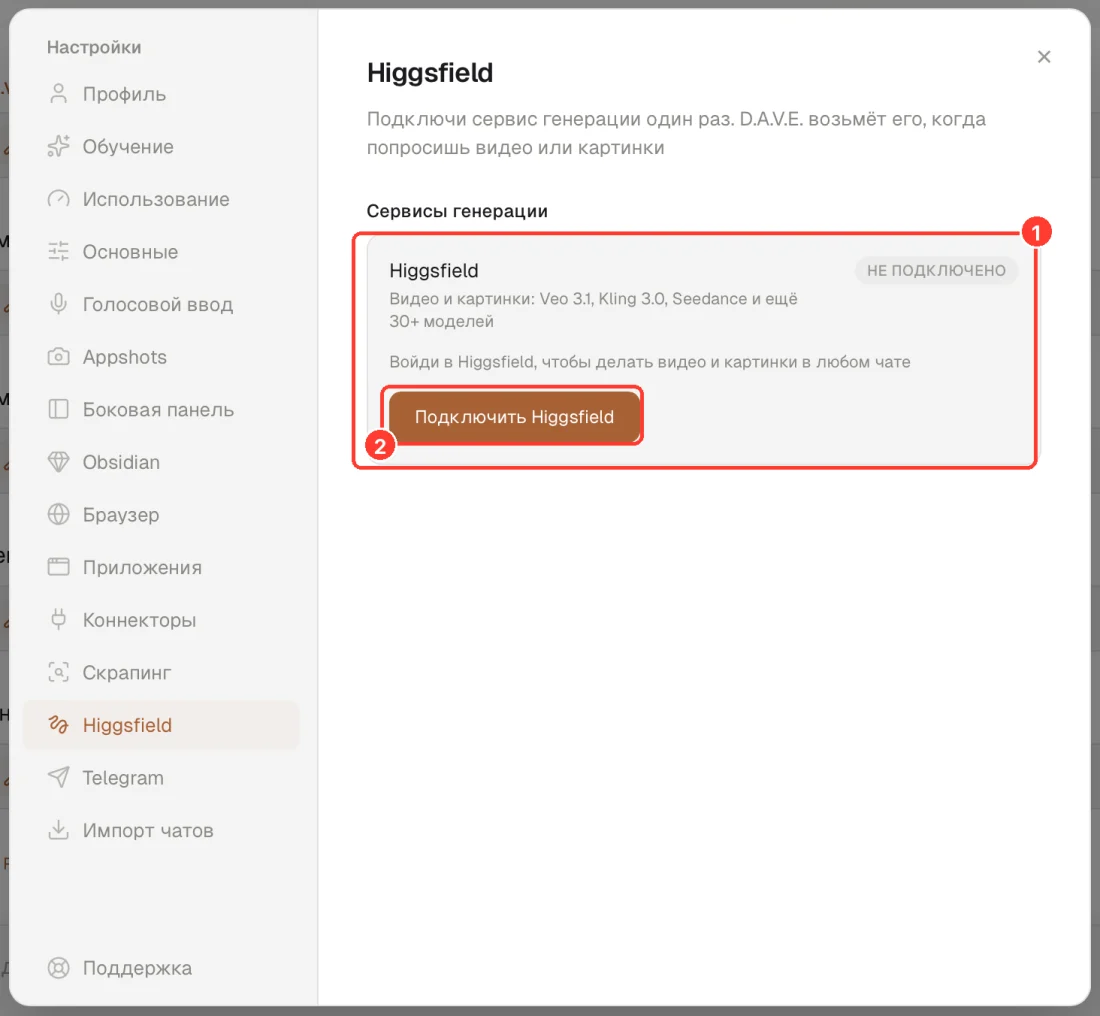
Сразу: только если тебе нужна генерация. Генерации оплачиваются кредитами Higgsfield, отдельно от DAVE и подписки движка, поэтому для начала проси по одному варианту и смотри результат.
Telegram
Через бота задачи ставятся с телефона, а выполняются на компьютере. Каждая тема Telegram-группы становится отдельным чатом DAVE.
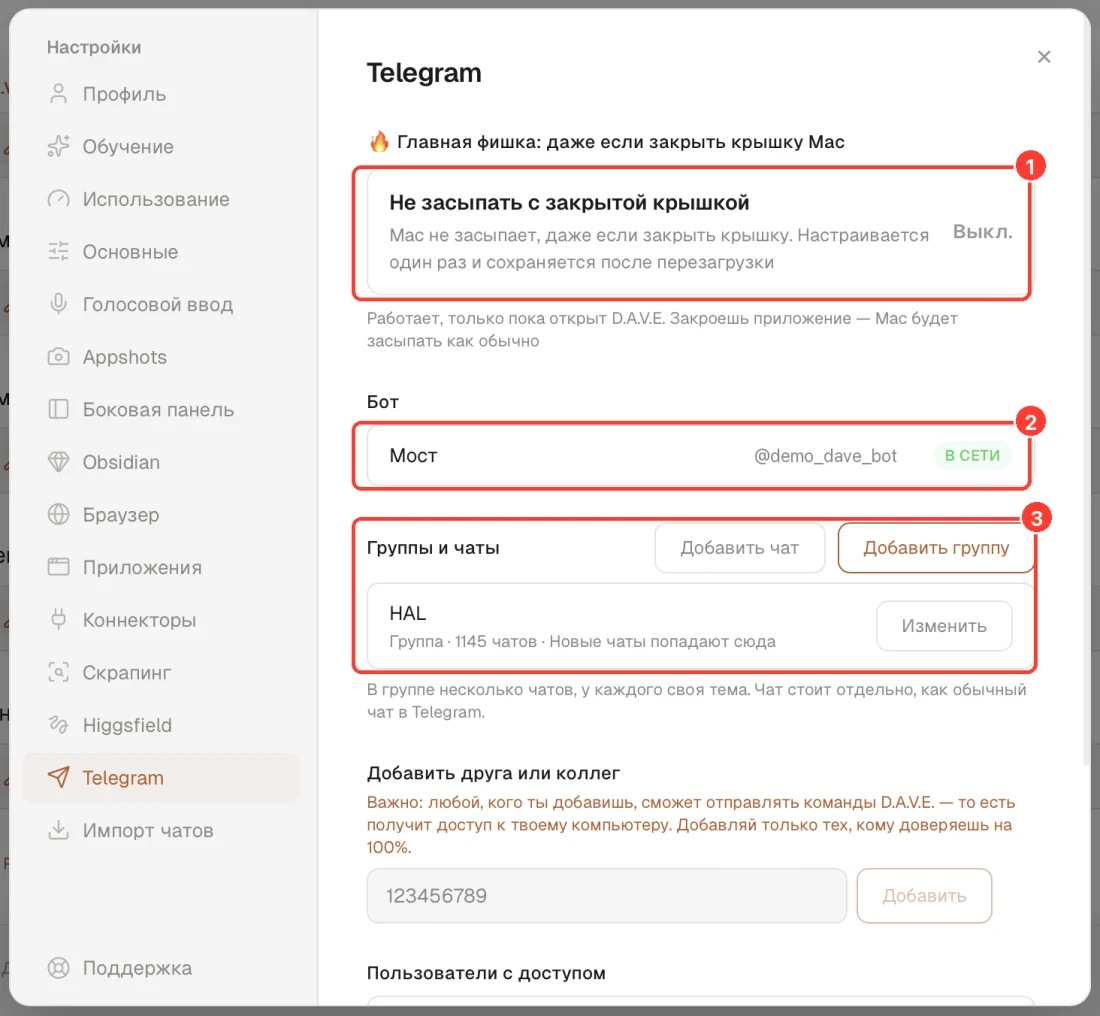
Самая полезная настройка раздела стоит первой: «Не засыпать с закрытой крышкой». Mac продолжает работать с закрытой крышкой, пока открыт DAVE, и задачи с телефона и по расписанию выполняются, пока ты в дороге. Ниже можно добавить друга или коллегу по Telegram ID. Раздел честно предупреждает: такой человек получит доступ к твоему компьютеру через DAVE.
Сразу: если хочешь давать задачи с телефона, настрой в первый же вечер. Пошагово, с созданием бота и проверкой, это разобрано в статье про DAVE и Telegram.
Перенос и помощь: Импорт чатов, Поддержка
Импорт чатов
Раздел называется «Импорт из Claude и ChatGPT». Переносятся чаты, проекты и файлы из claude.ai и из экспорта ChatGPT, каждый источник в свою папку. Ниже галочки синхронизации чатов Claude Code и Codex: родные чаты этих программ из терминала и приложений показываются в боковой панели.
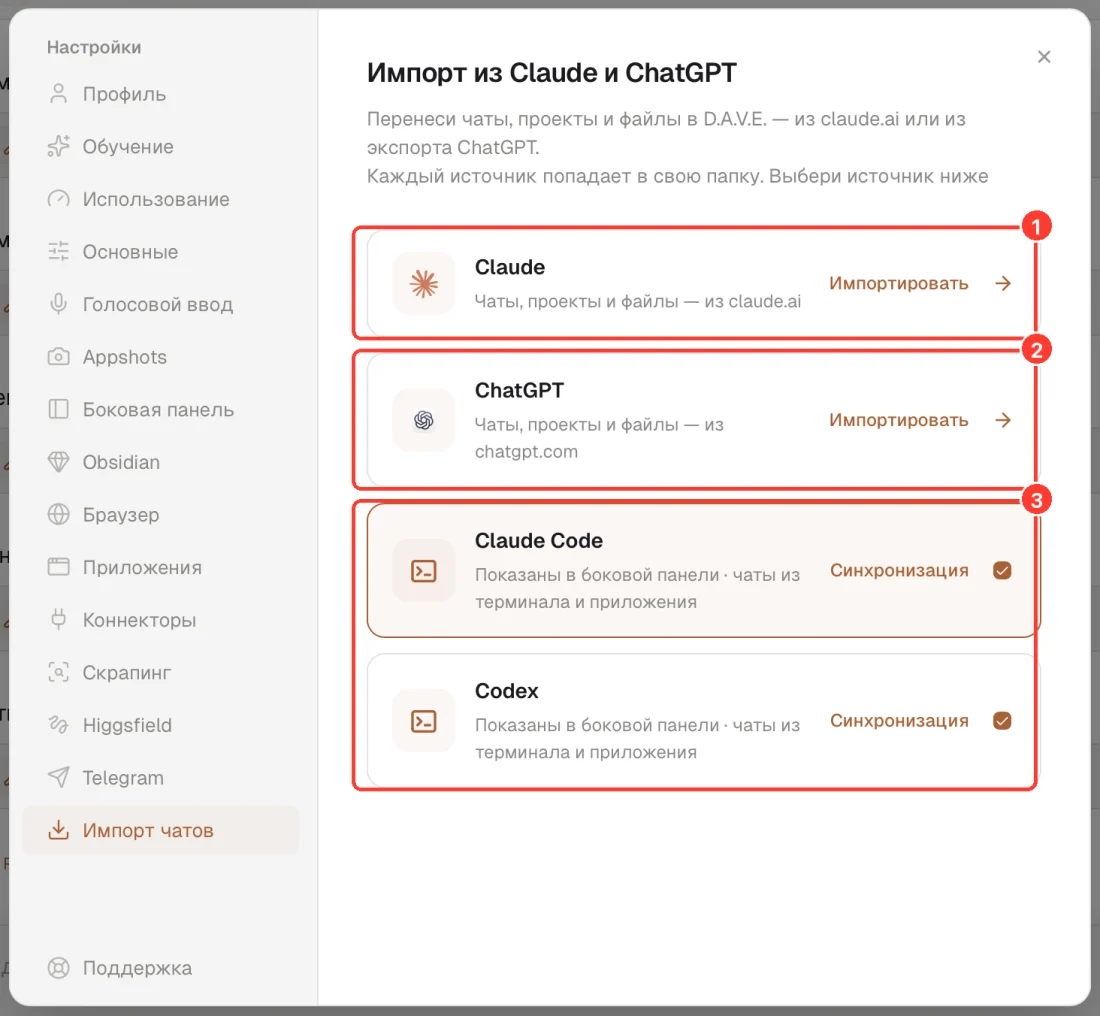
Сразу: если у тебя есть история на claude.ai или в ChatGPT, перенеси её в первый же день. Переписка в DAVE лежит на компьютере, и если с аккаунтом что-то случится, перенесённые чаты останутся при тебе.
Поддержка
Главная кнопка здесь «Исправить с помощью D.A.V.E.»: открывается чат, где ты описываешь, что сломалось, и DAVE сам ищет причину. Если не справится, передаст разбор в поддержку. Внизу видна версия приложения.
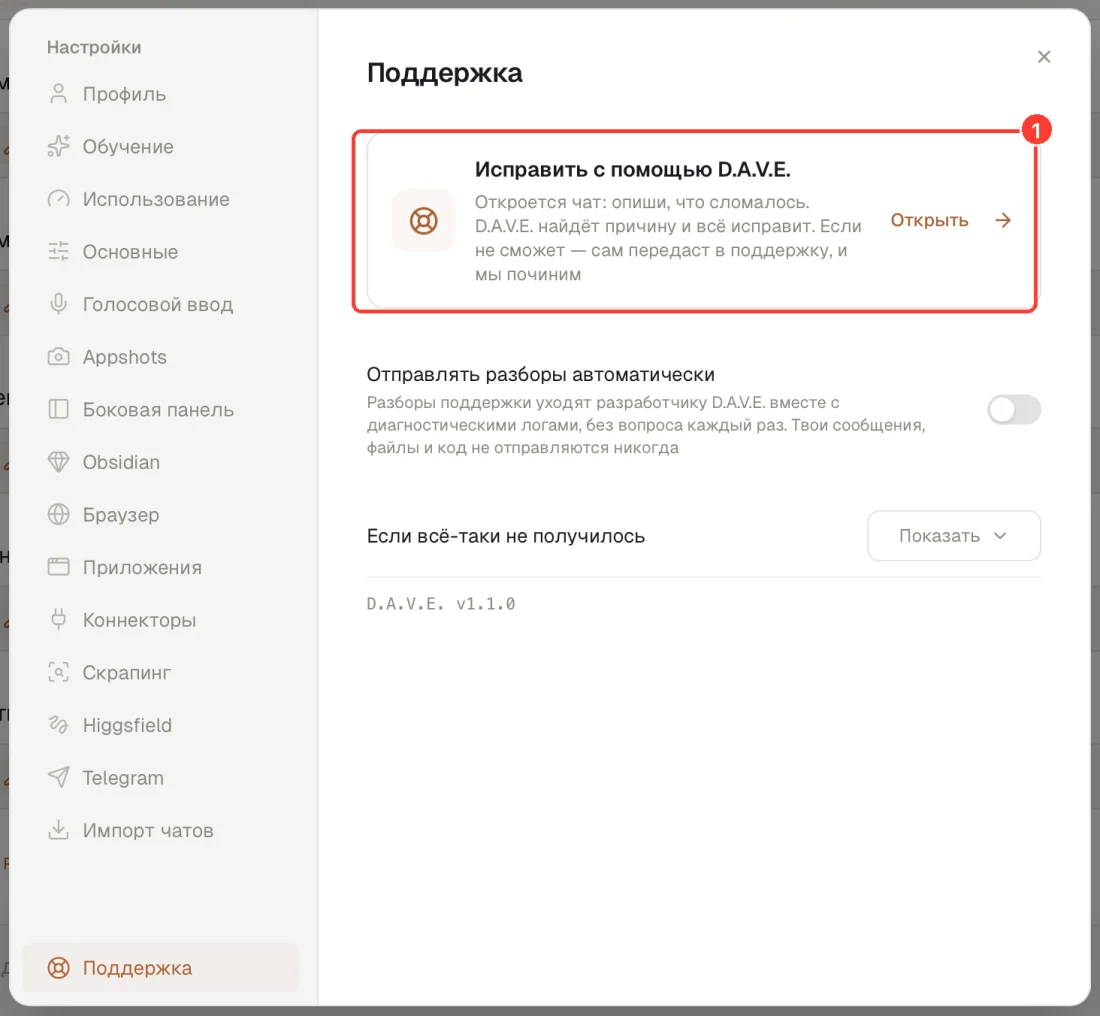
Переключатель «Отправлять разборы автоматически» отправляет разработчику разборы вместе с диагностическими логами без вопроса. По подписи, твои сообщения, файлы и код не отправляются никогда. Вопрос «где это настраивается» проще всего задать самому DAVE в обычном чате, он знает своё устройство.
Первый проект, память и правила
В списке разделов их нет: всё это настраивается просьбами в чате.
Первый проект
Проект в DAVE - папка с материалами, которую видит любой чат. Заведи одну под задачу, ради которой ставил DAVE:
Создай проект «Мой сайт». Положи туда файлы из папки ~/Documents/сайт-материалы и составь в проекте файл README.md: что лежит в папке, для чего каждый файл и что ещё не хватает для сборки сайта.
Память
Память в DAVE хранит факты о тебе в отдельных файлах, и их видят все чаты, включая уже открытые. Начни с трёх-пяти фактов:
Запомни: я дизайнер интерьеров, работаю с частными клиентами в Москве. Пишу клиентам на «вы», в соцсетях на «ты». Сметы веду в Google Таблицах. Сайт на Tilda.
Проверить, что сохранилось, можно фразой «что ты обо мне помнишь», убрать лишнее - «забудь, что…».
Правила
Правила лежат в файле BRAIN.md и действуют в каждом чате на любом движке. Это место для того, как DAVE должен работать: стиль текстов, что согласовывать перед действием, как проверять цифры.
Добавь в мои правила: перед удалением или перезаписью файлов спрашивай подтверждение; все суммы и даты в документах перепроверяй расчётом; тексты для клиентов пиши без канцелярита, короткими абзацами.
Подробно, с примерами проверки, это разобрано в статье про память и проекты DAVE.
Ключи и пароли не пиши в чат и не сохраняй в память. Когда сервису нужен ключ, DAVE попросит ввести его в Терминале скрытым вводом и положит в Связку ключей macOS, на Windows в Диспетчер учётных данных.
Проверка после настройки: три контрольные задачи
Настройки без проверки остаются галочками. Три коротких задачи покажут, что всё связано.
Движок и память. Открой + Новый чат и посмотри на кнопку модели: там должна стоять модель из «Основных». Затем отправь:
Что ты обо мне помнишь и какие у меня правила? Ответь списком, затем напиши короткое приветственное письмо новому клиенту с учётом этих правил.
В ответе должны быть твои факты, а письмо должно следовать правилам.
Голос и проект. Надиктуй в микрофон задачу для первого проекта, например «Прочитай README в проекте Мой сайт и скажи, каких материалов не хватает». Проверь, что DAVE нашёл нужную папку.
Телефон. Если подключал Telegram, отправь боту короткую задачу и дождись ответа:
Создай в проекте «Мой сайт» файл todo.md с тремя пунктами, что сделать завтра по сайту, и пришли сюда его содержимое.
Ответ пришёл в Telegram, и файл появился на компьютере, значит связка работает.
Если после настройки что-то ведёт себя странно
| Что видишь | В чём обычно дело |
|---|---|
| Новый чат стартует не на той модели | умолчание в «Основных» относится к движку, проверь, тот ли движок выбран стартовым |
| Старый чат не поменял модель после настройки | так и задумано, у открытых чатов свой выбор, меняй кнопкой модели |
| Запись голоса обрывается посреди фразы | пауза до остановки слишком короткая, поставь 3 или 5 секунд |
| Бот в Telegram молчит | Mac спит или выключен, проверь статус в разделе «Telegram» |
| Новый сервис работает в Claude, но не в Codex | Codex подхватывает новые MCP-серверы после перезапуска DAVE |
| Не видно импортированных чатов | они лежат в папке «Claude» в левой панели |
Если пункт не помог, напиши в «Поддержку» с версией, системой и точным текстом ошибки.
Что настроить сейчас, а что оставить на потом
Сейчас
- Основные: движок, модель, Effort
- Голосовой ввод: сочетание клавиш и пауза
- Импорт чатов, если был claude.ai
- Telegram, если работаешь с телефона
- Профиль: нужный аккаунт движка
На потом
- Скрапинг: DAVE предложит сам
- Higgsfield: когда понадобится генерация
- Приложения и Appshots
- Obsidian, если не ведёшь в нём заметки
- Использование: через неделю работы
Чек-лист: настроил за вечер
Формула вечера: подписка и вход, движок по умолчанию на средней модели, диктовка с удобной паузой, один проект, пять фактов в памяти, три правила, Telegram при желании. Сервисы сбора данных подключаются сами, когда понадобятся.
- Оформлена подписка Claude или ChatGPT, вход в DAVE и в движок выполнен.
- В «Профиле» проверено, что подключён нужный аккаунт движка.
- В «Основных» выбран стартовый движок, модель и Effort для новых чатов.
- В «Голосовом вводе» задана пауза до остановки, голос проверен в чате.
- В «Боковой панели» оставлены нужные разделы.
- Если был claude.ai, чаты перенесены через «Импорт чатов».
- Создан первый проект с материалами.
- В памяти три-пять фактов о тебе, в
BRAIN.mdпервые правила. - Если нужно, DAVE связан с ботом в разделе «Telegram», задача с телефона выполнена.
- Ты знаешь, где «Скрапинг» и «Использование», и вернёшься туда, когда понадобится.
Что DAVE умеет и чем он отличается от других агентов, собрано на странице раздела DAVE и в сравнении DAVE и Hermes.

Частые вопросы
Как открыть настройки DAVE?
В левой панели наверху, рядом с логотипом, три иконки: поиск, команда и шестерёнка. Шестерёнка открывает окно «Настройки». Разделы идут списком: Профиль, Обучение, Использование, Основные, Голосовой ввод, Appshots, Боковая панель, Obsidian, Браузер, Приложения, Коннекторы, Скрапинг, Higgsfield, Telegram, Импорт чатов и внизу Поддержка.
Что обязательно настроить в DAVE в первый день?
Четыре вещи. В разделе Основные выбрать движок, модель и Effort для новых чатов. В разделе Голосовой ввод проверить сочетание клавиш и паузу до остановки записи. Если пользовался claude.ai, перенести чаты через Импорт чатов. И если работаешь с телефона, связать DAVE с ботом в разделе Telegram. Остальное можно оставить по умолчанию и вернуться, когда понадобится.
Нужно ли сразу подключать Apify и Firecrawl?
Нет. Встроенный автоматический браузер DAVE читает страницы без ключей и расширений, включая сайты, на которые ты вошёл. Apify и Firecrawl нужны для сбора данных из соцсетей, каталогов и больших объёмов страниц. Когда задаче понадобится один из них, DAVE сам покажет в чате карточку подключения.
Где посмотреть, сколько лимита я уже потратил?
В разделе Использование окна Настройки. Там виден расход лимитов подписки движка. Полезно заглядывать туда после первой недели работы: станет понятно, хватает ли твоего тарифа Claude или ChatGPT и стоит ли держать старшую модель по умолчанию.
Голосовой ввод в DAVE отправляет запись в интернет?
Нет, распознавание речи локальное. В DAVE встроена модель Whisper large-v3-turbo, она работает на твоём компьютере. В разделе Голосовой ввод задаёшь сочетание клавиш, паузу тишины, после которой запись останавливается сама, и автоотправку текста после расшифровки. Всё остаётся на этом Mac.
Где в DAVE видно, какой аккаунт Claude или ChatGPT подключён?
В разделе Профиль. Там четыре аккаунта: Claude, Codex, Kimi и сам D.A.V.E. У подключённого видна почта и кнопка «Выйти», у неподключённого надпись «Вход не выполнен» и кнопка «Как войти». Сверху в том же разделе реферальная ссылка, через которую можно подарить друзьям две недели DAVE.