
Как сделать презентацию в DAVE из своих материалов: от брифа до PPTX и PDF (2026)
Пошаговая инструкция: прикладываешь к чату DAVE бриф, тезисы и таблицу с цифрами, утверждаешь план, правишь первый слайд, собираешь колоду, проверяешь переполнение текста и получаешь файл PowerPoint и PDF. С готовыми промптами, разбором ошибок и полной стоимостью.
 Илья Филиппов · проверено на практике
19 мин чтения


Чтобы сделать презентацию в DAVE, приложи к новому чату свои материалы: бриф, тезисы и таблицу с цифрами. Попроси задать вопросы и составить план слайдов, утверди его, проверь стиль на одном-двух слайдах и только потом собирай колоду. В конце DAVE проверяет переполнение текста по картинкам слайдов и сохраняет файл PowerPoint и PDF.
Ниже весь путь на учебном примере: пекарня показывает совладельцам итоги трёх месяцев доставки завтраков. Восемь шагов, готовые промпты под каждый, что проверять глазами, типовые ошибки и полная стоимость. Инструкция написана по DAVE версии 1.0.4 на macOS, 10 ноября 2026.
Хорошая презентация в DAVE собирается в два этапа. Сначала смысл: вопросы, план слайдов, заголовки-выводы. Потом вёрстка: один слайд для проверки стиля, вся колода, проверка переполнения по картинкам и выгрузка в .pptx и .pdf. Если просить «сделай презентацию» одной фразой, получишь красивые слайды с чужими мыслями и цифрами, которые придётся сверять вручную.
учебных материалов: бриф, тезисы и цифры
от пустого чата до PPTX и PDF
DAVE и Claude Pro после пробных 14 дней
Если DAVE ещё не установлен, скачать его можно по моей ссылке: DAVE на dave.space. Это реферальная ссылка: при оплате я могу получить вознаграждение. Подписка Claude или ChatGPT оплачивается отдельно от DAVE.
Коротко: четыре слова, которые встретятся дальше
- Бриф - кому показываешь, что они должны решить, сколько минут, какой формат и стиль.
- План колоды - список слайдов, у каждого заголовок-вывод и источник цифр. Утверждается до вёрстки.
- Переполнение - текст вылез за край слайда или налез на график. Видно только на отрисованном слайде.
- PPTX и PDF - файл PowerPoint для правок и PDF для рассылки. DAVE сохраняет оба в папку проекта.
Что понадобится до старта
- Установленный DAVE и вход в движок. Если ещё не ставил, начни с регистрации и установки DAVE, а затем подключи Claude или Codex.
- Свои материалы. Подойдёт что угодно: заметки, выгрузка из таблицы, старая презентация, расшифровка разговора. Чем честнее исходник, тем меньше DAVE придётся додумывать.
- Полчаса-час времени. Большая часть уходит на ответы на вопросы и проверку, сама сборка идёт быстрее.
В учебном примере три файла:
brief.md- бриф: показываем двум совладельцам и управляющей, 10 минут, 8-10 слайдов, тёплые цвета, PPTX и PDF;tezisy.md- сырые заметки управляющей, один абзац про проблемы специально длинный;cifry.csv- заказы, выручка, средний чек и постоянные офисы за август, сентябрь и октябрь 2026.
Все названия и цифры вымышлены. Для своей презентации бери свои файлы, промпты ниже подойдут почти без правок.
Материалы
- новый чат
- файлы скрепкой
Вопросы и бриф
- DAVE спрашивает
- ты отвечаешь
План колоды
- заголовки-выводы
- источник каждой цифры
Два слайда-образца
- проверка стиля
- правка
Вся колода
- сборка по плану
- лента превью
Проверка и файлы
- переполнение
- PPTX и PDF
Шаг 1. Новый чат и материалы
Открой + Новый чат. Посмотри на кнопку модели справа в поле ввода: для презентации хватит средней модели, старшую включай, если материалов много и они запутанные. Как менять модель и уровень размышления, разобрано в статье про интерфейс DAVE.
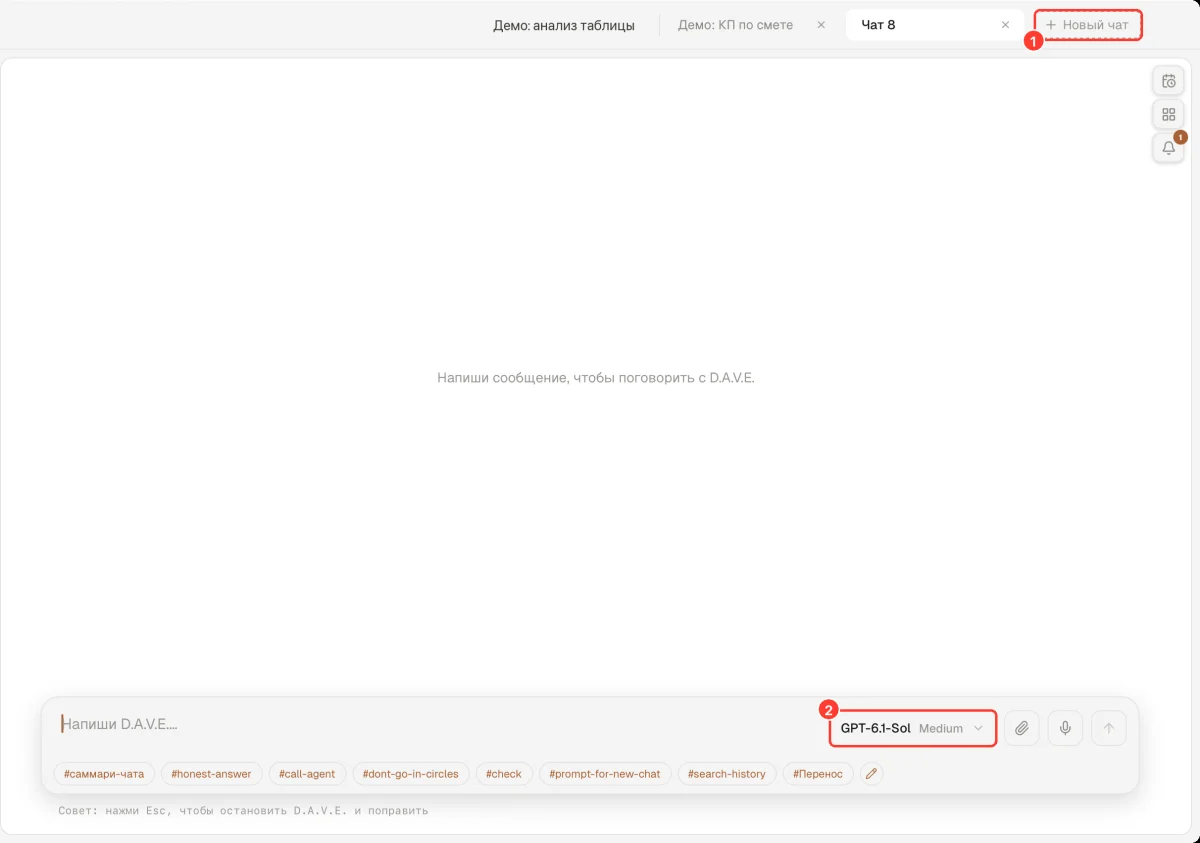
Нажми скрепку и приложи все три файла. Затем отправь первый запрос. Он специально запрещает сразу делать слайды: сначала DAVE должен понять задачу.
Во вложении три файла для презентации: бриф, сырые тезисы управляющей и цифры пилота по месяцам. Прочитай их целиком и задай мне до пяти вопросов, без которых нельзя собрать хорошую колоду. Слайды пока не делай.

Если материалы нужны не в одном чате, сложи их в проект: папку, которую видит любой чат DAVE. Тогда вторую версию презентации или письмо по её итогам можно делать в другом чате без повторной загрузки файлов. Как это устроено, разобрано в статье про память и проекты DAVE.
Шаг 2. Вопросы DAVE и бриф
В ответ DAVE обычно спрашивает о том, чего нет в материалах: какой формат экрана, кто будет говорить, нужен ли логотип, какая главная мысль, можно ли округлять цифры. Набор вопросов зависит от модели и от того, что ты приложил, поэтому отвечай на свои, а пример ниже используй как подсказку.
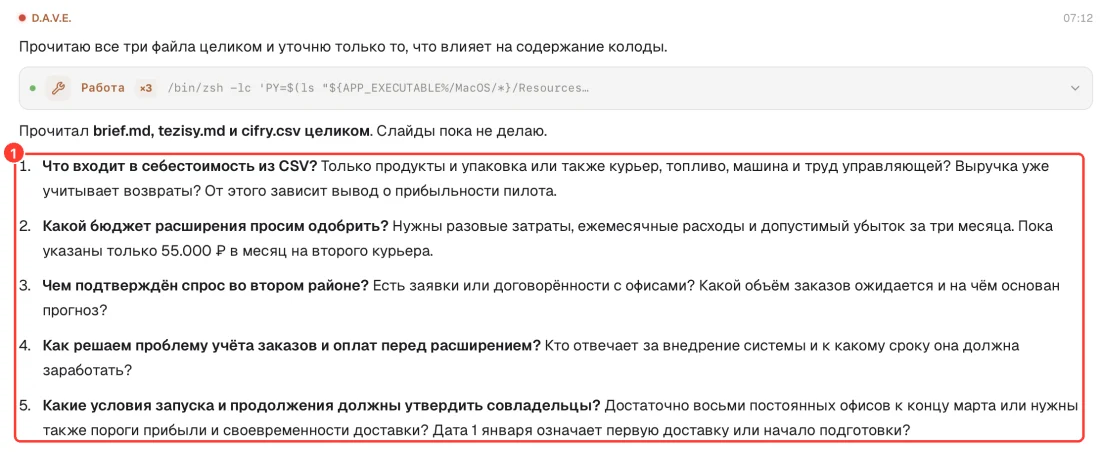
Ответы:
1. Показываю с ноутбука на экран в переговорке, формат 16:9.
2. Главная мысль: доставка окупилась за три месяца, второй район запускаем с 1 января 2027 при двух условиях: второй курьер и нормальный учёт заказов.
3. Говорить буду я, на слайдах только опорные слова и крупные цифры.
4. Логотипа нет, название пекарни пишем текстом.
5. Цифры бери только из cifry.csv и tezisy.md. Ничего не придумывай и не округляй без пометки.
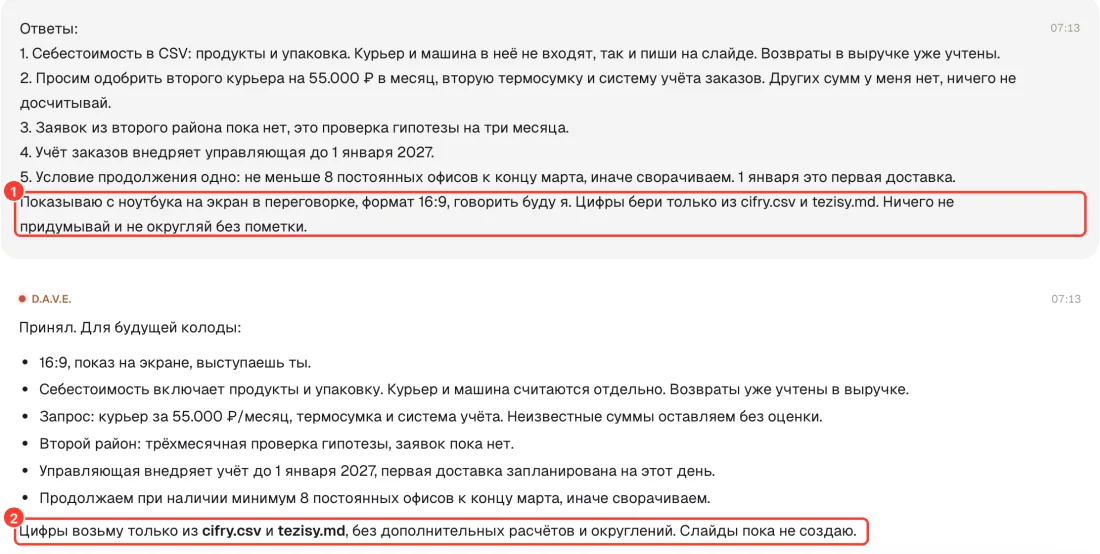
Пятый пункт держи в каждом своём брифе. Модель любит дописывать правдоподобные проценты роста, которых в материалах не было, и в презентации для совладельцев это самая дорогая ошибка.
Шаг 3. План колоды до вёрстки
План в текстовом файле правится за минуту. Готовую колоду переделывать в разы дольше, поэтому структура утверждается до слайдов.
Составь план колоды на 8-10 слайдов. Для каждого слайда: заголовок-вывод одной фразой, что на слайде (текст, крупная цифра, график) и из какого файла взяты данные. Сохрани план в файл plan.md рядом с материалами и покажи его здесь.
Что проверить в плане:
- Заголовки звучат как выводы. «Заказы выросли с 212 до 341 за три месяца» работает лучше, чем «Динамика заказов».
- У каждой цифры есть источник. Если рядом с цифрой написано «оценка» или источника нет, спроси, откуда она.
- Есть честный слайд с проблемами. В брифе он обязателен, без него совладельцы перестанут верить остальным цифрам.
- Последний слайд просит решение. Что запускаем, когда, что для этого нужно.
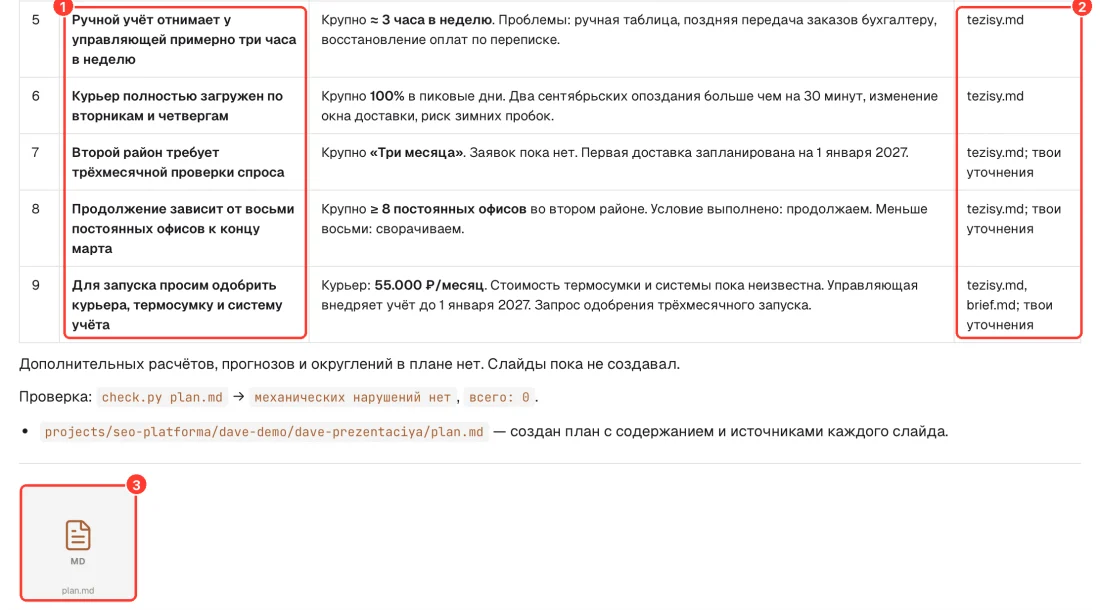
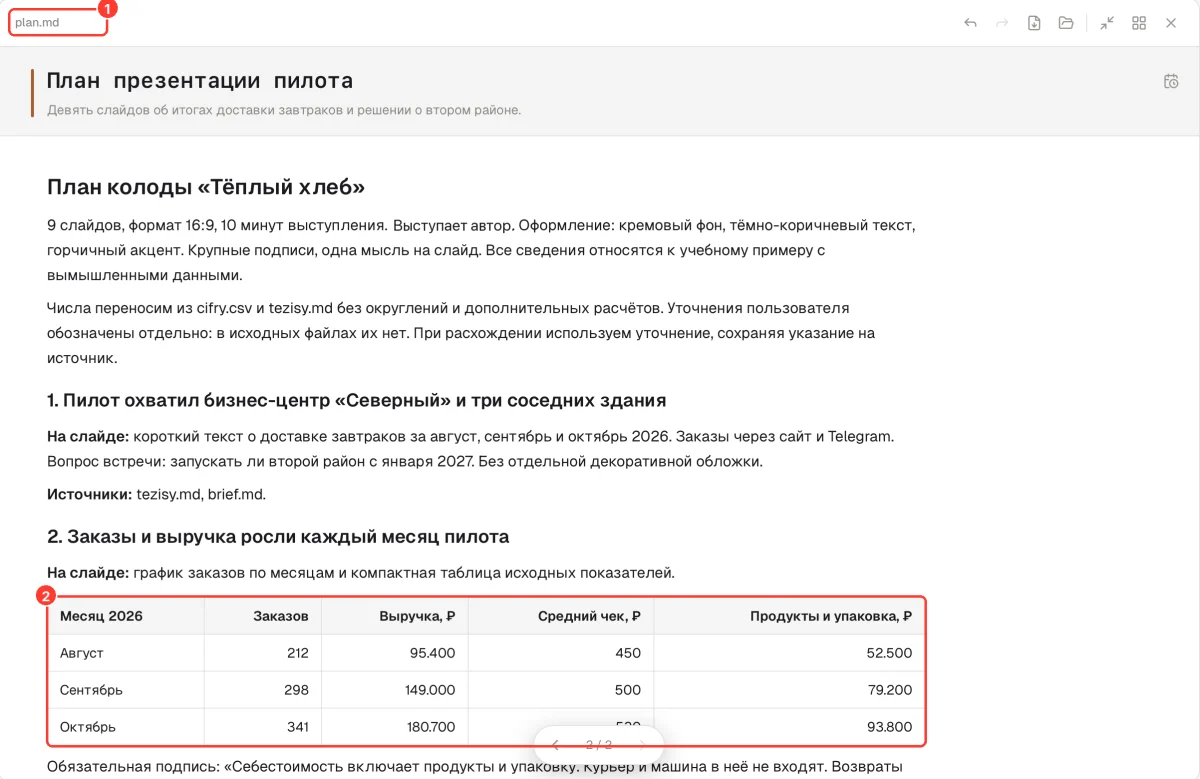
Если план не нравится, правь словами: «слайды 4 и 5 объедини», «проблемы поставь перед планом на второй район». DAVE обновит plan.md.
Презентация из своих материалов - хорошая первая задача для DAVE, а дальше обычно хочется собрать что-то своё. На практикуме «Вайбкодинг с нуля» 18 и 19 ноября за два вечера собираешь сайт, приложение и первого агента и выкладываешь проект в интернет. Участие 2.000 ₽, месяц DAVE в подарок.
Посмотреть практикум →Шаг 4. Два слайда-образца для проверки стиля
Прежде чем верстать всю колоду, проверь стиль на двух слайдах: титульном и самом насыщенном, с цифрами и графиком. Если цвета или шрифт не подходят, правка займёт минуту.
План утверждаю. Сделай пока только два слайда: титульный и слайд с цифрами по месяцам. Стиль из брифа, формат 16:9. Сохрани оба слайда картинками и покажи их в предпросмотре, чтобы я оценил стиль до всей колоды.
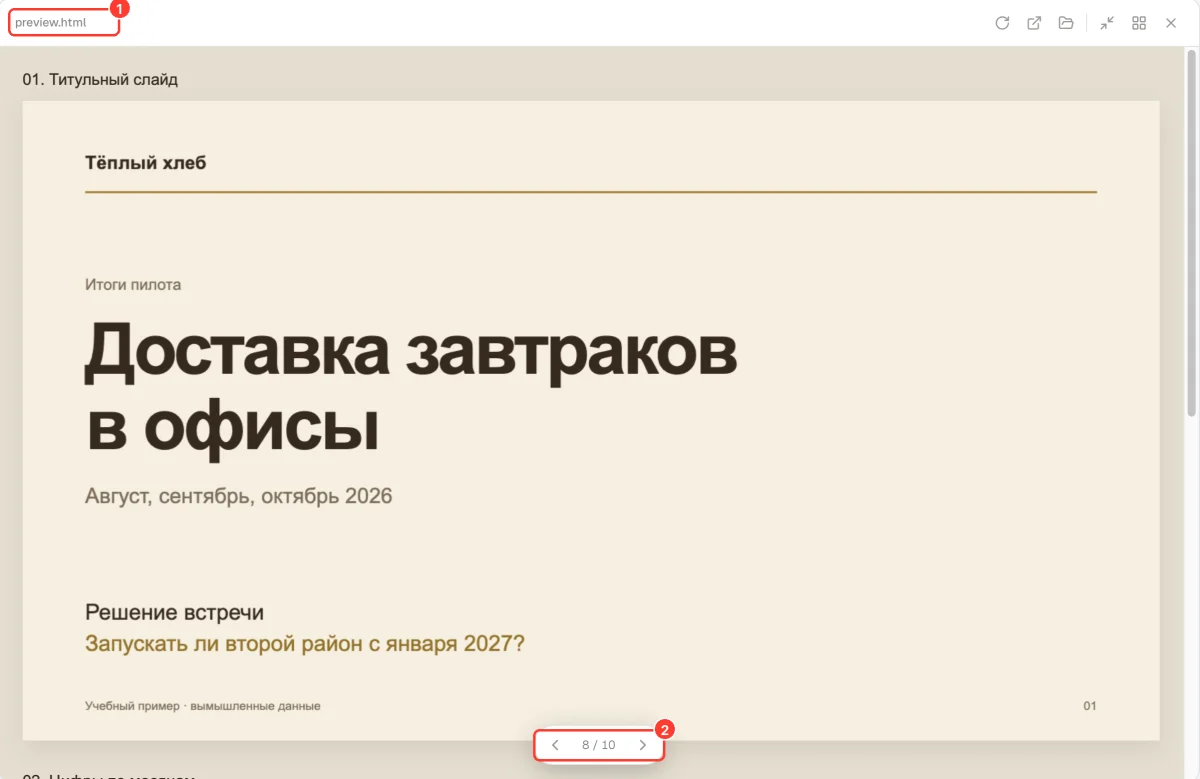
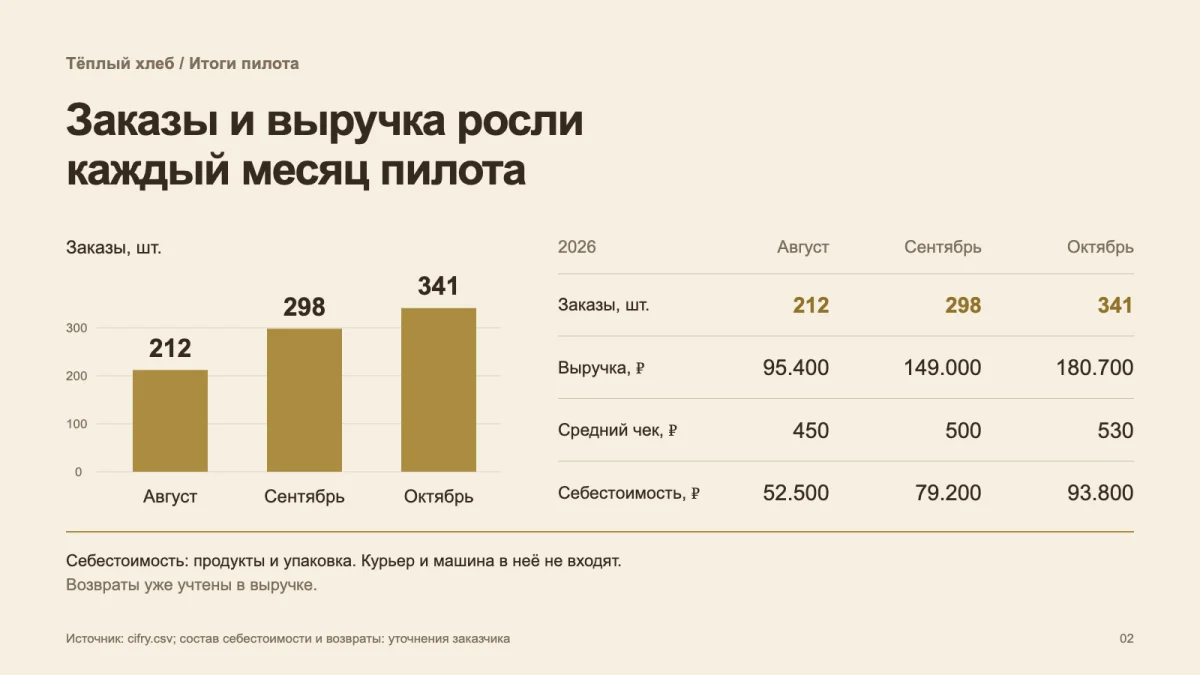
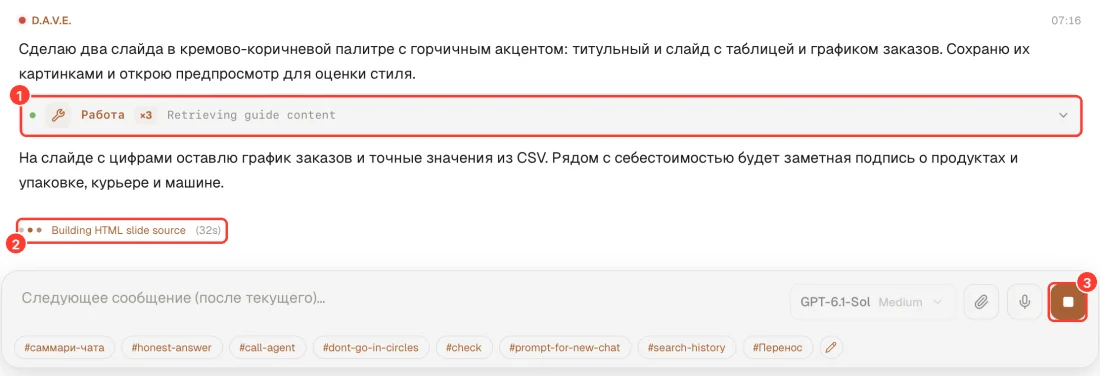
Как именно DAVE собирает слайды, видно в карточках инструментов в ленте. На съёмке на Codex он сначала сверстал образцы страницей и сохранил их картинками, а всю колоду собрал программой, которая пишет файл PowerPoint напрямую, и отрисовал из этого файла картинки для проверки. Текст и графики в таком .pptx остаются редактируемыми. Выбирать способ самому не нужно, но если тебе обязательно нужен редактируемый .pptx, скажи об этом с самого начала.
Шаг 5. Правка словами
Пиши правки так, как сказал бы дизайнеру: что убрать, что увеличить, что поменять местами. Номера слайдов и конкретные элементы экономят круг переписки.
Правки к слайду с цифрами: оставь три крупных числа за октябрь (заказы, выручка, постоянные офисы) и график заказов по месяцам. Средний чек и себестоимость перенеси в подпись под графиком мелким шрифтом. Горчичный акцент сделай темнее, на экране в переговорке он будет бледным.
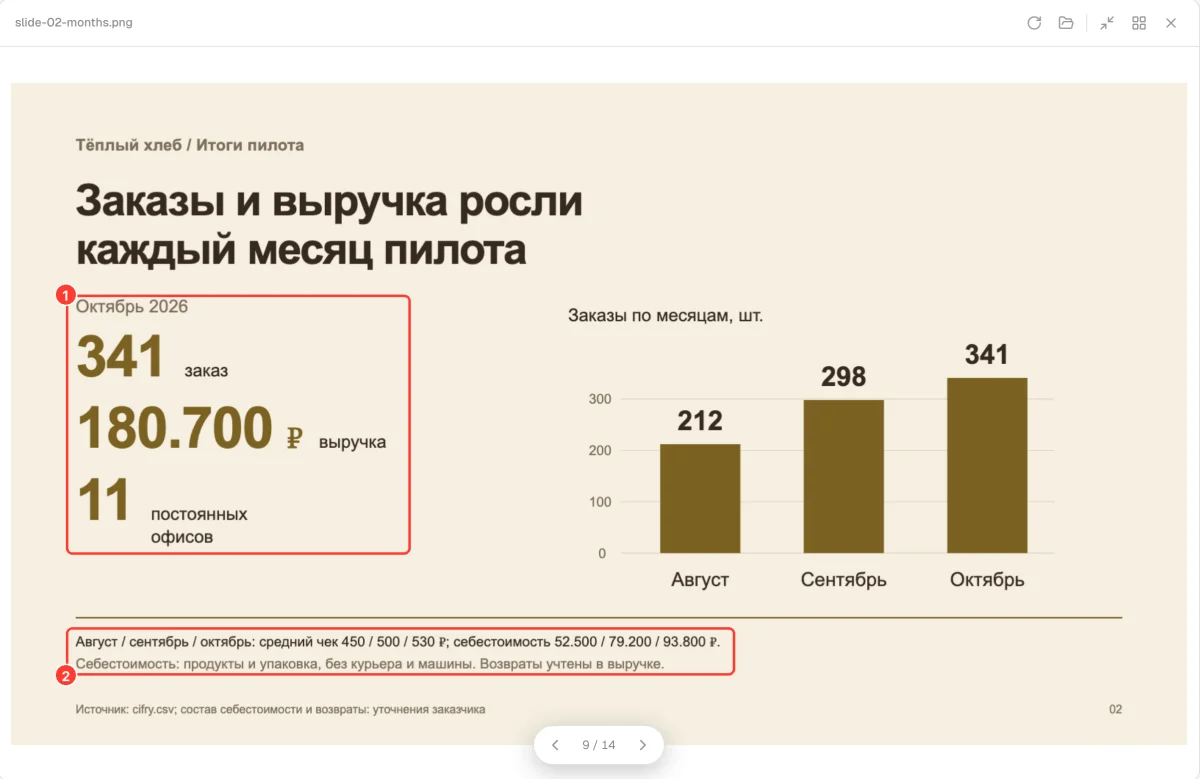
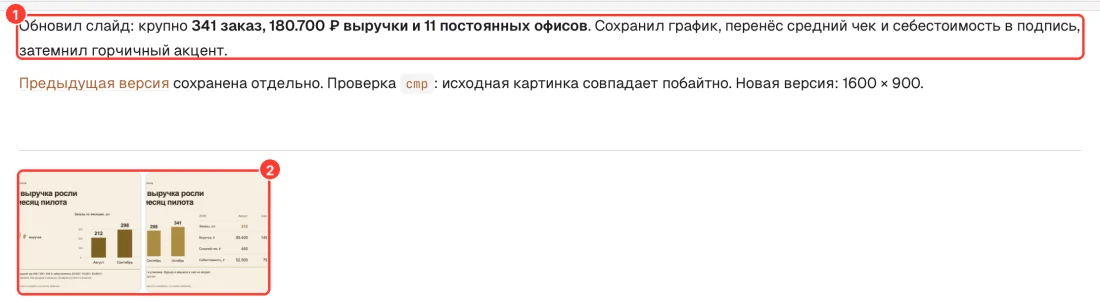
Если правка испортила то, что было хорошо, напиши «верни как было на слайде 2, только акцент оставь новый». DAVE хранит файлы на твоём компьютере и может вернуться к предыдущей версии, если сохранял её. Для надёжности попроси с самого начала: «каждую версию сохраняй отдельным файлом с номером».
Шаг 6. Вся колода по плану
Стиль утверждён, теперь собираем всё.
Стиль утверждаю. Собери всю колоду по plan.md в файл presentation.pptx. Каждый слайд сохрани картинкой в папку previews и покажи мне все слайды подряд, чтобы я просмотрел колоду целиком.
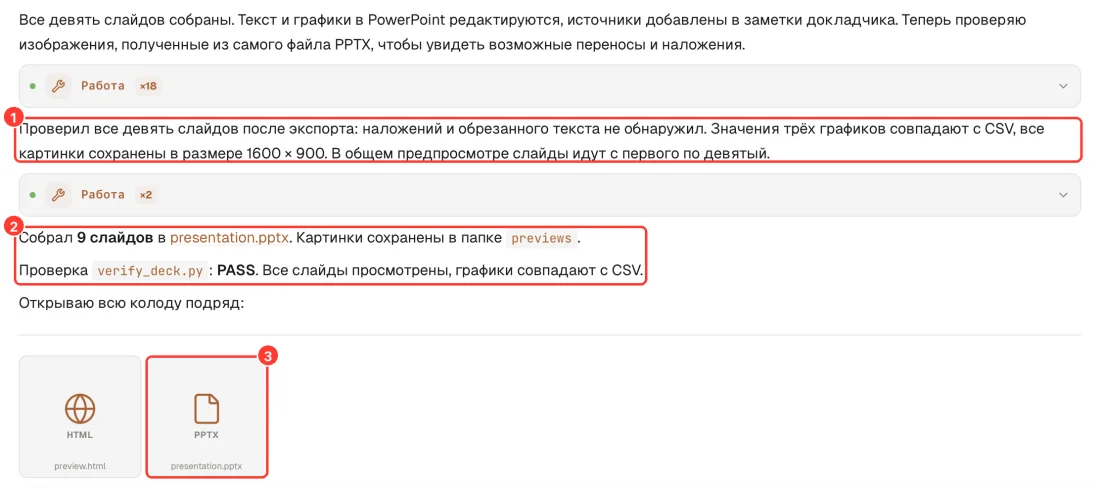
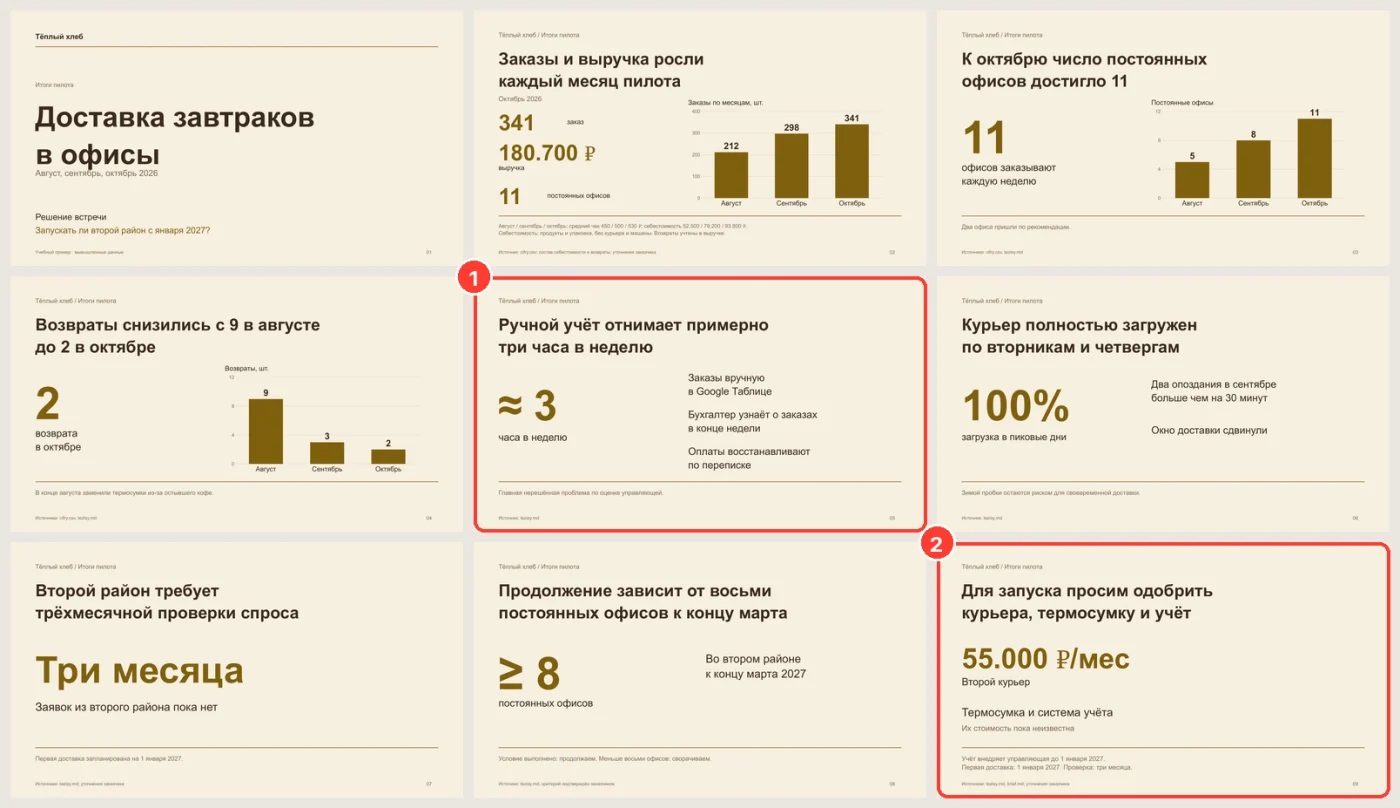
Смотри колоду глазами зрителя. Читается ли каждый слайд за пять секунд? Видна ли главная цифра? Совпадают ли цифры на слайдах с cifry.csv? В учебном файле за октябрь 341 заказ и 180.700 ₽ выручки: если на слайде другие числа, DAVE что-то пересчитал или выдумал, спроси, откуда они.
Шаг 7. Проверка переполнения текста
Самая частая беда сгенерированных слайдов: текст вылезает за край или налезает на график. Модель пишет слайды как текст и не видит, как он ляжет на экран. Поэтому проверка идёт по отрисованным картинкам.
Проверь каждый слайд на переполнение. Смотри по картинкам из previews: текст не выходит за край слайда, не налезает на график и другие блоки, шрифт основного текста не меньше 18 пунктов, на слайде не больше 40 слов. Найденное исправь, пересохрани картинки и выпиши таблицей: номер слайда, что было не так, как исправил.
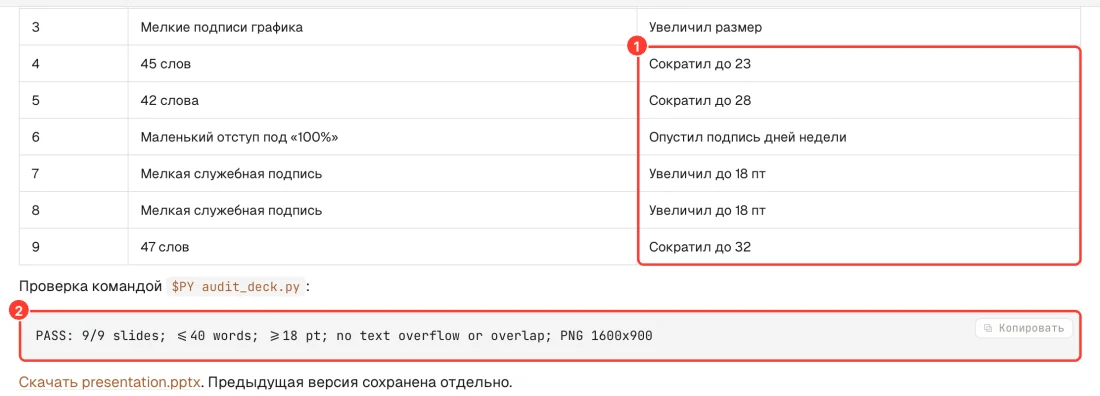
В учебном прогоне лимит 40 слов превысили четыре слайда из девяти, самый длинный набрал 69 слов. Ловушку специально заложили в tezisy.md: абзац про проблемы пилота занимает почти 100 слов. Для итоговой проверки он написал себе небольшую программу, которая пересчитывает слова и размеры шрифта на каждом слайде. Правильное исправление: разбить проблемы на три коротких пункта или на два слайда. Уменьшать шрифт до 12 пунктов плохая идея, с задних рядов переговорки его не прочтут.
Проверку переполнения повторяй после каждой серьёзной правки. Достаточно поменять одно слово в заголовке, и он перескочит на вторую строку, сдвинув график вниз. Перед отправкой колоды людям пролистай превью сам, даже если DAVE написал, что всё проверено.
Заметки докладчика
Если показываешь сам, попроси подсказки под каждый слайд. Они попадут в заметки файла PowerPoint и не будут видны зрителям.
Добавь в presentation.pptx заметки докладчика к каждому слайду: 3-4 фразы, что сказать вслух, примерно минута на слайд. Опирайся только на тезисы и цифры из материалов.
Шаг 8. Итоговый файл: PPTX и PDF
Сохрани финальную версию в двух форматах: presentation.pptx и presentation.pdf. Открой PDF в предпросмотре, проверь, что шрифты не поменялись и графики на месте, и напиши, где лежат оба файла.
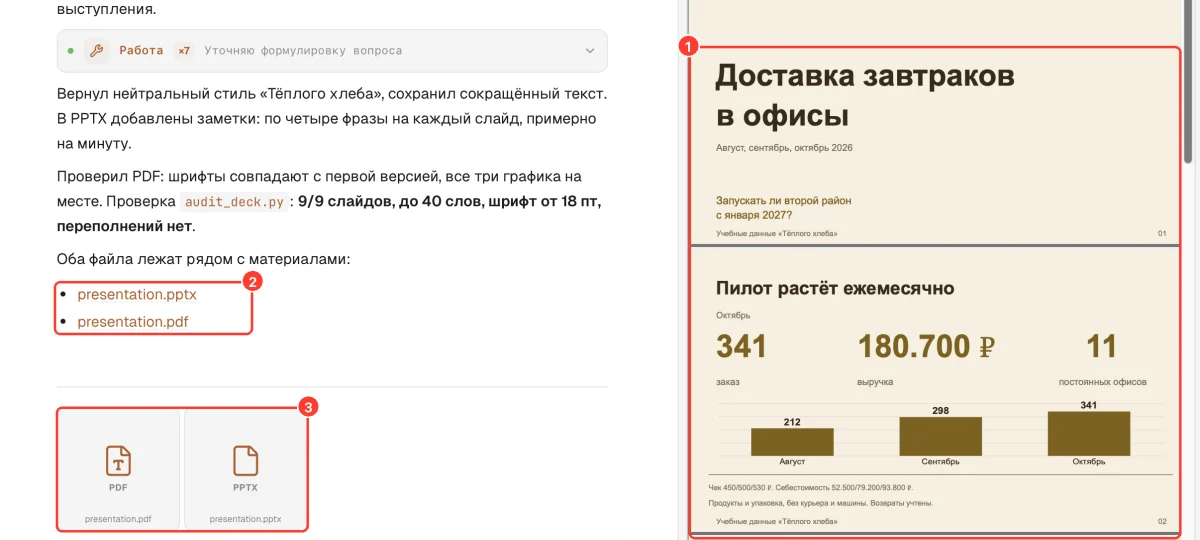
Дальше открой .pptx в программе, где будешь показывать: PowerPoint, Keynote или Google Slides. Проверь три вещи: шрифты не заменились, график не превратился в картинку с размытым текстом, заметки докладчика на месте.
PDF удобно рассылать: он одинаково выглядит на телефоне и компьютере. Если DAVE подключён к Telegram, можно попросить прислать PDF прямо в чат с ботом, как это настроить, разобрано в статье про DAVE и Telegram.
Как сделать презентацию в своём фирменном шаблоне
Если у компании есть шаблон PowerPoint с логотипом, шрифтами и цветами, приложи его к чату вместе с материалами.
Во вложении наш фирменный шаблон template.pptx. Собирай презентацию на его макетах слайдов: шрифты, цвета и логотип бери из шаблона, свои стили не добавляй. Сначала сделай два слайда-образца и покажи, какие макеты шаблона ты использовал.
Два замечания. Нестандартные шрифты шаблона должны быть установлены на компьютере, иначе при отрисовке превью они заменятся на системные, и проверка переполнения будет врать. И проверь, что DAVE собрал слайды на макетах шаблона: в PowerPoint это видно в меню макетов. Если он просто перенёс цвета на пустые слайды, попроси пересобрать.
Типовые ошибки и как их чинить
| Что видишь | Почему так | Что написать DAVE |
|---|---|---|
| На слайде цифра, которой нет в материалах | модель достроила «правдоподобные» данные | «Откуда цифра на слайде 3? Бери только из cifry.csv, лишнее убери» |
| Текст вылез за край | слайд не проверяли по картинке | промпт проверки переполнения из шага 7 |
| Слайды похожи на шаблон из интернета | в брифе не было стиля | опиши цвета, шрифт и пример «как у нас на сайте» |
| В Keynote или Google Slides поехала вёрстка | шрифт заменился при открытии | «Возьми шрифт, который есть везде, и пересобери» |
| Заголовки вида «Итоги», «Цифры», «Проблемы» | не попросили заголовки-выводы | «Перепиши заголовки так, чтобы каждый был выводом одной фразой» |
| Колода на 20 слайдов вместо 10 | DAVE перенёс все тезисы | «Сократи до 10, второстепенное убери в заметки докладчика» |
| DAVE долго молчит на сборке | большая колода, много картинок | подожди, работа видна по карточкам инструментов; остановить можно клавишей Esc |
Сколько стоит сделать презентацию в DAVE
Отдельно за презентацию платить не нужно. Расходы такие же, как на любую работу в DAVE:
| Что | Цена | Где проверено |
|---|---|---|
| DAVE | 14 дней бесплатно, затем $20 в месяц | dave.space, 10.11.2026 |
| Claude Pro (движок Claude) | $20 в месяц помесячно, $17 в месяц при оплате за год | claude.com/pricing, 10.11.2026 |
| ChatGPT Plus (движок Codex) | $20 в месяц | chatgpt.com/pricing, 10.11.2026 |
Хватит одного движка. После пробного периода DAVE с помесячным Claude Pro выходит $40 в месяц, с годовой оплатой Claude $37 в месяц, с ChatGPT Plus тоже $40. Пока идут пробные 14 дней DAVE, платишь только за движок. Налоги, комиссии банков и конвертацию валют в эти суммы я не включал. Подробно про тарифы и лимиты в статье о цене DAVE.
Большая колода с картинками расходует заметную часть лимита подписки движка. Если лимит кончается быстро, делай черновые шаги на средней модели и включай старшую только для финальной сборки.
DAVE или ChatGPT для презентации
ChatGPT тоже отдаёт файл .pptx прямо в чате, а на старших тарифах у него с октября 2026 есть свой редактор слайдов. Подробно это разобрано в статье как сделать презентацию в ChatGPT.
Разница в том, где живут материалы и результат. DAVE работает с файлами на твоём компьютере: читает их из папки, сохраняет план, версии, превью и итоговые файлы рядом, и любой другой чат DAVE видит этот проект. Внутри DAVE те же модели Claude или Codex, поэтому качество текста на слайдах сопоставимо. Если презентация разовая и материалы помещаются в одно сообщение, хватит и обычного чата. Если ты делаешь колоды регулярно из одних и тех же таблиц и заметок, удобнее держать всё в одном проекте DAVE.
Чек-лист: что у тебя теперь есть
Формула: материалы и вопросы, план с заголовками-выводами, два слайда для стиля, вся колода, проверка переполнения по картинкам, PPTX и PDF. Каждый этап проверяешь глазами до перехода к следующему.
- Материалы лежат в одной папке, DAVE прочитал их целиком и задал вопросы.
- Есть
plan.md: заголовки-выводы и источник каждой цифры. - Стиль утверждён на двух слайдах-образцах.
- Колода собрана, цифры совпадают с исходной таблицей.
- Переполнение проверено по картинкам, длинные тезисы разбиты.
- Есть заметки докладчика.
- Готовы
presentation.pptxиpresentation.pdf, оба открыты и просмотрены.
Что ещё умеет DAVE и с чего начать, собрано на странице раздела DAVE.

Частые вопросы
Как сделать презентацию в дейв?
Открой новый чат в DAVE, приложи скрепкой свои материалы: бриф, тезисы, таблицу с цифрами. Попроси сначала задать вопросы и составить план слайдов, утверди план, затем попроси один-два слайда для проверки стиля. После правок DAVE собирает всю колоду, проверяет переполнение по картинкам слайдов и сохраняет файл PowerPoint и PDF в папку проекта.
DAVE умеет делать файлы PowerPoint или только PDF?
Оба формата. Попроси сохранить колоду как .pptx для правок и как .pdf для рассылки. Файл PowerPoint открывается в PowerPoint, Keynote и Google Slides. Перед отправкой открой оба файла сам: при импорте в другую программу шрифты могут замениться, и тогда текст поедет. Если такое случилось, попроси DAVE встроить шрифт или взять системный.
Почему текст в презентации вылезает за край слайда и как это исправить?
Модель пишет слайды текстом и не видит, как он ляжет на экран, пока слайд не отрисован. Поэтому после сборки попроси DAVE сохранить каждый слайд картинкой и проверить переполнение глазами: край слайда, налезание на график, размер шрифта, число слов. Слишком длинный тезис лучше разбить на два слайда, чем уменьшать шрифт.
Сколько стоит сделать презентацию в DAVE?
Отдельной платы за презентацию нет. Нужна подписка DAVE: 14 дней бесплатно, потом $20 в месяц, и подписка движка: Claude Pro за $20 в месяц или ChatGPT Plus за $20 в месяц. После пробного периода выходит около $40 в месяц на всё, цены проверены 10.11.2026.
Можно ли сделать презентацию в DAVE в своём фирменном шаблоне?
Можно. Приложи к чату свой шаблон .pptx и попроси собирать слайды на его макетах: шрифты, цвета и логотип брать из шаблона. Сначала проверь на двух слайдах, что DAVE взял нужные макеты, и только потом проси всю колоду. Если в шаблоне нестандартные шрифты, они должны быть установлены на компьютере.